
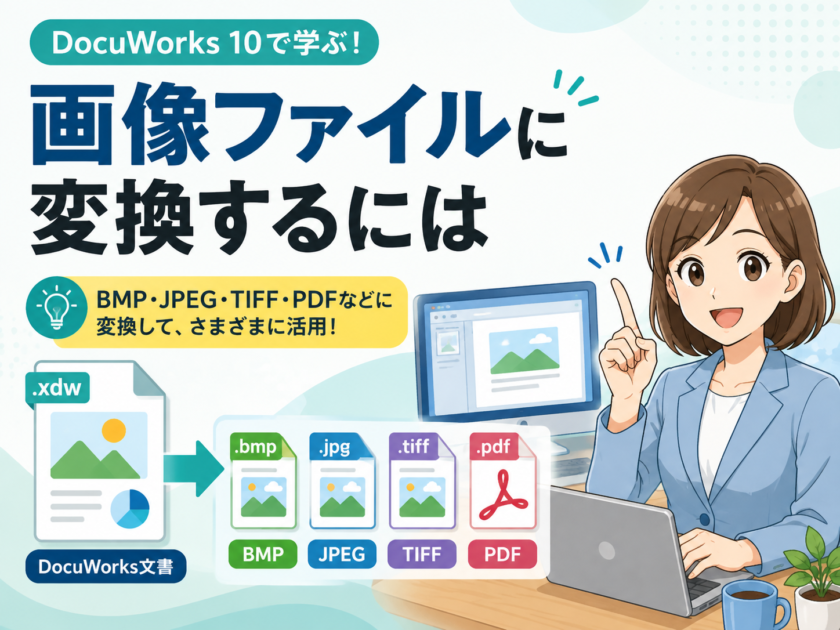
DocuWorks 10 Viewerでは、DocuWorks文書の内容を画像ファイルとして書き出せます。BMPやJPEGといったファイル形式の他、解像度も指定して出力できます。
1) 画像ファイルで出力する
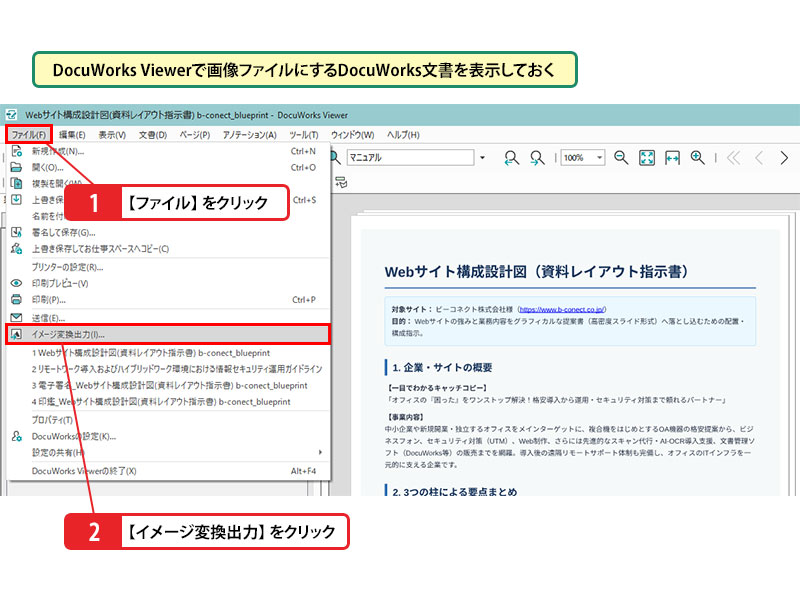
- あらかじめDocuWorks 10 Viewerで画像ファイルに変換したいDocuWorks文書を表示しておきます。
- 上部メニューの [ファイル] をクリックします。
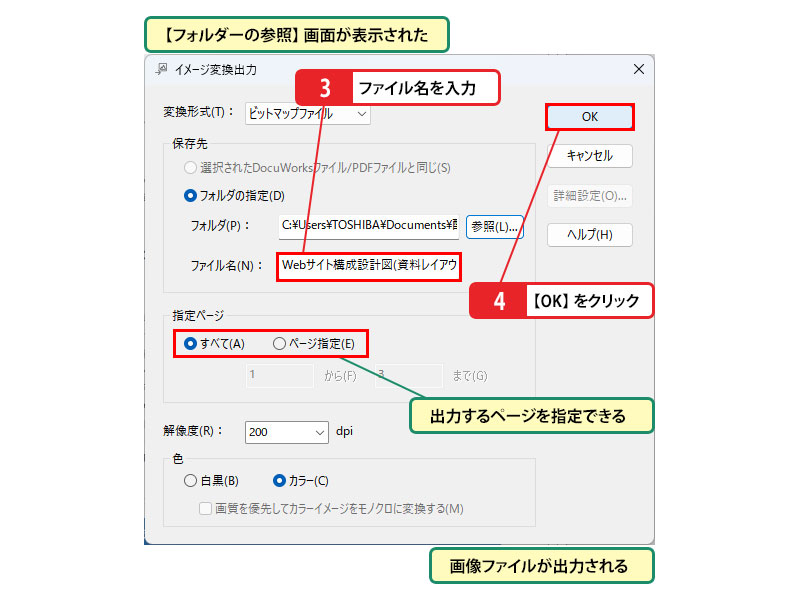
- [イメージ変換出力] をクリックすると、[イメージ変換出力] 画面が表示されます。
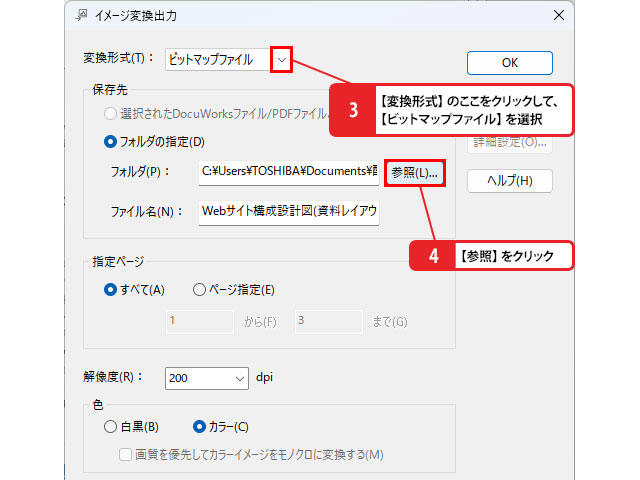
- [変換形式] のドロップダウンをクリックし、[ビットマップファイル](または希望の画像形式)を選択します。
- [参照] をクリックします。
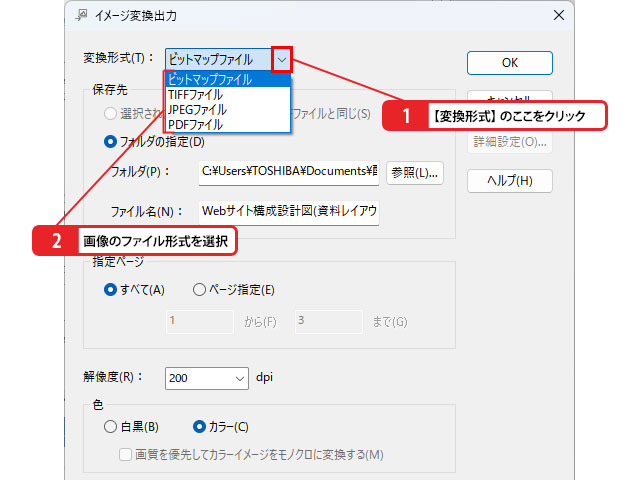
💡 出力できる画像ファイルの形式
DocuWorks 10の [イメージ変換出力] 画面では、出力するファイル形式を自由に選択できます。BMP・TIFF・JPEG形式などの画像ファイルのほか、PDF形式での出力にも対応しています。
2) 出力先のフォルダを指定する
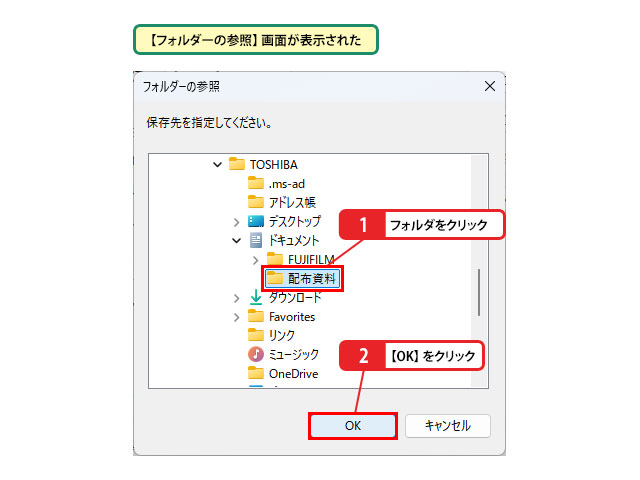
- [フォルダーの参照] 画面が表示されたら、保存先としたいフォルダを選択して [OK] をクリックします。
- [イメージ変換出力] 画面に戻ったら、出力する ファイル名 を入力します。
- 出力したいページ範囲を指定した上で [OK] をクリックします。
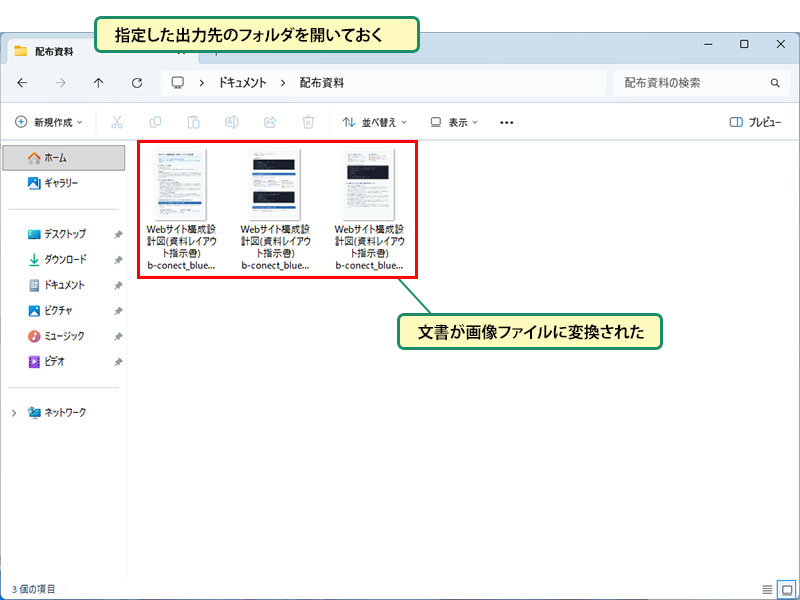
- 指定した出力先のフォルダを開くと、DocuWorks 10の文書が画像ファイルに変換されて出力されていることを確認できます。
💡 出力先のフォルダを用意しておく
DocuWorks 10 Viewerの操作画面上からは、出力先の新規フォルダを作成することができません。あらかじめ保存先となるフォルダを作成しておいてから変換作業を行いましょう。
💡 画像の解像度を変更するには
DocuWorks 10の [イメージ変換出力] 画面にある [解像度] に数値を入力することで、作成される画像ファイルの解像度を変更・調整できます。印刷用やWeb用など、用途に合わせて解像度を調整しましょう。
💡 複数ページの文書を変換した場合
複数ページのDocuWorks 10文書を出力する際、[イメージ変換出力] 画面の [指定ページ] で [すべて] を選択すると、ページごとに個別の画像ファイルが生成されます。指定したファイル名の末尾に「-1」「-2」といった枝番が自動で付加されて出力されます。
まとめ
💡 再利用のデータとして画像ファイルを活用
資料の一部分をWebページに掲載したい場合や、他の資料の図版として使いたい場合など、DocuWorks 10の文書をさまざまな媒体で再利用する際に便利なのが「イメージ変換出力」機能です。画像ファイルとして出力しておくことで、画像編集ソフトを使ったトリミング(切り抜き)やサイズ調整などの加工もスムーズに行えます。
