

DocuWorks 10では、特定のユーザーだけが安全に押印できる高度な電子印鑑機能が搭載されています。パスワードで保護された自分専用の電子印鑑ケースを作成し、ビジネス文書の承認業務を効率化・厳格化しましょう。
1) 電子印鑑ケースを作成する
DocuWorks 10で電子印鑑を使用するための第一歩として、まずは電子印鑑を安全に保管する「電子印鑑ケース」を作成します。
【手順】
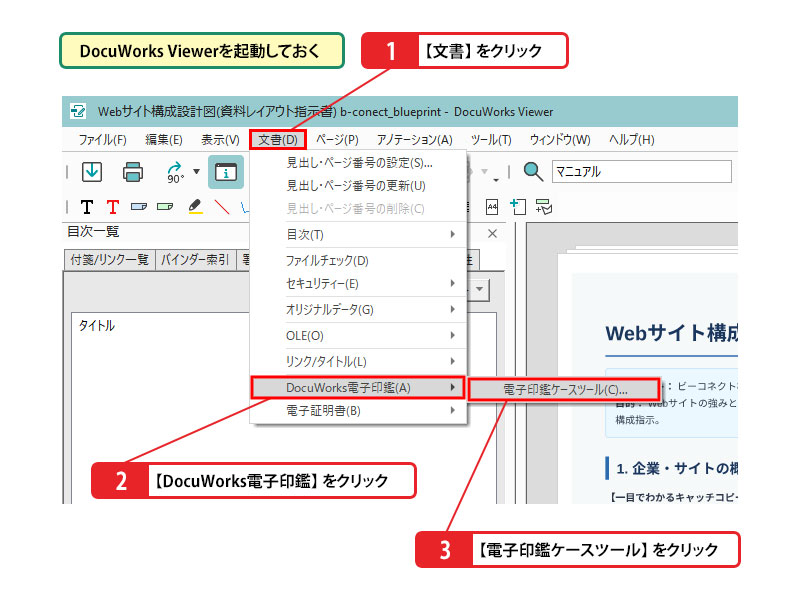
- DocuWorks Viewerを起動し、上部メニューの「文書」>「DocuWorks電子印鑑」>「電子印鑑ケースツール」の順にクリックします。
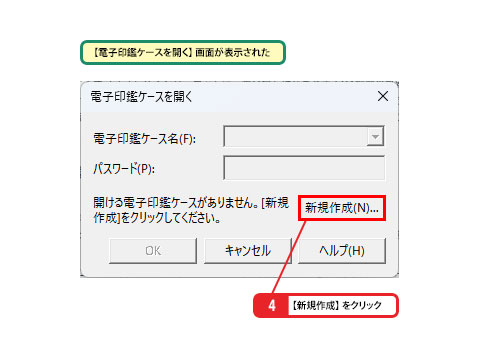
- 「電子印鑑ケースを開く」画面が表示されたら、「新規作成」をクリックします。
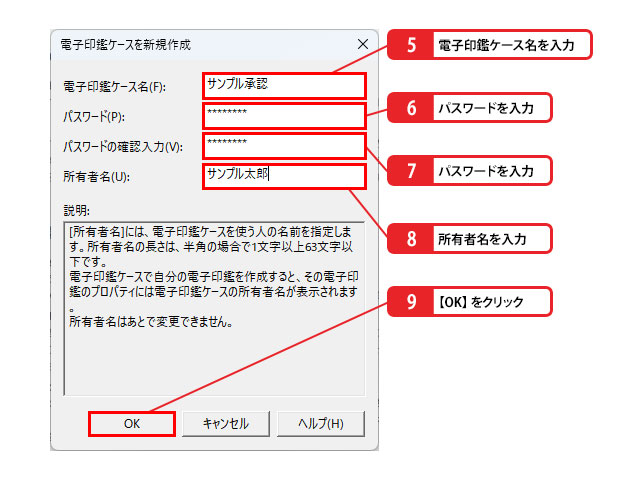
- 電子印鑑ケース名、パスワード(確認用含め2回)、および所有者名を入力し、「OK」をクリックします。
電子印鑑とアノテーションのスタンプの違い
DocuWorks 10のアノテーションにある「スタンプ」機能は、手軽に印影を配置できますが、現実の三文判に相当する簡易的なものです。一方、「電子印鑑」は作成者や承認者の情報を内部に保持し、押印後に文書が改変されたかどうかを検証できるため、承認後の文書トラブルや改変の防止に大きく役立ちます。
印鑑の画像を用意しておく
DocuWorks 10の電子印鑑として使用する印影画像は、あらかじめビットマップ(BMP)形式で準備しておく必要があります。事前に自身の印鑑を紙に押し、スキャナ等で取り込んでBMP形式で保存しておきましょう。
パスワードを変更するには
登録した電子印鑑ケースのパスワードを変更したい場合は、「電子印鑑ケースツール」画面の「ファイル」メニューから「パスワードの変更」を選択することで、いつでも新しいパスワードへ再設定できます。
2) 電子印鑑を作成する
ケースの準備ができたら、実際にDocuWorks 10内で使用する電子印鑑を作成・登録します。
【手順】
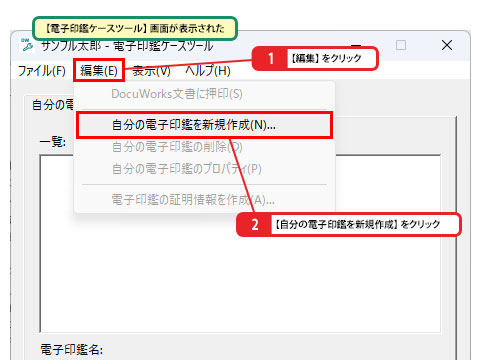
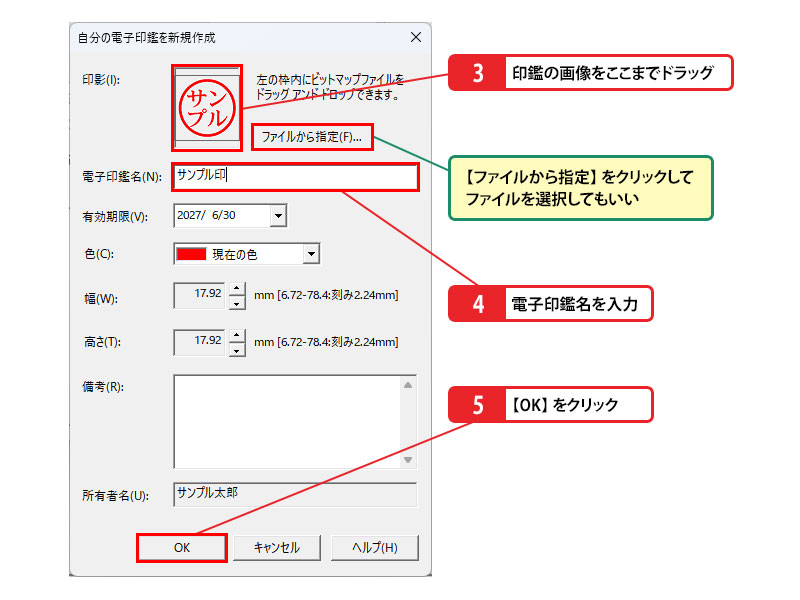
- 「電子印鑑ケースツール」画面で「編集」>「自分の電子印鑑を新規作成」をクリックします。
- 用意しておいた印影画像を画面内へドラッグ&ドロップするか、「ファイルから指定」をクリックして画像を選択します。
- 電子印鑑名を入力して「OK」をクリックすると電子印鑑が作成されます。
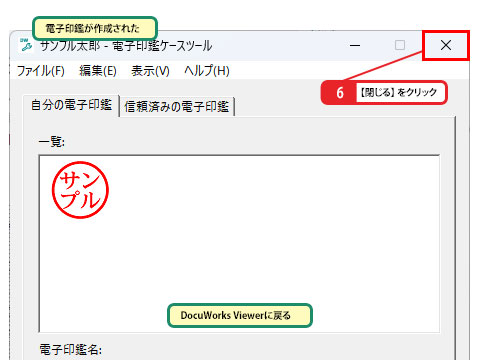
- 「閉じる」をクリックしてDocuWorks Viewerに戻ります。
1つのケースに複数の電子印鑑を登録できる
DocuWorks 10の電子印鑑ケースはパスワードで保護されているため、第三者による不正な押印を防ぎます。また、1つのケース内に用途に応じた複数の電子印鑑を登録することが可能です。新しい電子印鑑を追加したい場合は、作成手順を繰り返します。
有効期限って何?
DocuWorks 10で電子印鑑を作成する際、有効期限は自動的に登録日から1年後に設定されます。期限は任意で変更可能ですが、短すぎても長すぎても運用上不便になります。実際の業務で文書を承認・管理するサイクルを目安に設定するのがおすすめです。
電子印鑑を削除するには
不要になった電子印鑑は、「電子印鑑ケースツール」画面で対象の電子印鑑を選択し、「編集」メニューの「自分の電子印鑑の削除」をクリックすることでケース内から削除できます。
3) 電子印鑑を押印する
作成した電子印鑑を使って、DocuWorks 10上で文書に押印と検証を行う手順です。
【手順】
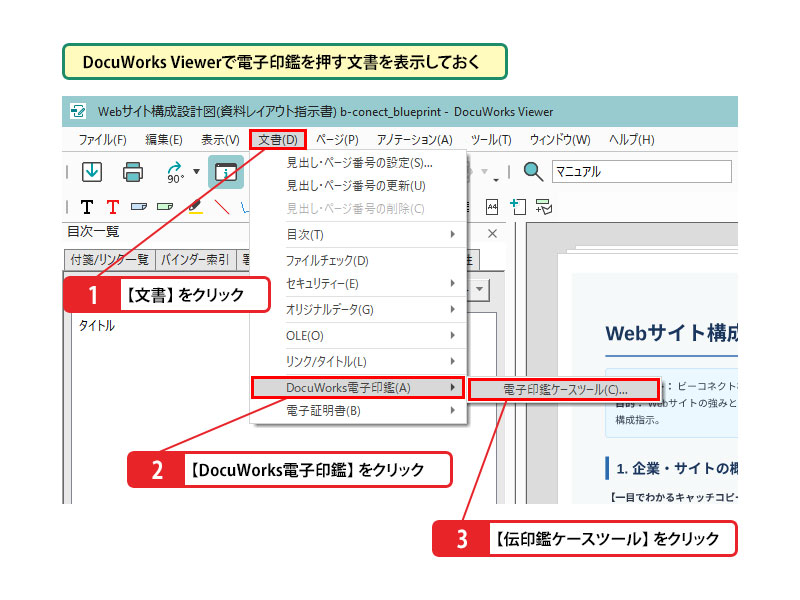
- DocuWorks Viewerで押印したい文書を開き、「文書」>「DocuWorks電子印鑑」>「電子印鑑ケースツール」をクリックします。
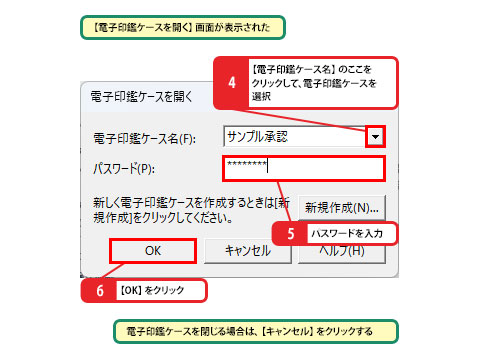
- 「電子印鑑ケース名」のドロップダウンから作成したケースを選択し、パスワードを入力して「OK」をクリックします。
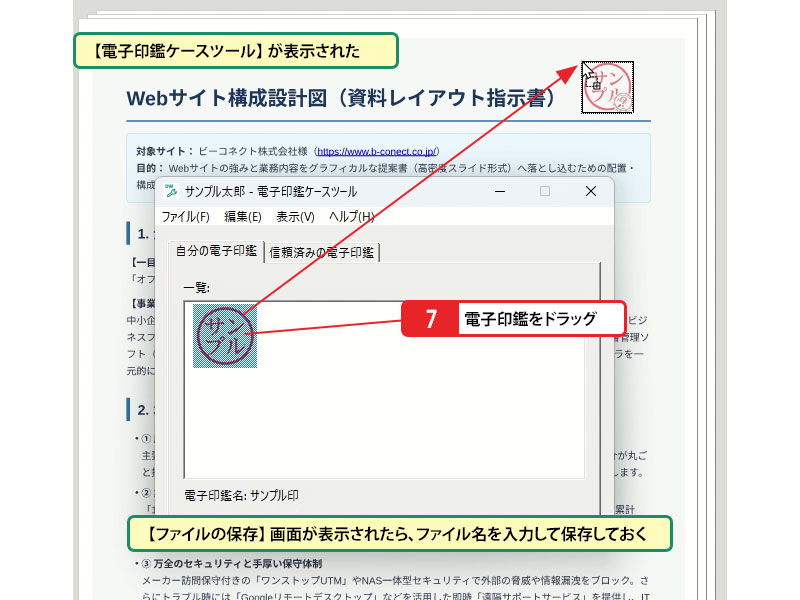
- 表示された「電子印鑑ケースツール」から電子印鑑を文書上へドラッグして配置します。
- 「ファイルの保存」画面が表示されたら、保存用のファイル名を入力して保存します。
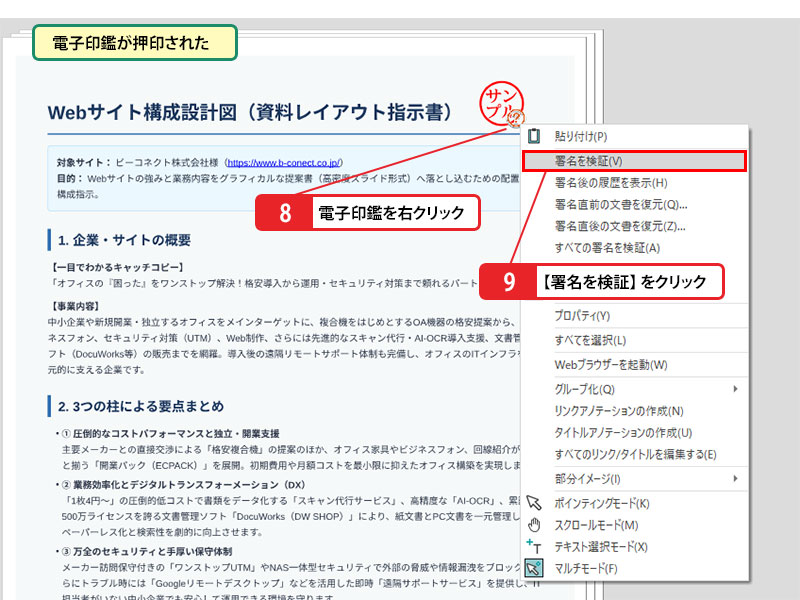
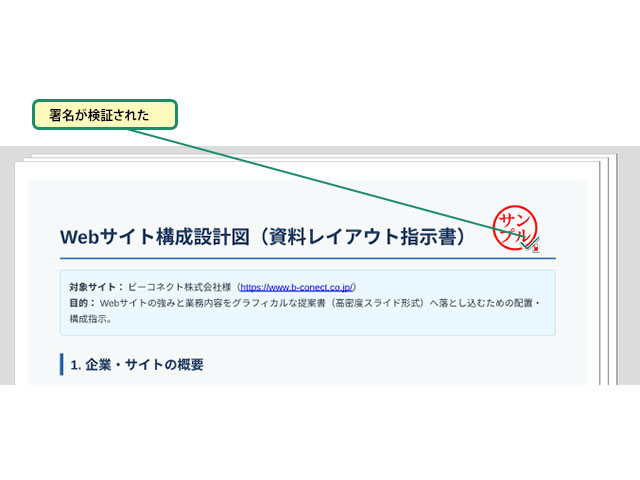
- 押印された電子印鑑を右クリックし、「署名を検証」をクリックして正しく認証されたことを確認します。
押印後にファイルを更新した場合
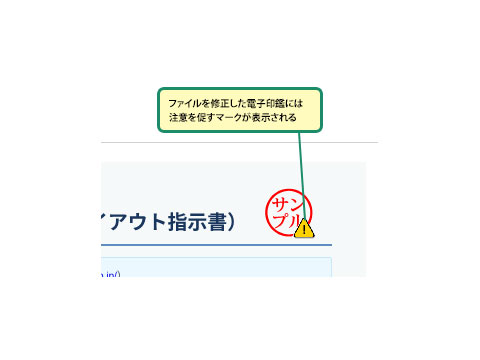
DocuWorks 10の電子印鑑を押印した後に文書内容が変更されると、検証を実行した際に注意マークが表示されます。これにより、押印後に第三者によって不当な改変が行われていないかを一目で確認できます。
電子印鑑で文書を保護する
DocuWorks 10では、電子印鑑を使って文書全体のセキュリティを高めることも可能です。押印前の文書を開き、「文書」>「セキュリティ」>「セキュリティの設定」を開き、「DocuWorks電子印鑑によるセキュリティ (128bit V5以降)」を選択すると、指定の電子印鑑ケースを所持しているユーザーのみが開画できるように制限できます。
電子印鑑の押印日時を確認するには
文書上の印影を右クリックして「プロパティ」を選択すると、電子印鑑の名前や所有者情報、実際に押印された詳細な日時データをいつでも確認できます。
検証って何?
DocuWorks 10で押印された文書を開いた直後は、印影上に検証前を示す「?」マークが表示されます。検証を行い、チェックマークが表示されれば「押印後に改変されていない証明」となり、警告の「!」マークが表示された場合は改変されていることを意味します。
電子印鑑を押印後、または押印の直前の状態に戻すには
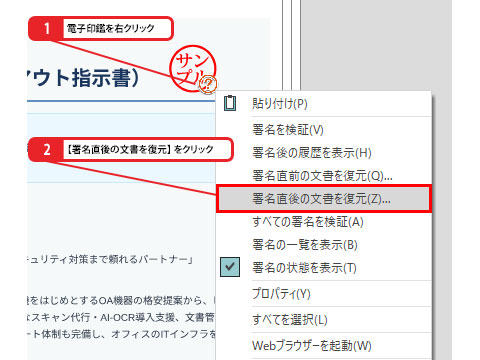
検証で「!」が表示された場合、印影を右クリックして「署名直前の文書を復元」または「署名直後の文書を復元」を選択することで、改変される前の安全な状態に文書を復元できます。選択後は任意の名前を付けて別ファイルとして保存します。
まとめ
改変防止や本人証明が求められる重要な報告書・契約関連文書では、DocuWorks 10の電子印鑑機能が威力を発揮します。押印後の改変有無を確実に検証できる仕組みを取り入れることで、ペーパーレス化と高いセキュリティレベルを両立できます。電子印鑑ケースのパスワード管理を徹底し、安全な文書運用を実現しましょう。
