
DocuWorks 10の文書内には、任意の位置にWebサイトや別のDocuWorks文書などを開くリンクを設定できます。関連情報へスムーズにアクセスさせたいときに便利ですので、ぜひ操作方法を覚えて活用しましょう。
1) リンクを設定する
DocuWorks 10のDocuWorks Viewerでリンクを設定する文書を表示した状態で、以下の手順で設定を行います。
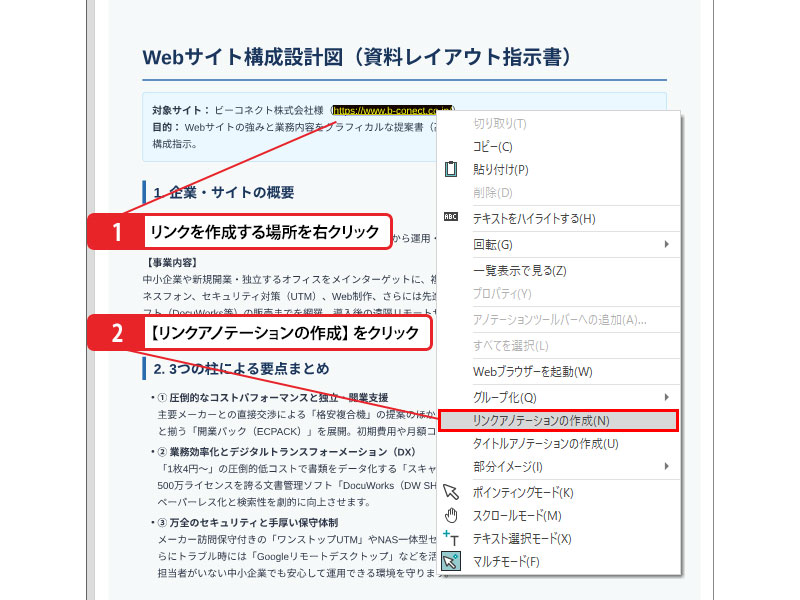
- リンクを作成する場所を右クリックします。
- [リンクアノテーションの作成]をクリックします。
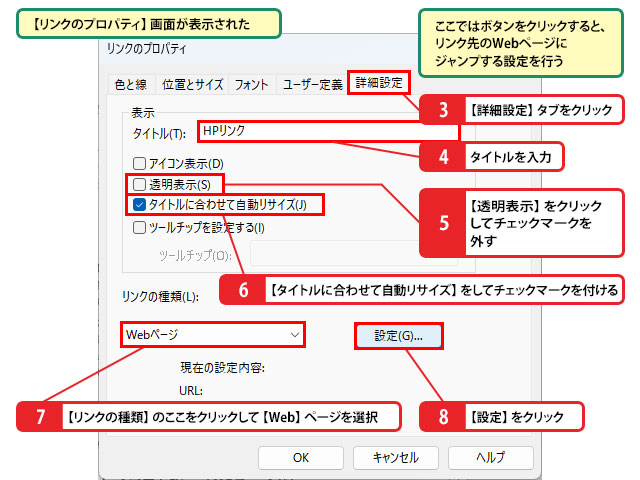
- [リンクのプロパティ]画面が表示されたら、[詳細設定]タブをクリックします。(ここではボタンをクリックすると、リンク先のWebページにジャンプする設定を行います)
- タイトルを入力します。
- [透明表示]をクリックしてチェックマークを外します。
- [タイトルに合わせて自動リサイズ]をクリックしてチェックマークを付けます。
- [リンクの種類]ドロップダウンをクリックして[Webページ]を選択します。
- [設定]をクリックします。
●リンク先を設定する
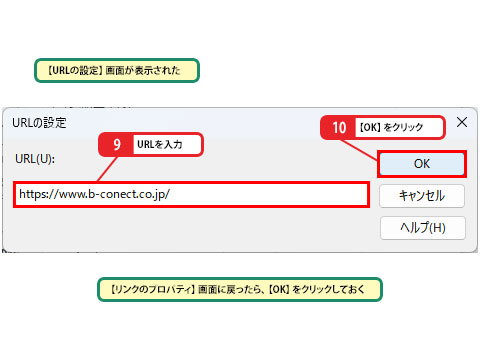
- [URLの設定]画面が表示されたら、URLを入力します。
- [OK]をクリックします。
- [リンクのプロパティ]画面に戻ったら、再度[OK]をクリックして設定を完了します。
💡 リンクを削除するには
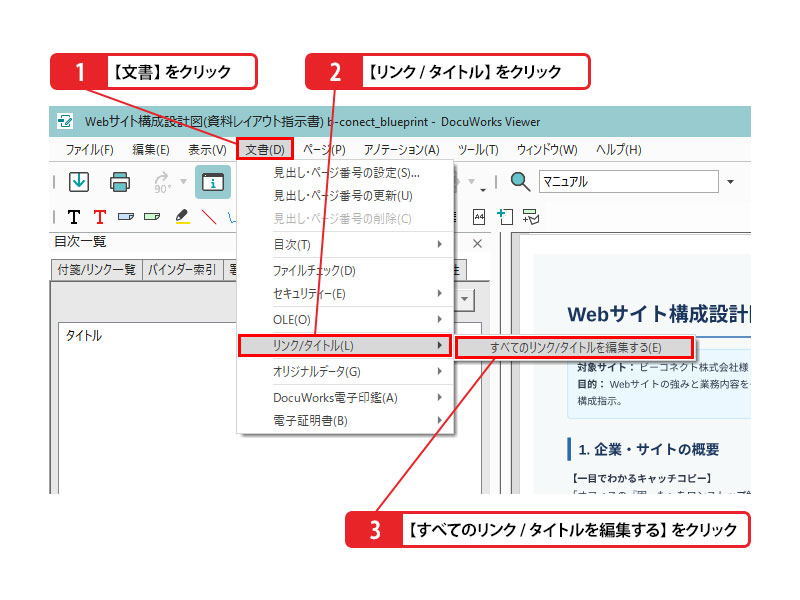
不要になったリンクが残っていると、意図せずにクリックしてしまうこともあります。資料の閲覧者を混乱させてしまう可能性もあるため、DocuWorks 10で不要になったリンクアノテーションは以下の手順で選択して削除しておきましょう。
- [文書]をクリックします。
- [リンク/タイトル]をクリックします。
- [すべてのリンク/タイトルを編集する]をクリックします。
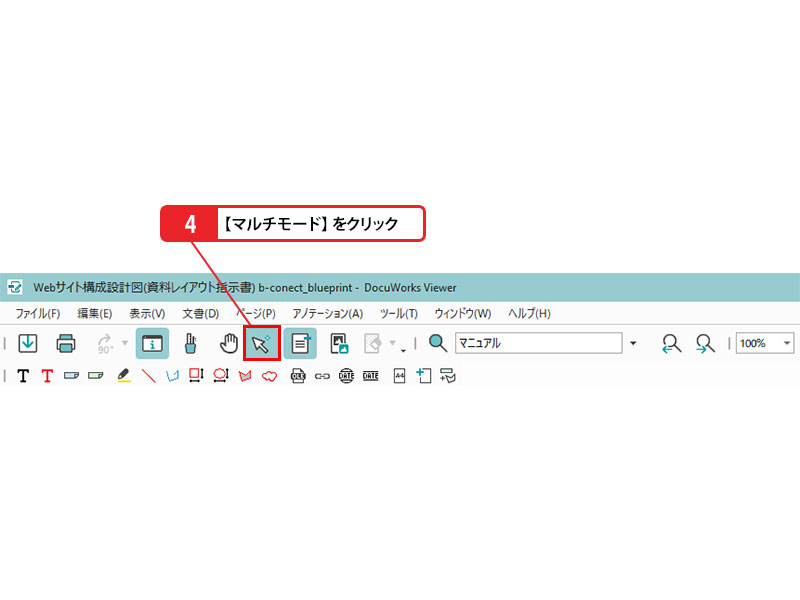
- [マルチモード]をクリックします。
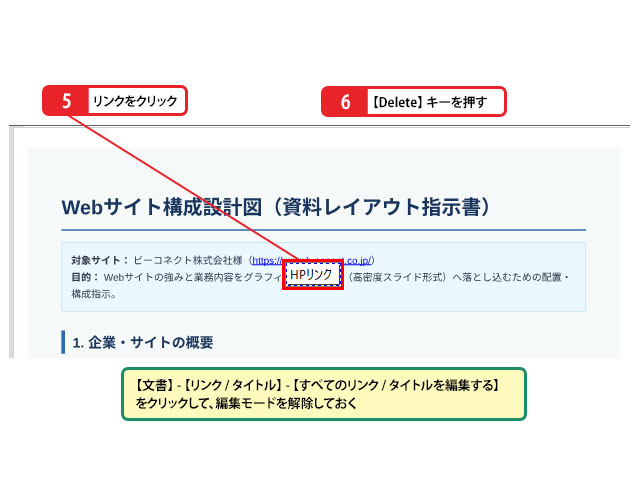
- 削除したいリンクをクリックします。
- キーボードの Delete キーを押します。
※作業が終わったら、[文書] – [リンク/タイトル] – [すべてのリンク/タイトルを編集する] をクリックして、編集モードを解除しておきましょう。
💡 DocuWorks文書にリンクするには
DocuWorks 10では、Webページだけでなく別のDocuWorks文書へリンクすることも可能です。[リンクのプロパティ]画面の[リンクの種類]から[DocuWorks文書]を選択します。[設定]ボタンから、リンク先のDocuWorks文書ファイルや移動先のページ番号を指定できます。
2) リンク先を表示する
DocuWorks 10で設定したリンクが正しく機能するか確認します。
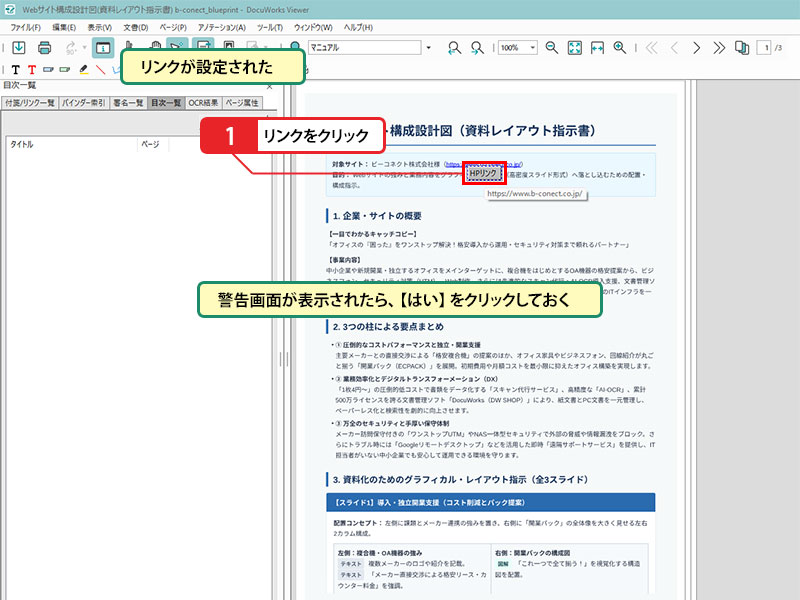
- 作成したリンクをクリックします。
- 警告画面が表示された場合は、[はい]をクリックします。
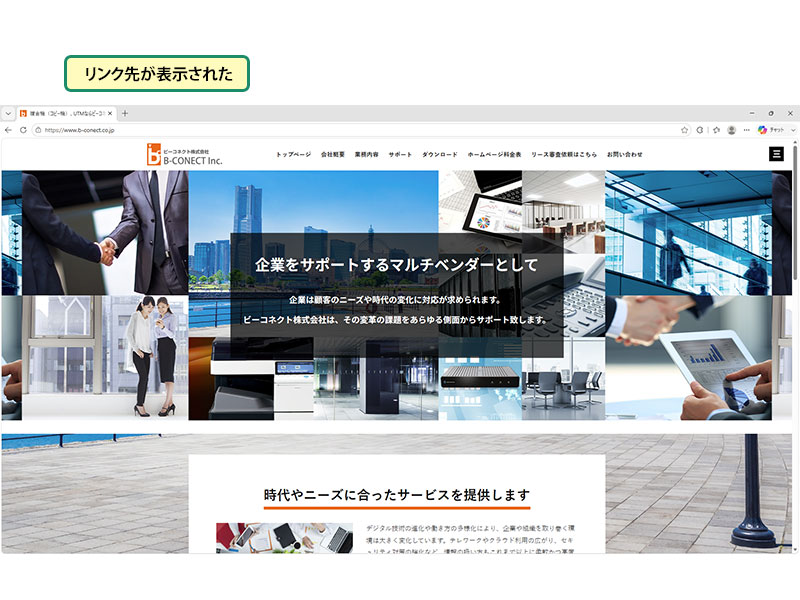
- 設定したリンク先が表示されます。
💡 [タイトル]って何?
DocuWorks 10の[リンクのプロパティ]画面にある[タイトル]欄に入力した内容は、リンクアノテーション上に表示されます。どこにリンクするのか一目でわかるような名称を設定しておきましょう。なお、[透明表示]のチェックマークを外すと、ボタンの上にタイトルがしっかりと表示されるようになります。
💡 メールアドレスのリンクを作成する
DocuWorks 10では、リンク先としてメールアドレスを指定することも可能です。作成したリンクをクリックすると、パソコンに関連付けられたメールアプリが起動し、指定した宛先が入力された状態で新規メール作成画面が開きます。
まとめ
DocuWorks 10の文書内に関連Webサイトや他のDocuWorks文書を参照できる「リンクアノテーション」を設定しておけば、必要な情報へすぐにアクセスできるようになり、資料全体の使い勝手が大幅に向上します。巻末の参考資料ページや関連部署の連絡先メールアドレスなど、実務で役立つ仕掛けをぜひ試してみてください。
