
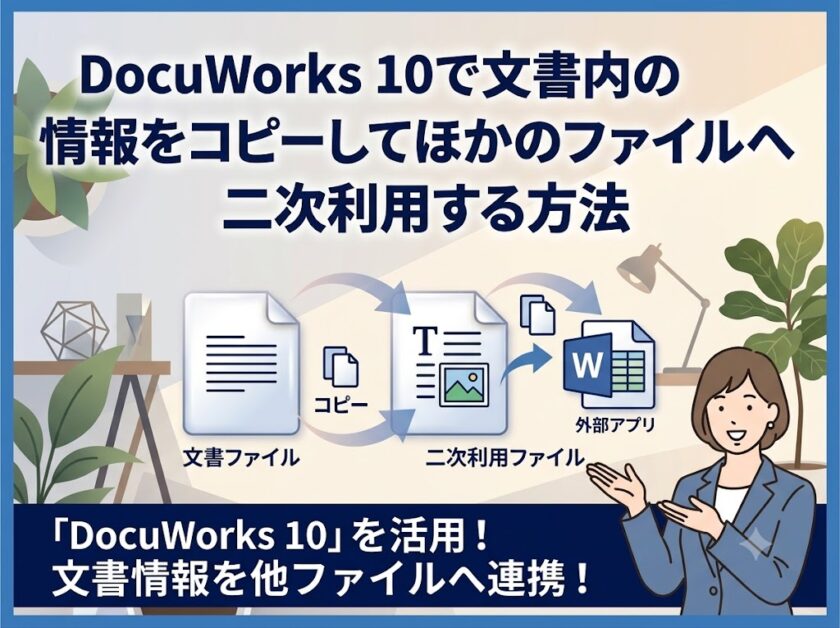
DocuWorks 10の文書に含まれるテキストは、クリップボードへコピーして他の文書に貼り付けることができます。必要な情報だけを抜き出して二次利用に役立てましょう。
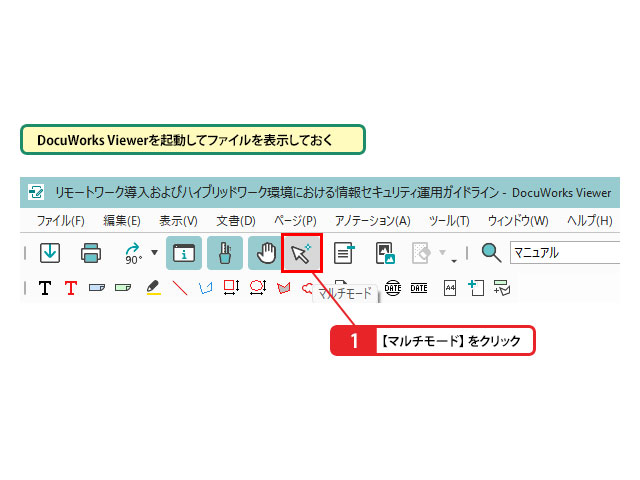
1) マルチモードに切り替える
DocuWorks 10のDocuWorks Viewerでファイルを開き、文字を選択できるように表示モードを変更します。
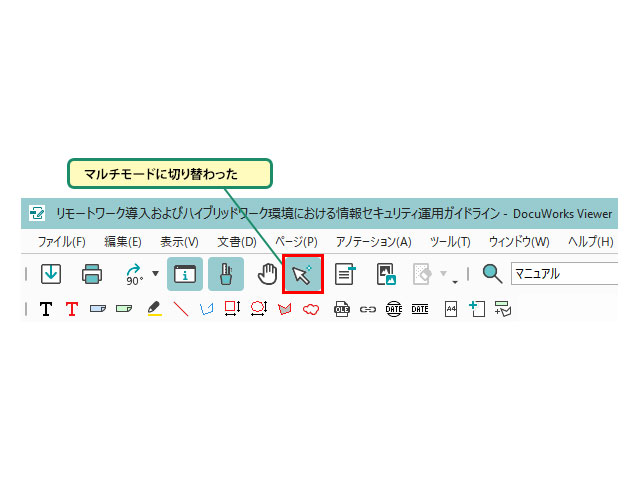
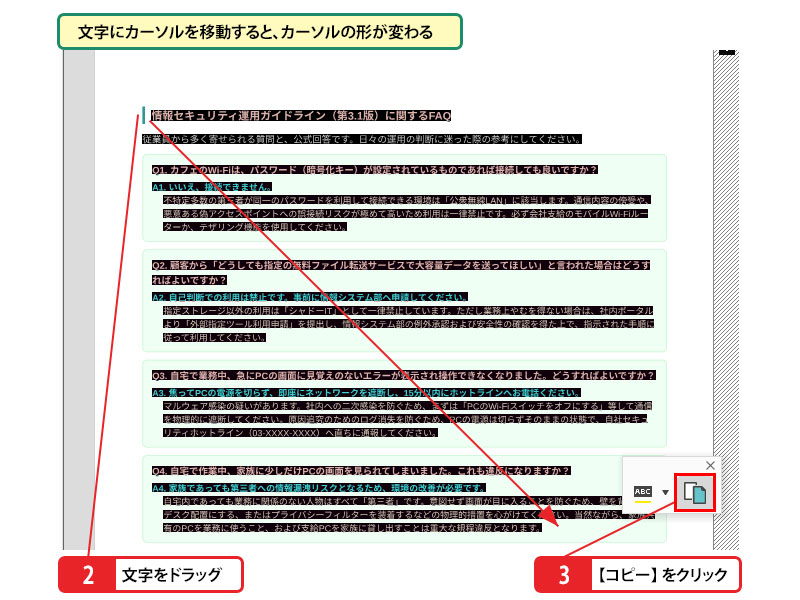
ツールバーの[マルチモード]をクリックするとマルチモードに切り替わり、文字の上にカーソルを移動した際にカーソルの形が変わります。利用したい文字をドラッグして選択し、[コピー]をクリックすることでテキストを保持できます。なお、キーボードの「F4キー」を押すだけでも簡単にモードを切り替えることが可能です。
💡 「マルチモード」って何?
DocuWorks 10の「マルチモード」とは、文書上のテキストやオブジェクトを選択できるモードです。必要に応じて画面移動用の「スクロールモード」と切り替えて使用します。マルチモードのままでも、マウスの右ボタンを押しながらドラッグすることでページのスクロールが可能です。
💡 コピーした文字をDocuWorks文書に貼り付ける
DocuWorks 10でコピーしたテキストはWindowsのクリップボードに保存されるため、Wordなどの外部アプリだけでなく、別のDocuWorks 10文書への貼り付けも可能です。DocuWorks Viewer上に貼り付けると自動的にテキストボックスが作成され、コピーした文字が表示されます。作成されたテキストボックスをダブルクリックすれば、後から文字の追加や削除などの編集も行えます。
2) コピーした文字を貼り付ける
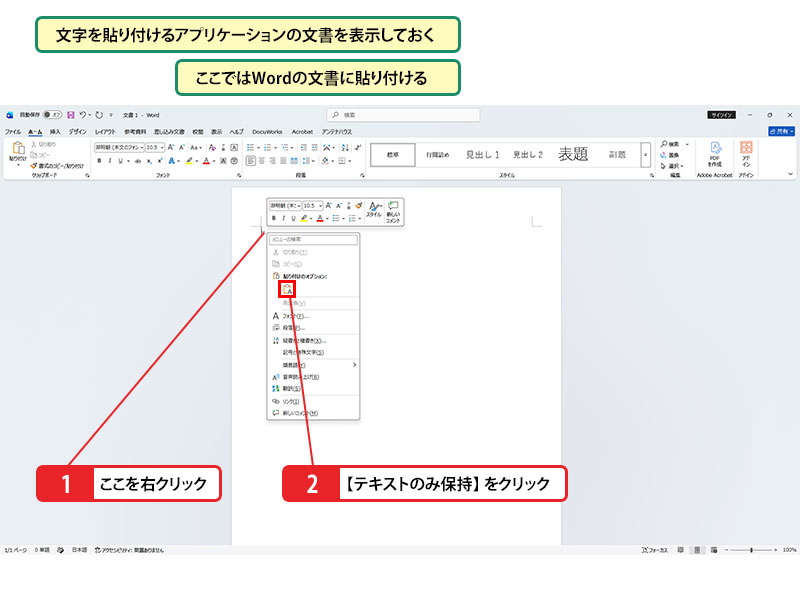
コピーしたテキストを他のアプリケーションへ貼り付けて活用します。
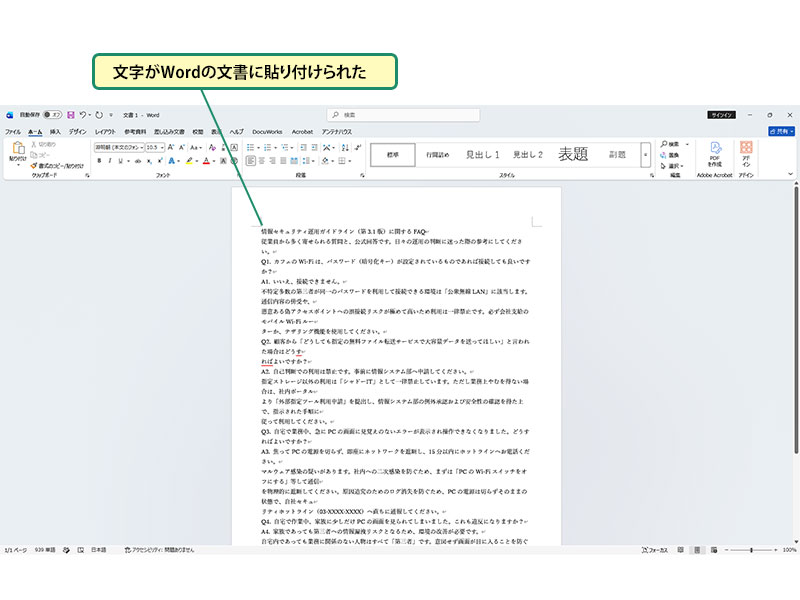
貼り付け先(例:Wordなどの文書)を開き、文字を挿入したい場所で右クリックして[テキストのみ保持]などを選択すると、コピーしたテキストが正常に貼り付けられます。
💡 画像としてコピーするには
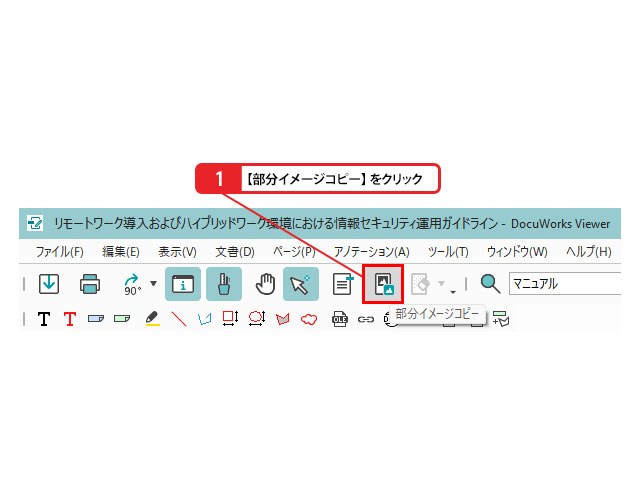
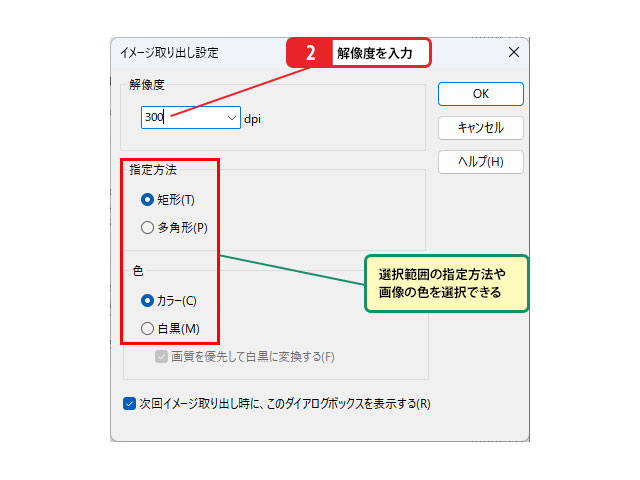
DocuWorks 10の「部分イメージコピー」機能を使用すると、指定した範囲を画像データとしてコピーできます。図版や書類の一部だけをキャプチャして他のアプリで使いたい時に便利です。ツールバーの[部分イメージコピー]を選択し、ダイアログボックスで解像度や範囲、画像の色などを設定して簡単に指定領域を切り出せます。
まとめ
DocuWorks 10で管理している文書を情報源として上手に活用しましょう。必要なテキストや領域をコピーして新しい資料に貼り付ければ、過去の資産を効率よく再利用できます。一から書類を作り直す手間を省き、作業時間の大幅な短縮につなげましょう。
