

DocuWorks 10では、さまざまなアノテーションを組み合わせることでオリジナルのスタンプを作成できます。業務に合わせたスタンプを作成してツールバーに登録し、より効率的な作業環境を整えましょう。
1) 組み合わせるアノテーションを配置する
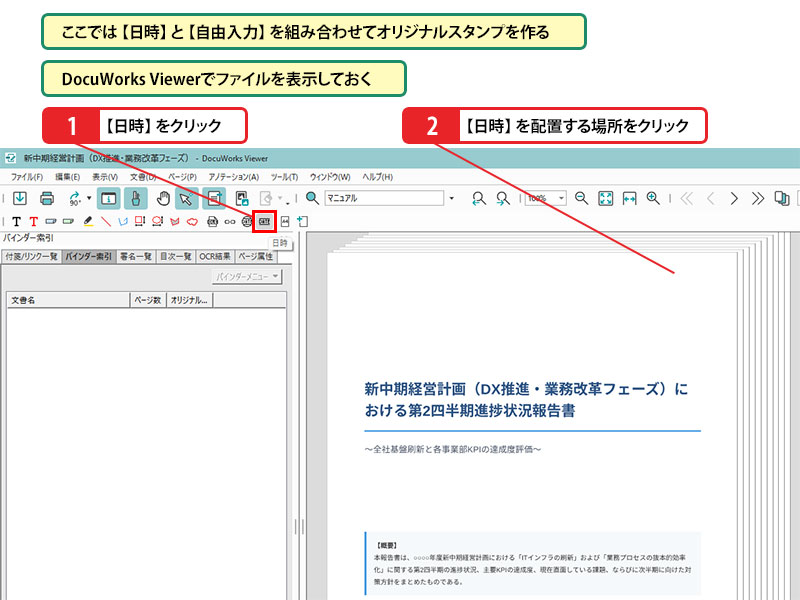
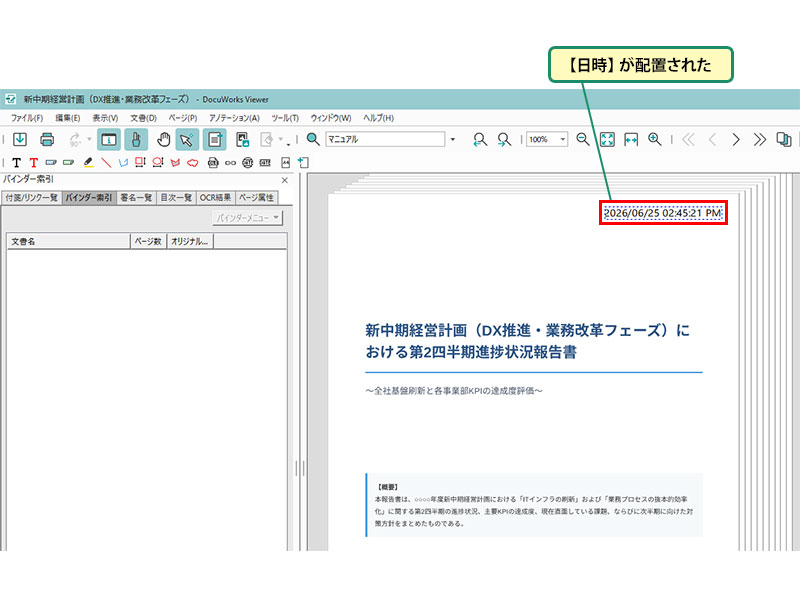
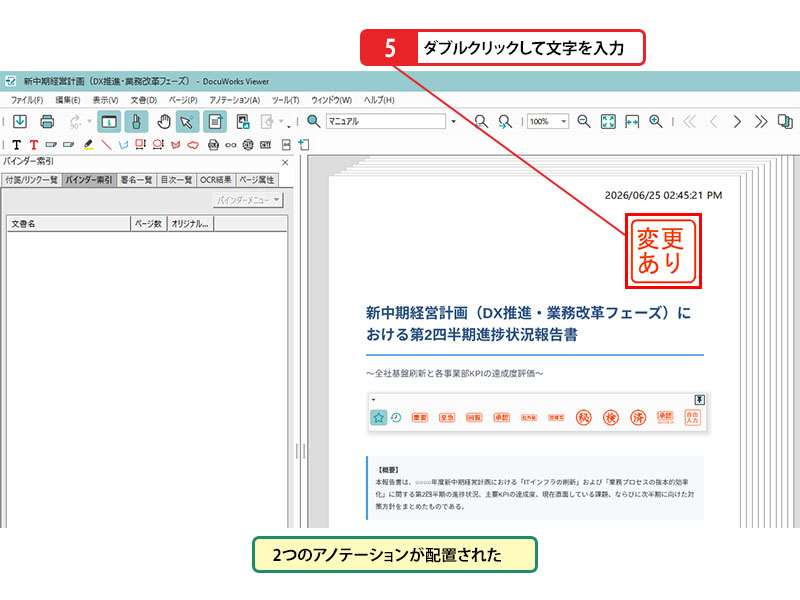
まずはDocuWorks Viewerでファイルを開き、スタンプのベースとなるアノテーションを画面上に配置していきます。
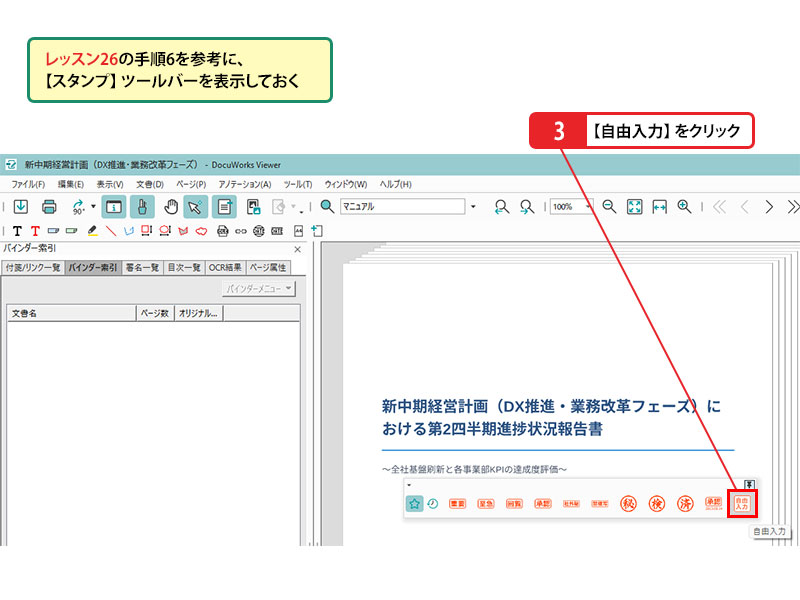
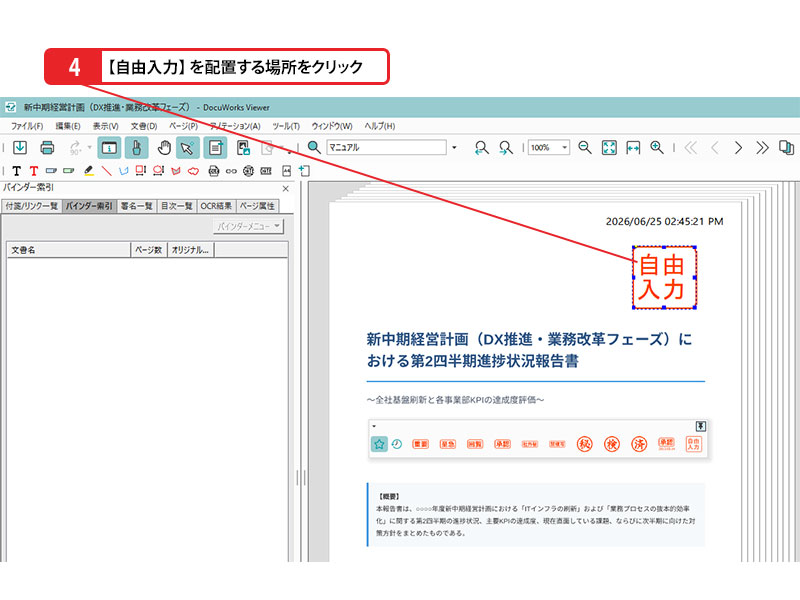
例えば、「日時」アノテーションと「自由入力」アノテーションを組み合わせる場合は、それぞれのツールを選択して文書内の配置したい場所をクリックします。「自由入力」アノテーションは配置後にダブルクリックすることで、任意のテキストを入力できます。事前に「スタンプ」ツールバーを表示させておくと作業がスムーズです。
💡 画像をアノテーションとして貼り付ける
DocuWorks 10のDocuWorks Viewerでは、クリップボードにコピーされている画像データを「ビットマップアノテーション」としてそのまま貼り付けることが可能です。貼り付けた画像アノテーションは、使いやすい大きさにサイズ変更(リサイズ)することもできます。
💡 [自由入力] のスタンプはさまざまなカスタマイズができる
任意の文字を印字できる「自由入力」アノテーションは、フォントや文字サイズ、色などを自由にカスタマイズ可能です。配置したアノテーションを右クリックして[プロパティ]を選択すると「アノテーションのプロパティ」ダイアログボックスが表示され、細かい調整が行えます。オリジナルスタンプを作成する際に活用してみましょう。
![[自由入力] のスタンプはさまざまなカスタマイズができる_画像](https://dwshop.jp/academy/wp-content/uploads/2026/08/27-A.jpg)
2) アノテーションをグループ化する
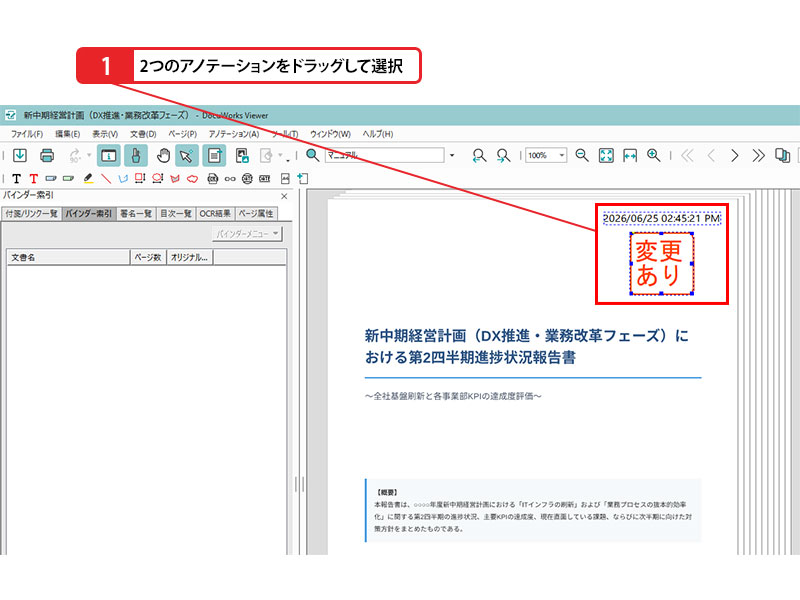
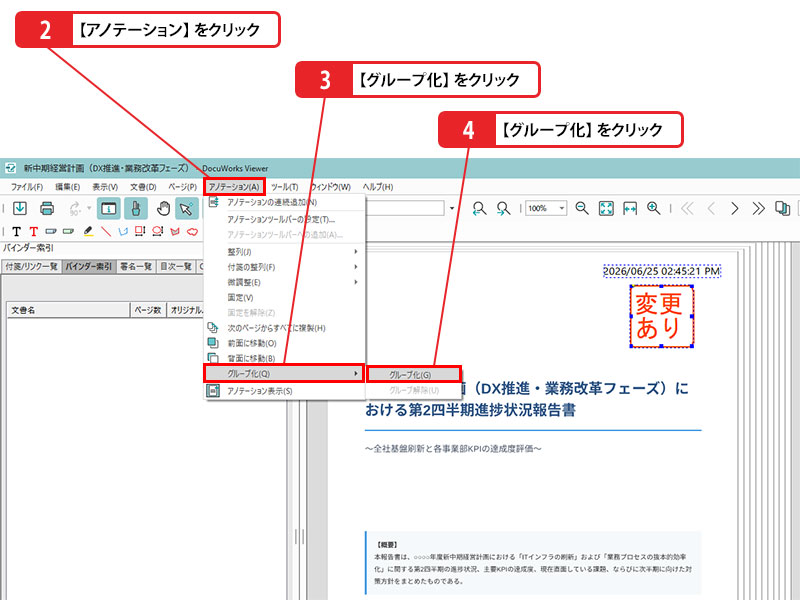
配置した複数のアノテーションをひとつのスタンプとしてまとめるために、グループ化を行います。
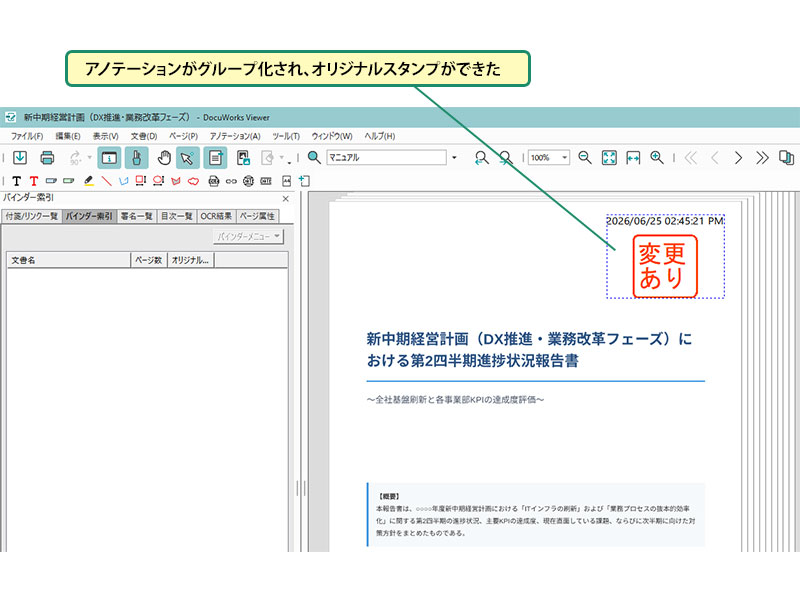
ドラッグ操作でまとめるアノテーションをすべて選択した状態で、上部メニューの[アノテーション]をクリックし、一覧から[グループ化]を選択します。これで複数のアノテーションが一体化し、オリジナルのスタンプとして機能するようになります。
💡 グループ化を解除する
DocuWorks 10でグループ化したアノテーションは、必要に応じていつでも解除できます。文書上に配置したオリジナルスタンプを選択し、[アノテーション]メニューから[グループ化解除]をクリックすることで、元の独立したアノテーションに戻すことが可能です。
3) オリジナルスタンプをツールバーに登録する
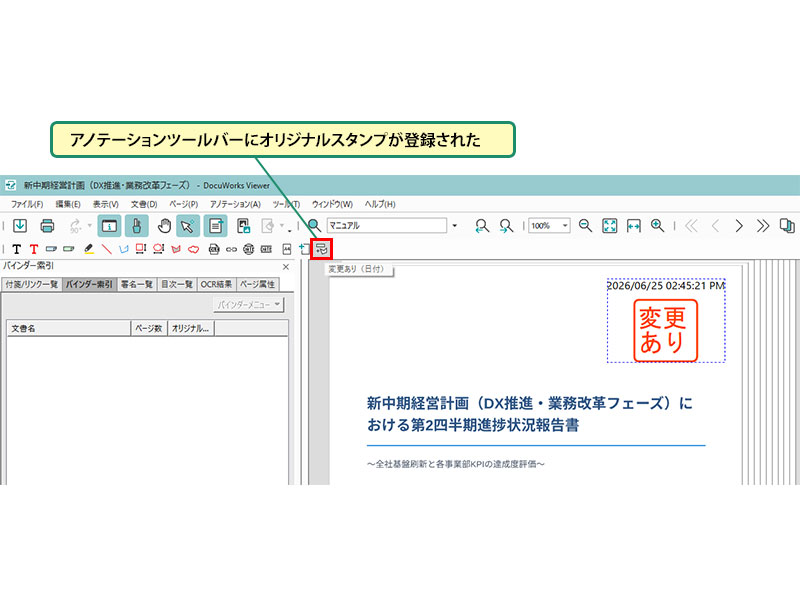
作成したオリジナルスタンプは、ツールバーに登録しておくことでいつでもワンクリックで呼び出せるようになります。
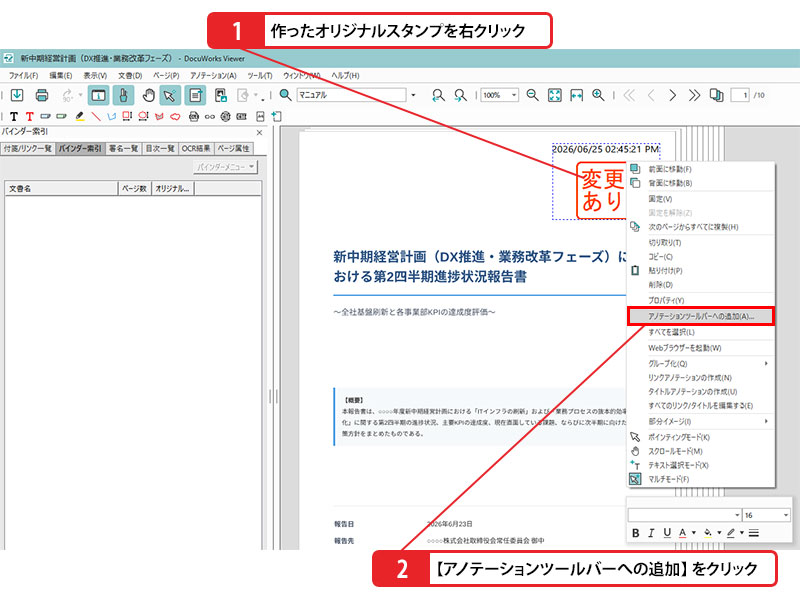
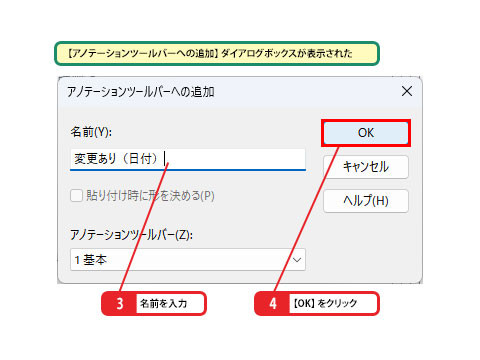
作成したスタンプを右クリックし、[アノテーションツールバーへの追加]を選択します。表示されたダイアログボックスで任意の名前を入力し、[OK]をクリックすれば登録完了です。これでアノテーションツールバーから簡単に自作スタンプを押印できるようになります。
スキルアップ:自分の印鑑を登録する
DocuWorks 10では、個人の印鑑を電子スタンプとして登録することもできます。白紙に押印した印影をスキャナ等で読み取ってDocuWorks文書として取り込み、[部分イメージコピー]で印影をコピーして「ビットマップアノテーション」として貼り付けます。その貼り付けた印影をアノテーションツールバーへドラッグ&ドロップするだけで、自分専用の電子印鑑として登録・活用できます。
まとめ
DocuWorks 10で利用できるアノテーションを組み合わせることで、自分の業務スタイルに合ったオリジナルのスタンプを作成できます。図形や色を活用した見やすいスタンプを作成・登録しておくことは、書類作成のスピードアップだけでなく確認ミスの防止にもつながります。ぜひ活用してみてください。
