
DocuWorks 10は、富士フイルムビジネスイノベーション製のデジタル複合機とスムーズに連携できます。複合機の「親展ボックス」に保存したデータをDocuWorks 10のDeskから直接参照し、デスクトップ上へ取り込んで活用する方法を詳しく見ていきましょう。
1) 複合機に書類を取り込む
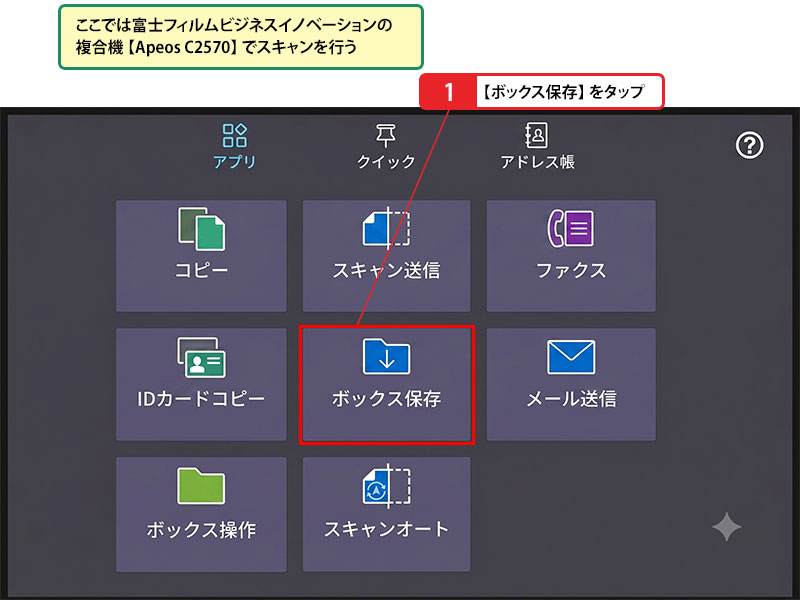
富士フイルムビジネスイノベーションの複合機(例:Apeos C3067)を操作して、紙文書をスキャンします。
- 複合機の操作パネルで「ボックス保存」をタップします。
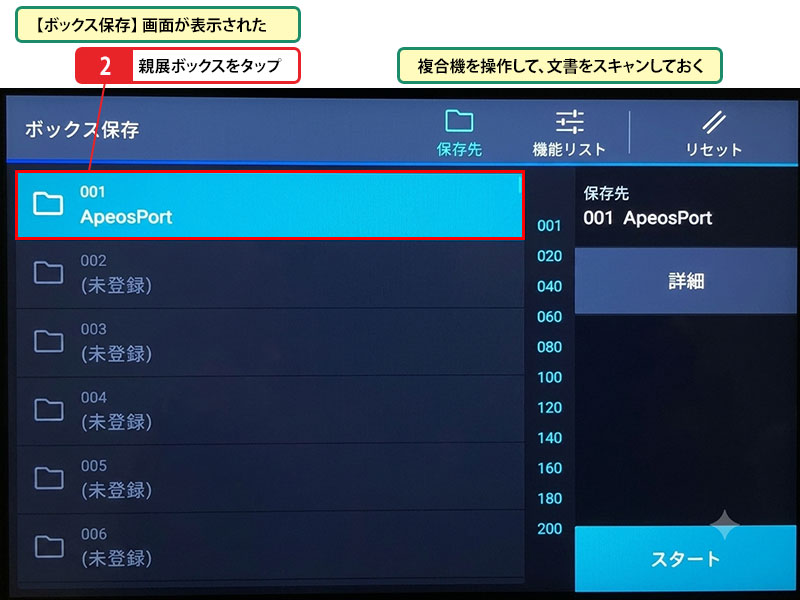
- 目的の親展ボックスをタップします。
- 複合機にセットした紙文書をスキャンし、データを保存します。
💡 ワンポイント解説:複合機をDocuWorks 10と連携するには DocuWorks 10と富士フイルムビジネスイノベーション製のデジタル複合機を連携するには、複合機内のデータ保管場所である「親展ボックス」を利用します。ネットワーク経由でDocuWorks 10から親展ボックスへアクセスし、蓄積されたデータを参照・活用します。
💡 ワンポイント解説:DocuWorks 10と連携できる複合機は? 「親展ボックス連携機能」を使用することで、スキャンした文書を簡単にPCへ取り込めます。「FUJIFILM ネットワークスキャナーユーティリティ3」に対応しているモデルで利用可能です。
2) 取り込んだ書類を表示する
複合機側で保存した文書を確認します。
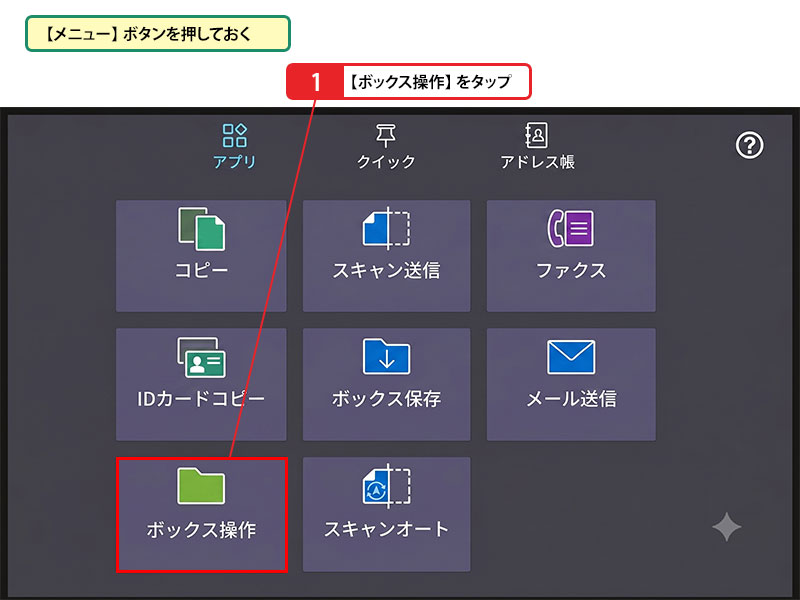
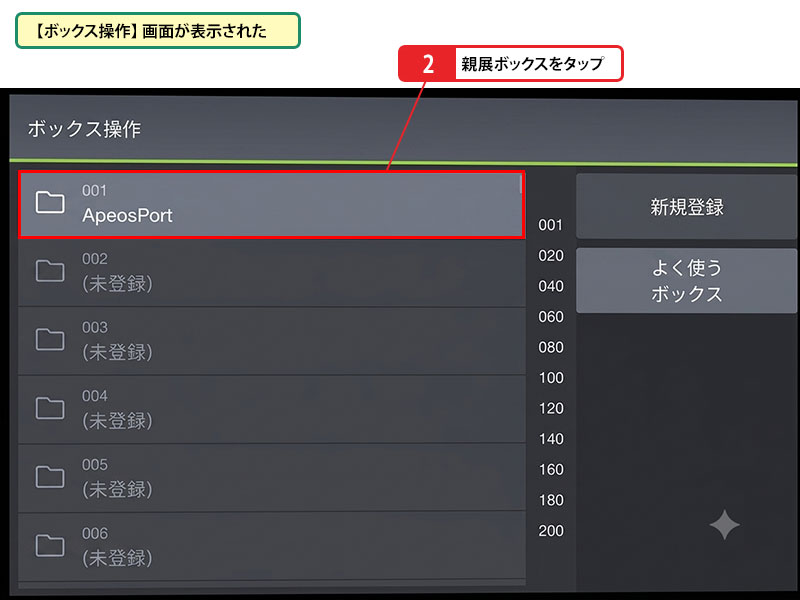
- 複合機で「メニュー」ボタンを押し、「ボックス操作」をタップします。
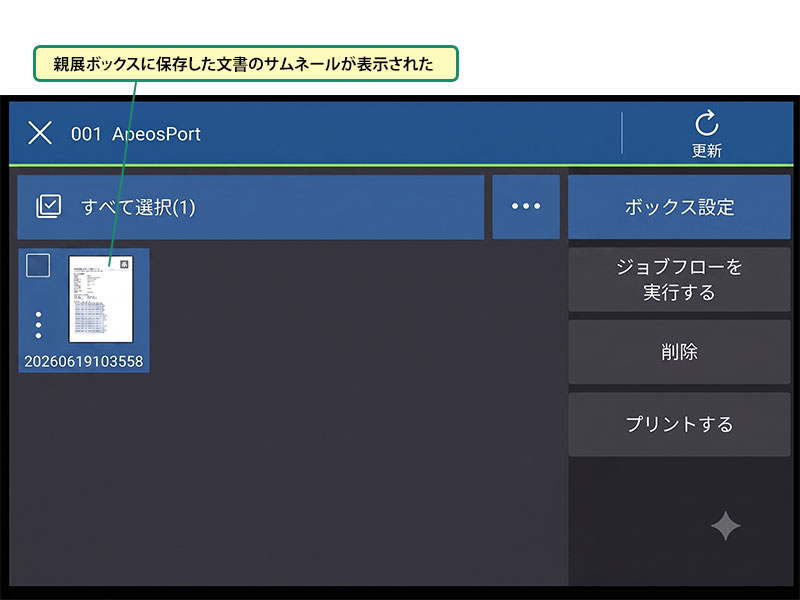
- 対象の親展ボックスをタップすると、保存されている文書のサムネイル一覧が表示されます。
💡 ワンポイント解説:ファクスの受信にも使える デジタル複合機で受信したファクス文書を保管する「親展フォルダ」もDocuWorks 10と連携可能です。ペーパーレスで内容を確認し、そのままDocuWorks 10上でデータを活用できます。
💡 ワンポイント解説:ネットワーク接続のTWAINデバイスとして使うこともできる ネットワーク接続された複合機の中には、USB接続スキャナと同様にTWAINデバイスとして直接読み込みに利用できる機種もあります。
💡 ワンポイント解説:親展ボックスに保存されているファイルの種類 複合機でスキャンした書類は、TIFF/JPEG/PDF/DocuWorks文書などの画像形式で保存されます(拡張キット等によりWord/Excel保存も可能)。DocuWorks 10へは基本的に画像データとして取り込まれます。
3) 複合機の書類をDocuWorks 10に取り込む
DocuWorks 10のDesk画面から親展ボックスにアクセスし、ファイルを取り込みます。
- DocuWorks 10のDesk画面で「親展ボックス」をクリックします。
- 初めて使う場合は「親展ボックスの追加」をダブルクリックし、画面指示に従って登録を完了させます。
- 登録された「親展ボックス」を展開します。
- 対象の親展ボックスをクリックして開きます。
- 表示されたファイルを、DocuWorks 10上のユーザーフォルダへドラッグ&ドロップします。
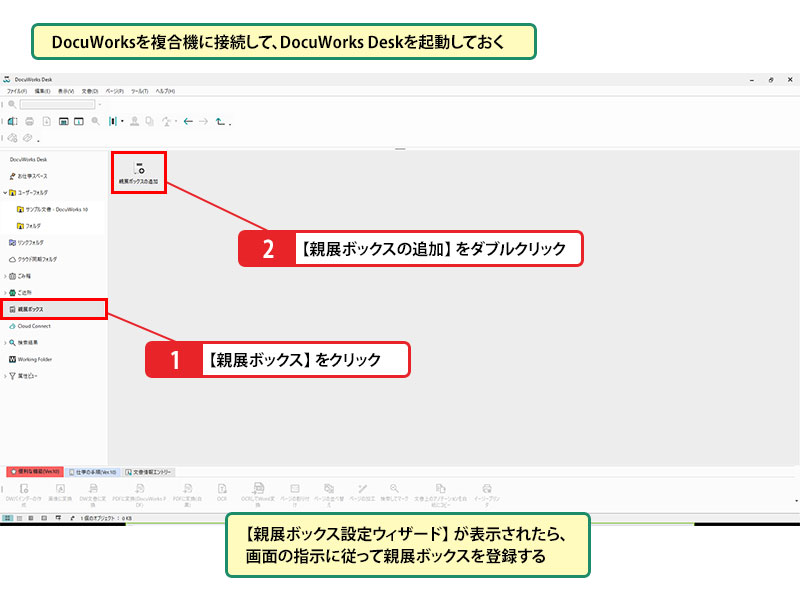
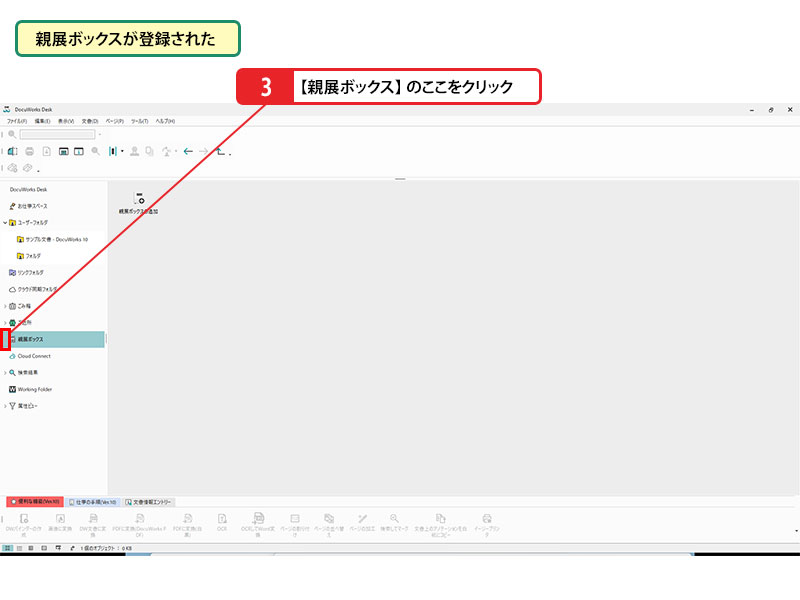
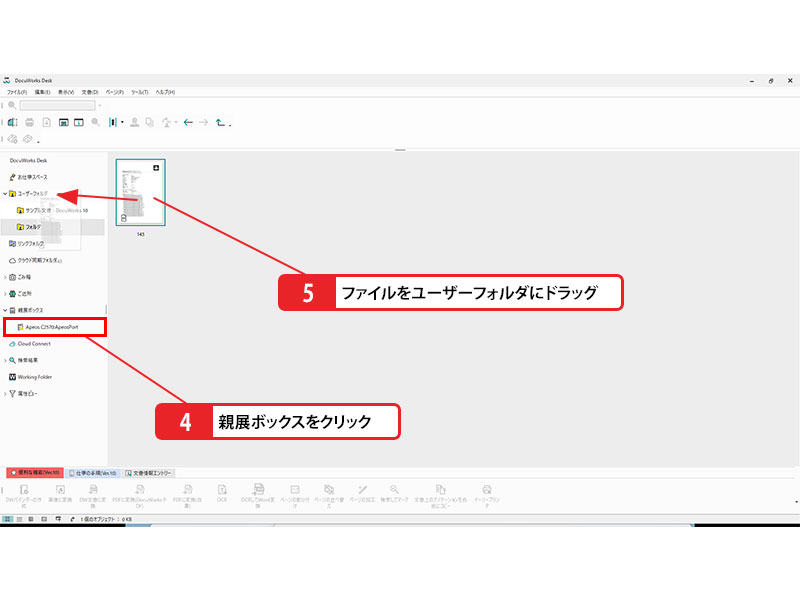
💡 ワンポイント解説:親展ボックスを追加しておく DocuWorks 10から複合機を参照するには、あらかじめ「親展ボックスの追加」設定が必要です。一度設定しておけば、いつでも親展ボックス内の文書をDocuWorks文書として引き出して管理できます。
💡 ワンポイント解説:取り込みと同時に親展ボックスから文書を削除することもできる 通常は取り込んだ後も親展ボックス内に文書が残りますが、取り込みと同時に削除する設定も可能です。「親展ボックス設定ウィザード」内で[文書をユーザーフォルダ、リンクフォルダへドラッグ&ドロップしたとき親展ボックス内の文書を削除する]にチェックを入れます。ただし、共有ボックスの場合は他人のデータを消さないよう注意しましょう。
4) 取り込みの設定をする
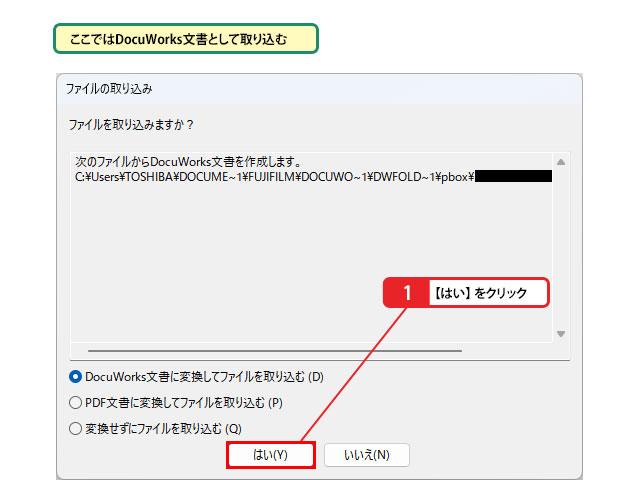
- 取り込みの確認画面で「はい」をクリックします。
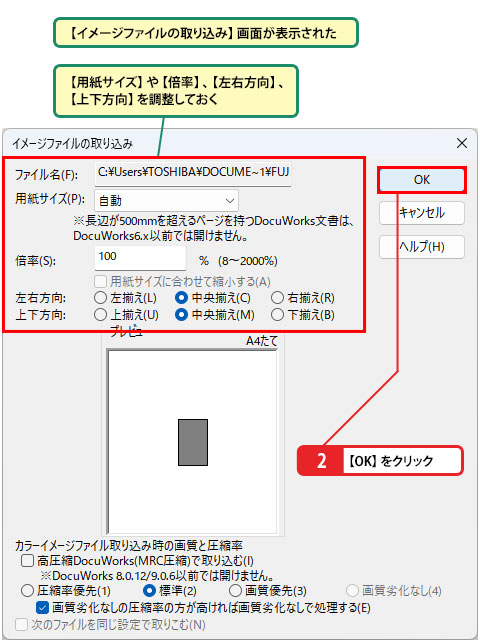
- [イメージファイルの取り込み]画面が表示されたら、用紙サイズや倍率、左右・上下の向きを調整します。
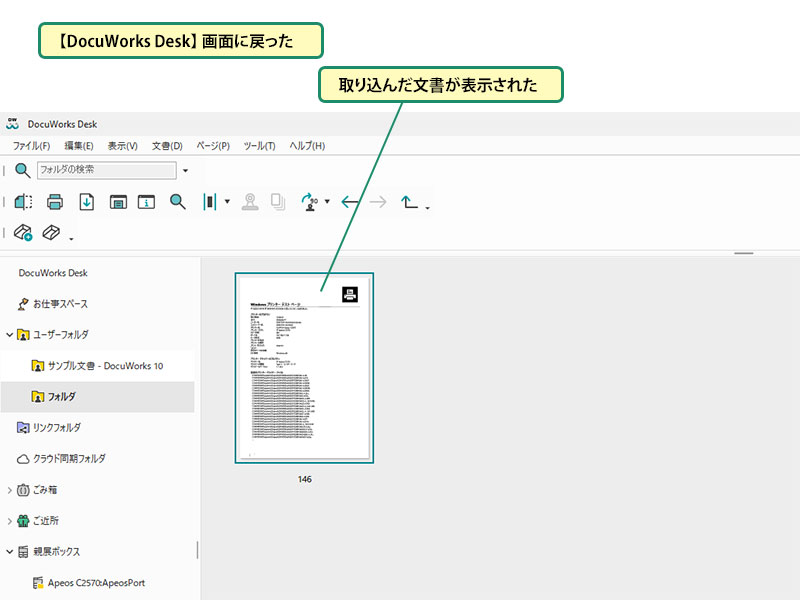
- [OK]をクリックすると、DocuWorks 10のDesk上に取り込んだ文書が表示されます。
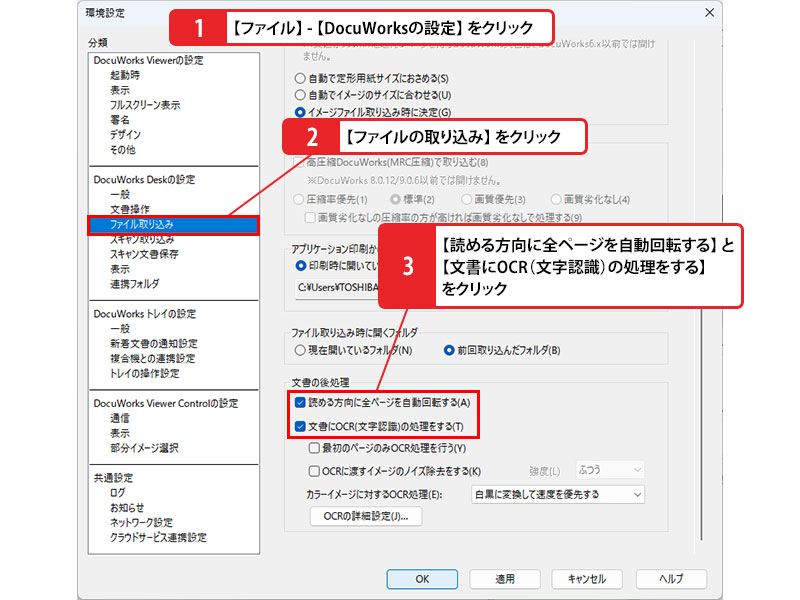
💡 ワンポイント解説:画像ファイルの取り込み時に向きの補正やOCR処理を行える 画像ファイルをDocuWorks 10の文書に変換して取り込む際、ページの自動回転や文字認識(OCR)を同時に実行できます。[ファイル] – [DocuWorksの設定] – [ファイルの取り込み]を開き、「読める方向に全ページを自動回転する」や「文書にOCR(文字認識)の処理をする」にチェックを入れておきましょう。
まとめ:複合機と連携してもっと活用しよう
富士フイルムビジネスイノベーション製のデジタル複合機とDocuWorks 10を組み合わせることで、ペーパーレス化と文書管理の効率が格段に向上します。「親展ボックス」を活用すれば、スキャンした紙文書を即座にデスクへ取り込み、検索性の高いデジタルデータとして一元管理できます。職場の複合機連携をぜひ試してみてください。
