
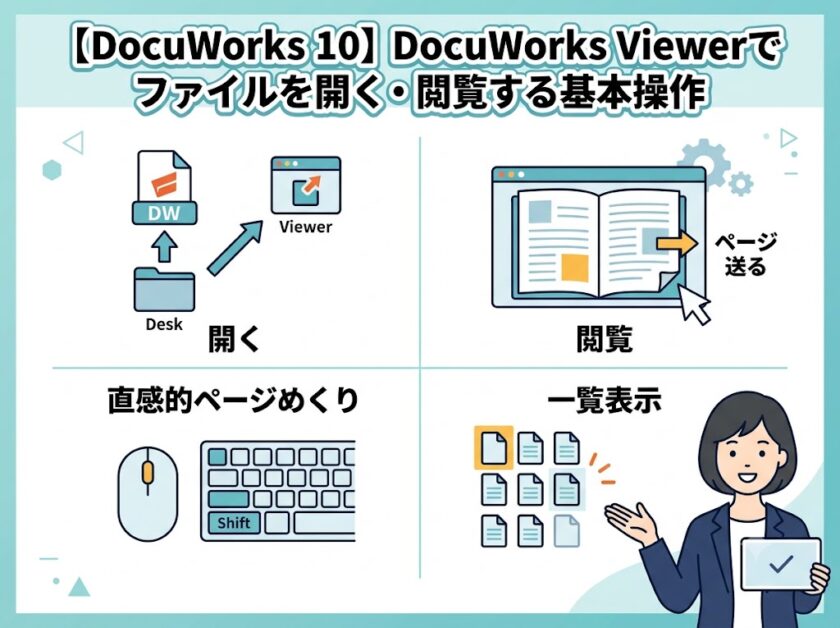
DocuWorks Deskに登録したDocuWorks文書は、専用の閲覧アプリである「DocuWorks Viewer」を使って開きます。
画面構成などの基本操作をはじめ、すばやく目的のページに切り替える方法や、直感的に閲覧するための表示テクニックをマスターしておきましょう。
0. DocuWorks Viewerの画面構成と基本知識
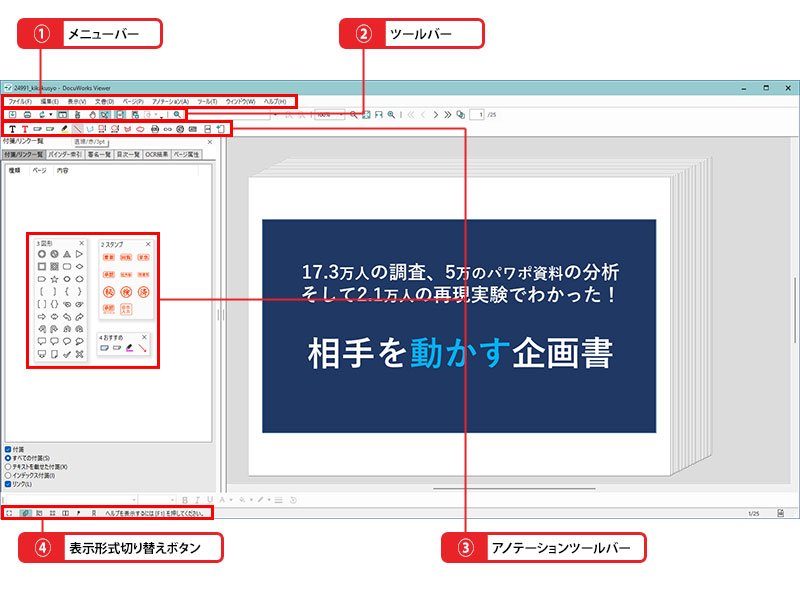
DocuWorks Viewerが起動すると、文書を操作・閲覧するためのさまざまなツールが画面上に配置されます。
- ①メニューバー
- 各種機能を呼び出すための基本メニューです。
- ②ツールバー
- ページの切り替え、表示倍率の変更、検索機能をまとめて実行できます。
- ③アノテーションツールバー
- 付箋、図形、スタンプなどの注釈(アノテーション)を追加するツールです。(※非表示になった場合は、[表示] メニューの [ツールバー] → [アノテーション] から再表示できます)
- ④表示形式切り替えボタン
- サムネール一覧表示や全画面表示など、状況に応じた表示スタイルへ切り替えます。
💡 キーボードで素早くページ移動するショートカット
- 次のページへ移動:
PageDownキー - 前のページへ移動:
PageUpキー - 最初のページへジャンプ:
Homeキー - 最後のページへジャンプ:
Endキー
💡 使いこなしのヒント:「アノテーション」とは?
DocuWorks Viewerで追加できる付箋や図形、スタンプなどの注釈機能を「アノテーション」と呼びます。元文書の内容を直接変更することなく、メモや承認印などの情報を上から追加できるのが大きな特徴です。
💡 使いこなしのヒント:DocuWorks Viewerの終了と保存の判断
DocuWorks文書をダブルクリックするたびに、新しいウィンドウでDocuWorks Viewerが起動します。不要になったウィンドウは、右上の[×]ボタンでこまめに閉じるようにしましょう。
なお、アノテーションの追加などで文書内容が変更されている場合は「変更を保存しますか?」とメッセージが表示されます。
- 変更を保存する場合: [はい]をクリック
- 変更を破棄する場合: [いいえ]をクリック
- 終了を取り消す場合: [キャンセル]をクリック
1. DocuWorks Viewerでファイルを表示する手順
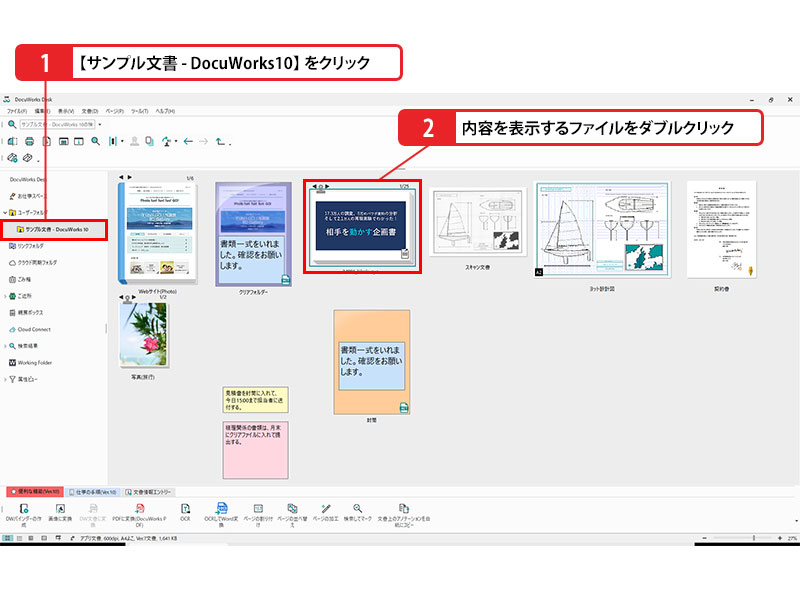
- DocuWorks 10のDesk上で目的のファイルを選択します。
- ファイルをダブルクリックします。
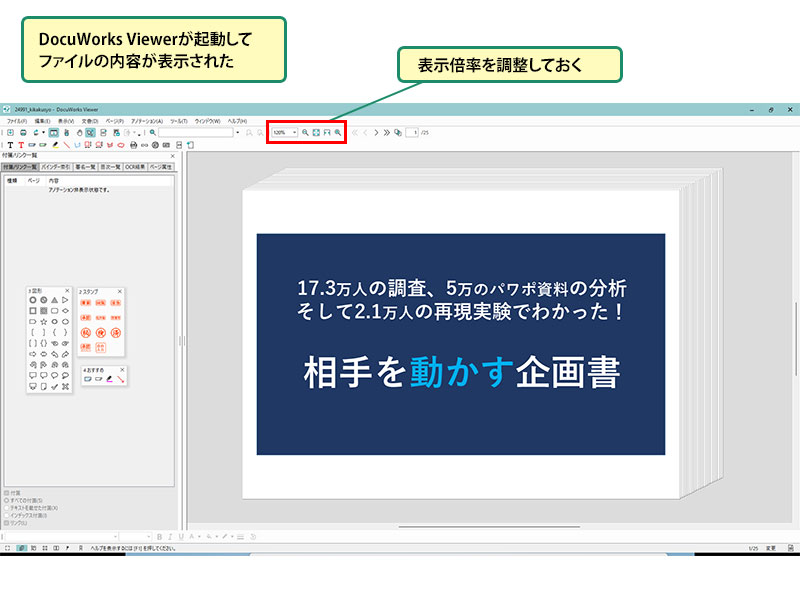
DocuWorks Viewerが自動的に起動し、文書の内容が表示されます。必要に応じて画面上のツールバーで表示倍率を調整してください。
💡 使いこなしのヒント:DocuWorks Viewerを直接起動する方法
Deskを経由せず、Windowsの[スタート]メニューから「DocuWorks Viewer」を選択して起動したり、エクスプローラー上のDocuWorks文書をダブルクリックしたりすることでも直接起動できます。
💡 使いこなしのヒント:ツールバーのアイコンサイズを変更する
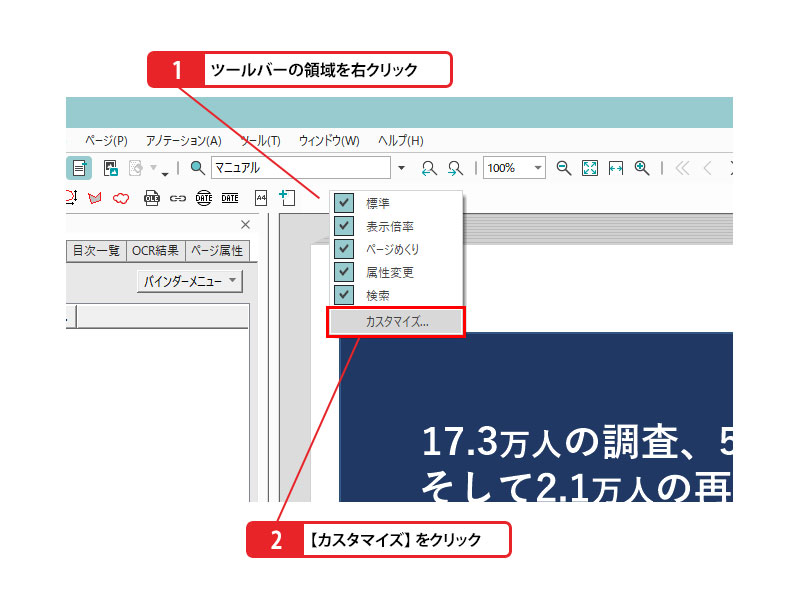
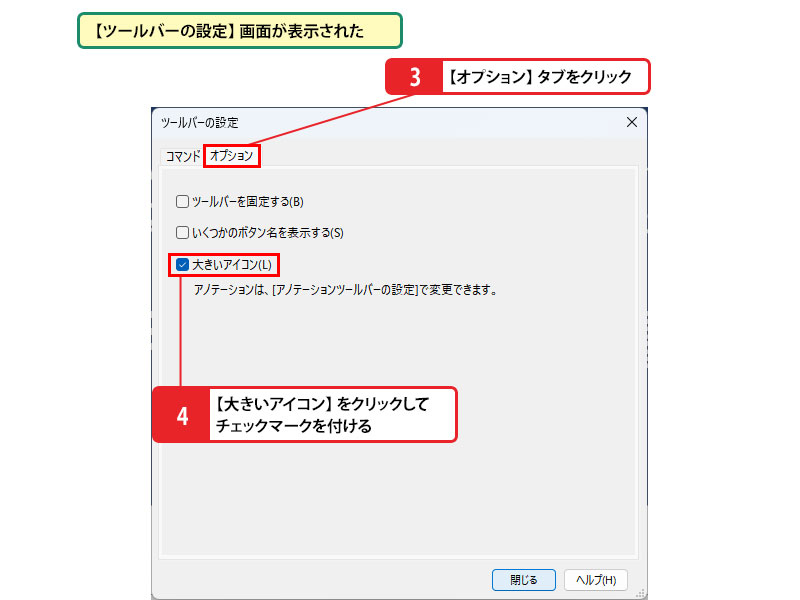
ツールバーの余白部分を右クリックして[カスタマイズ]を選択すると、[ツールバーの設定]画面が開きます。[オプション]タブから[大きいアイコン]にチェックを入れることで、ボタンを大きく押しやすいサイズに変更できます。
2. 表示ページを切り替える手順
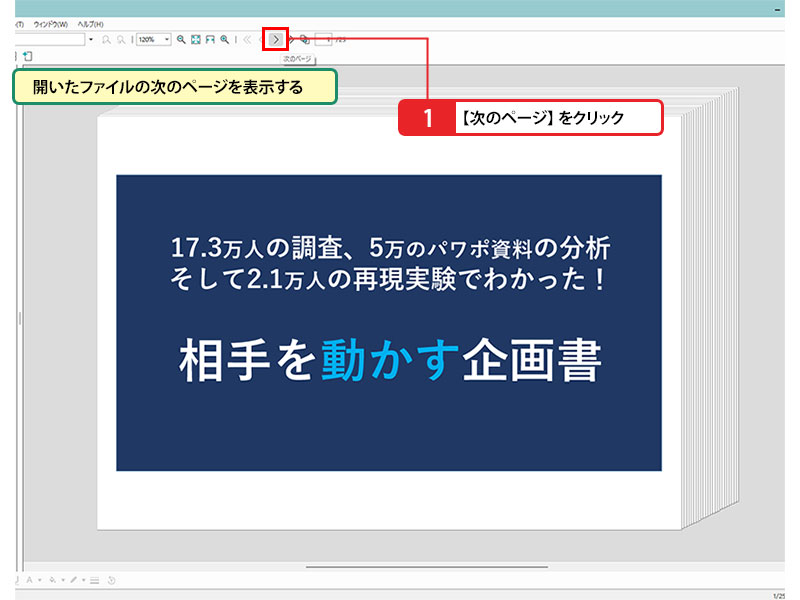
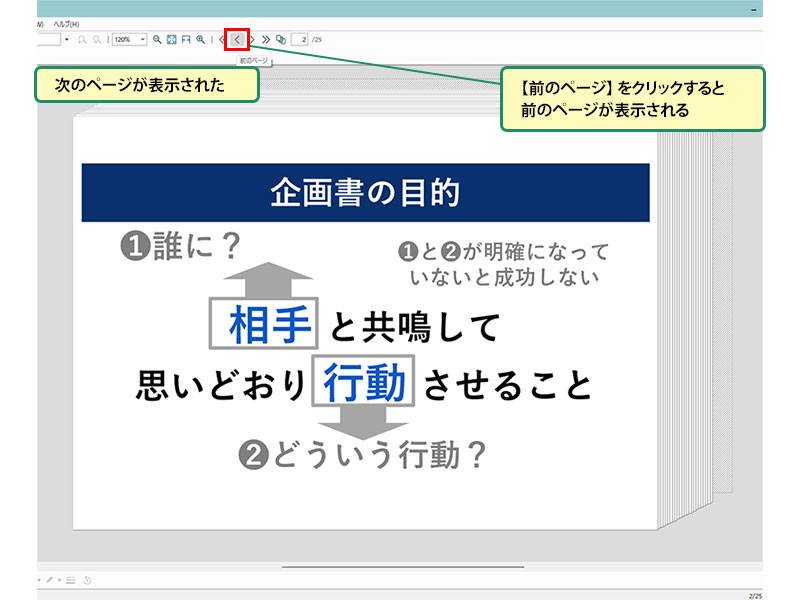
画面上のツールバーにある[次のページ]や[前のページ]ボタンをクリックすることで、1ページずつ画面を切り替えられます。
💡 使いこなしのヒント:マウスホイールで直感的にページをめくる
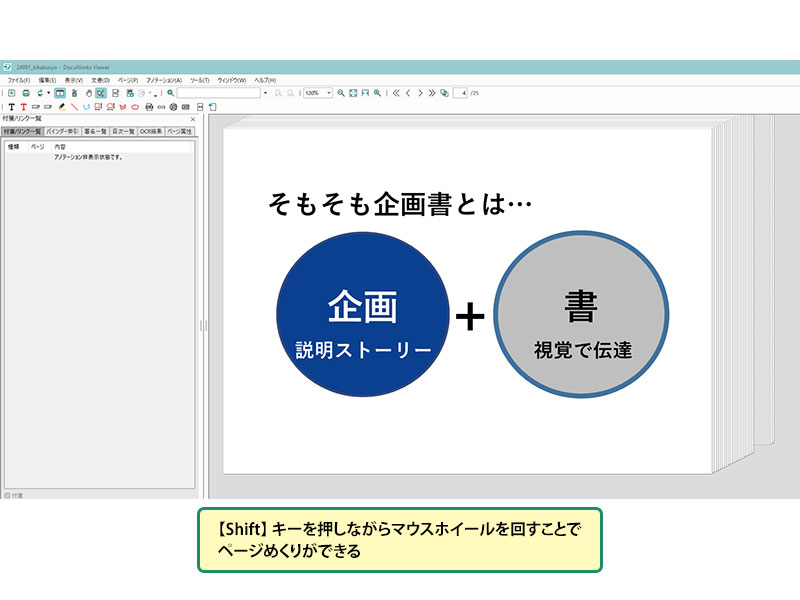
複数ページある文書を閲覧している際、Shift キーを押しながらマウスホイールを下に回すとページ送り(めくり)ができ、上に回すとページ戻しができます。まるで紙の書類をめくっているような直感的な操作が可能です。
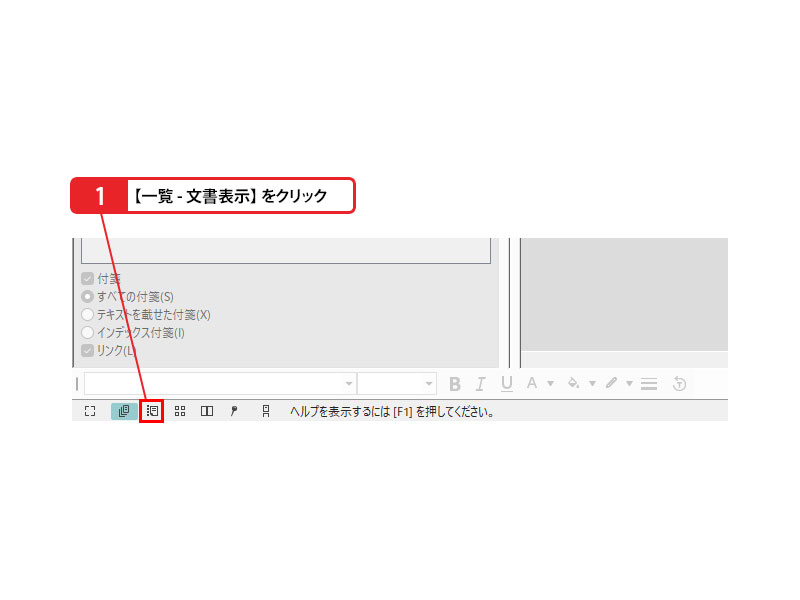
💡 使いこなしのヒント:画面左側にページ一覧を表示する
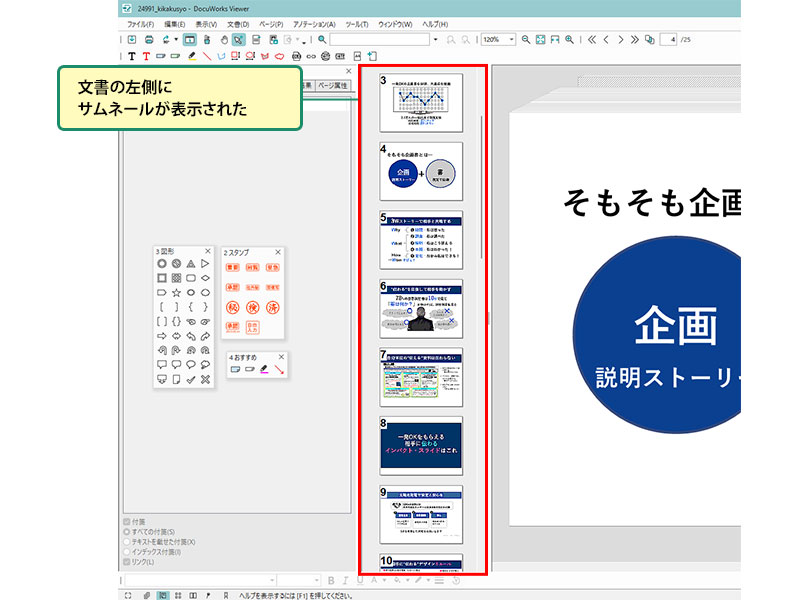
画面左下にある[一覧-文書表示]をクリックすると、画面の左側に各ページのサムネール(縮小版)一覧が表示されます。全体を把握しながら選択したページを確認できるため、長文の閲覧に最適です。
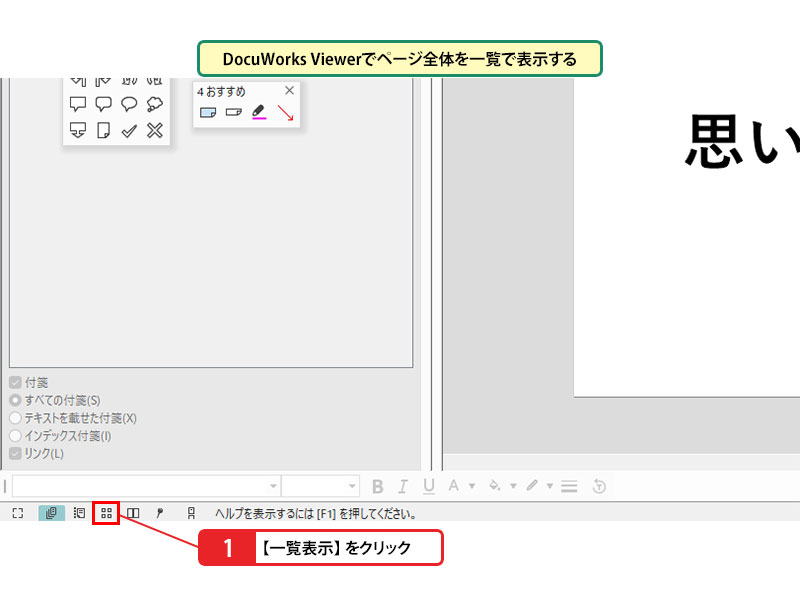
3. 表示方法(スタイル)を切り替える手順
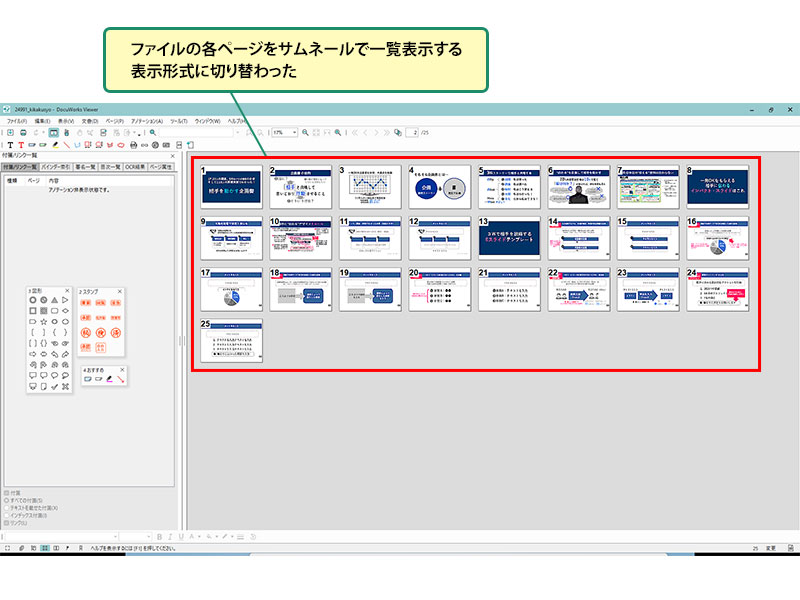
画面左下の[一覧表示]をクリックすると、文書全体の各ページがサムネール一覧として画面いっぱいに表示され、目的のページを一目で見つけやすくなります。
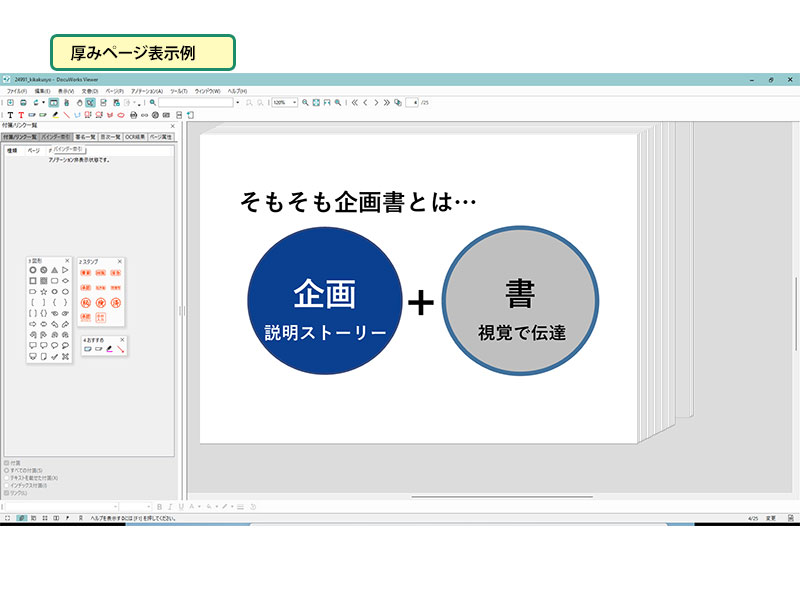
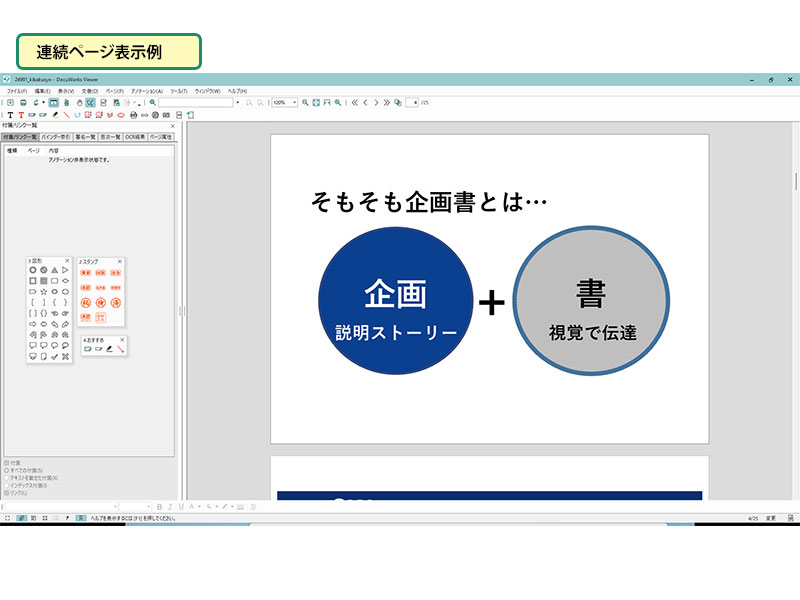
💡 使いこなしのヒント:連続ページ表示・厚み表示の使い分け
[連続ページ表示で見る]を有効にすると、マウスのスクロールや操作でスムーズにページを流し読みできます。
- 付箋や全体の構造を把握したい時: [厚み表示]を活用する
- 流れるように連続して読みたい時: [連続ページ表示]を活用する
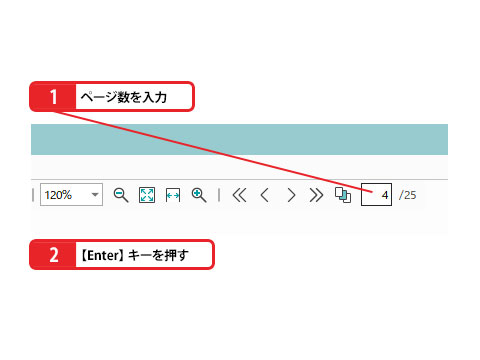
💡 使いこなしのヒント:ページ数を直接指定してジャンプする
ツールバーのページ番号が表示されている入力エリアに、移動したい数字(例:「5」など)を入力して Enter キーを押すと、目的のページへ一瞬でジャンプできます。
まとめ:DocuWorks Viewerで快適に書類を閲覧・活用しよう
DocuWorks 10に登録した文書は、専用のDocuWorks Viewerを使うことで紙のような感覚で快適に閲覧できます。
まずは基本となるページの切り替え方や、ショートカットキー・マウスホイール操作などの便利な表示方法をマスターしましょう。アノテーションの追加やページの並べ替えなど、文書をさらに活用する機能も順次活用していくのがおすすめです。
