

業務でDocuWorksを利用していると、普段使っているツールアイコンが並んだ「お仕事バー」が突然消えるトラブルが発生することがあります。
お仕事バーが表示されないと作業効率が大幅に落ちてしまうため、迅速な解決が必要です。
この記事では、DocuWorksのお仕事バーが消えた場合に考えられる原因と、簡単な手順で表示を元に戻すための具体的な対処法を解説します。
まずはお仕事バーが消えてしまう主な原因を把握しよう
お仕事バーが消える現象には、いくつかの原因が考えられます。
多くは単純な操作ミスによるものですが、設定ファイルの破損やソフトウェアのアップデートが影響している可能性もあります。
まずは、どのような原因でこの問題が起こるのかを把握することで、適切な対処法を素早く見つけられます。
原因1:操作ミスによる非表示設定
最も一般的な原因は、意図せず表示設定を変更してしまったケースです。
DocuWorksDeskのメニュー操作中に誤って、以下画像のように「お仕事バー」の表示チェックを外してしまい、画面上から見えなくなることがあります。
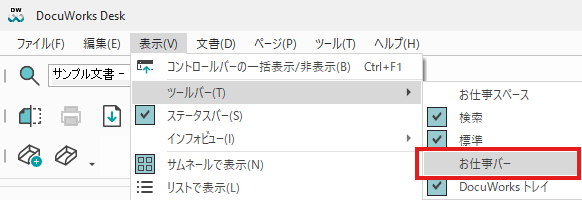
この場合、お仕事バーが表示されないだけで、設定自体は残っているため簡単な操作で復旧可能です。
原因2:設定ファイルの破損や予期せぬエラー
DocuWorksの動作中に予期せぬエラーが発生したり、PCが強制終了したりすると、ユーザーごとの設定を保存しているファイルが破損する場合があります。
設定ファイルが破損すると、お仕事バーの表示情報が正しく読み込めなくなり、表示されなくなることがあります。
この場合は、表示設定の確認だけでは解決せず、設定を修復する作業が必要です。
原因3:PCの買い替えやバージョンアップに伴う設定リセット
新しいPCにDocuWorksをインストールした場合や、旧バージョンから最新バージョンへアップグレードした際に、以前の環境でカスタマイズしていたお仕事バーの設定が引き継がれず、初期状態に戻ってしまうことがあります。
この場合、設定が消えてしまったように見えますが、バックアップがあれば復元が可能です。
【簡単チェック】消えたお仕事バーを元に戻す3つの対処法
DocuWorksのお仕事バーが消える問題は、多くの場合簡単な手順で解決できます。
まずは、ここで紹介する3つの対処法を上から順番に試してみてください。
ほとんどのケースは、最初の表示設定の確認で元に戻ります。
それでも解決しない場合は、設定の修復や復元へと進みましょう。
対処法1:[表示]メニューからお仕事バーのチェックを確認する
お仕事バーが表示されない場合、まずは表示設定を確認します。
DocuWorksDeskのウィンドウ上部にあるメニューバーから[表示]をクリックしてください。
プルダウンメニューの中に[お仕事バー]という項目がありますので、その左側にチェックマークが付いているか確認しましょう。
チェックが外れている場合は、[お仕事バー]をクリックしてチェックを入れるだけで、すぐに表示が元に戻ります。
対処法2:「ユーザー個別設定ツール」で破損した設定を修復する
表示設定を確認しても問題が解決しない場合、設定ファイルが破損している可能性があります。
その際は「ユーザー個別設定ツール」による修復を試します。
エクスプローラーのアドレスバーに「C:\Program Files (x86)\Common Files\FUJIFILM\DocuWorks\bin」と検索し、その中にあるdwenv.exeを起動します。
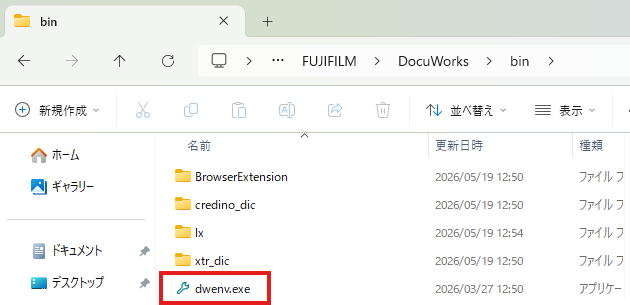
「設定の修復」を選択して実行すると、破損したファイルが修復され、お仕事バーが正常に表示されることがあります。
対処法3:バックアップ済みの設定ファイルをインポートして復元する
事前に設定をバックアップしている場合は、そのファイルをインポートして環境を復元できます。
この方法は、PCを買い替えた際などにも有効です。
DocuWorksDeskのメニューバーから[ファイル]>[設定の共有]>[DocuWorks設定のインポート]を選択します。
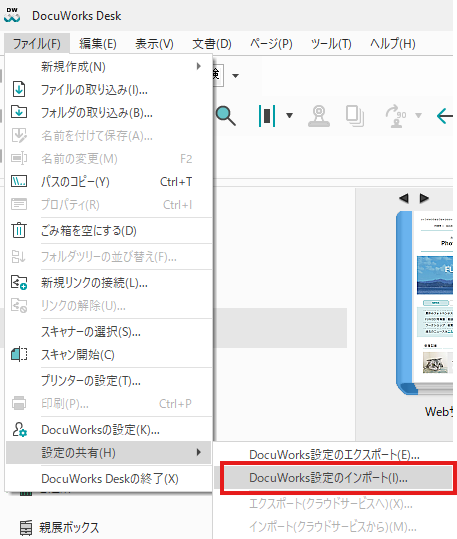
ファイル選択画面が開くので、以前に保存しておいた設定ファイル(拡張子が.xcmのファイル)を選んで開くと、保存時の状態にお仕事バーが復元されます。
お仕事バー内の特定のツールやアイコンだけ消えた場合の追加方法
お仕事バー自体は表示されているものの、いつも使っているはずの特定のアイコンやツールだけが消えるケースもあります。
これは、カスタマイズの過程で誤ってアイコンを削除してしまった場合に起こります。
この問題は、カスタマイズ画面から簡単に追加・修正が可能です。
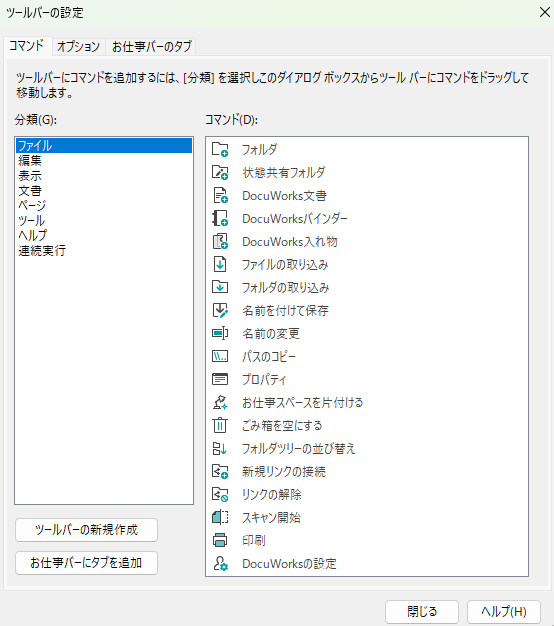
ツールバーのカスタマイズ画面から必要なアイコンを再登録する手順
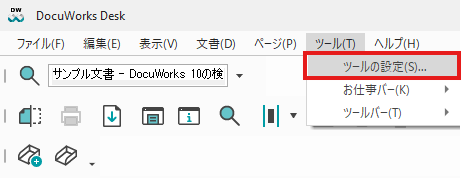
消えたアイコンを元に戻すには、まず「ツール」メニューから「ツールの設定」を選択し、「ツールバーの設定」ダイアログボックスを開きます。次に、ダイアログボックス内のコマンドをお仕事バーにドラッグすることで追加ができます。
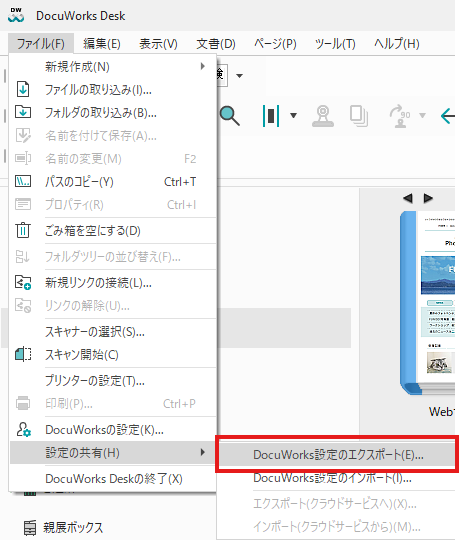
【予防策】万が一に備えて現在のお仕事バー設定を保存する方法
トラブルに備え、カスタマイズしたDocuWorksの設定は、ファイルとして保存(エクスポート)しておくことをお勧めします。DocuWorksDeskのメニューバーから[ファイル]>[設定の共有]>[DocuWorks設定のエクスポート]を選択します。保存場所とファイル名を指定して保存すれば、設定のバックアップが完了です。このファイルを保管しておけば、いつでも元の環境を復元できます。
ドキュワークス お仕事バー 消えたに関するよくある質問
ここでは、DocuWorksのお仕事バーが消える問題に関連して、特によく寄せられる質問とその回答をまとめました。
基本的な対処法で解決しない場合や、特定の状況で問題が発生している場合は、こちらを参考にしてください。
Q. [表示]メニューの「お仕事バー」がグレーアウトして選択できません
DocuWorksDeskに文書が一つも表示されていない状態だと、メニューの一部が操作できずグレーアウトすることがあります。
お仕事バーが表示されない場合、まずはいずれかのDocuWorks文書やPDFファイルをDesk内にドラッグ&ドロップし、ファイルが表示された状態でもう一度[表示]メニューを確認してください。
Q. DocuWorks DeskではなくViewer画面のツールバーが表示されません
Viewer(文書閲覧画面)のツールバーが表示されない場合も、Deskと同様に表示設定を確認します。
DocuWorksViewerウィンドウの上部メニューから[表示]>[ツールバー]を選択してください。
表示されるリストの中から、必要なツールバー(標準、アノテーションなど)にチェックが入っているか確認し、外れていればチェックを入れ直します。
Q. 設定を完全に初期状態に戻すにはどうすればよいですか?
お仕事バーを含むすべての個人設定をインストール直後の状態に戻したい場合は、「ユーザー個別設定ツール」の「設定のリセット」機能を使います。
DocuWorks9などの旧バージョンから引き継いだ設定に不具合がある場合にも有効です。
ただし、カスタマイズした内容はすべて失われるため、実行前に設定のエクスポートをお勧めします。
まとめ
定型業務をワンクリックで実行できる[お仕事バー]の復旧手順をはじめ、DocuWorks製品のご購入やライセンスの追加は、正規代理店のDWSHOPをご利用いただけます。
公式サイトでは、最新版の製品情報やライセンスごとの販売価格を詳しく掲載しております。
お見積りのご依頼や購入手続きに関する詳細は、ぜひサイト内の案内ページをご確認ください。
