
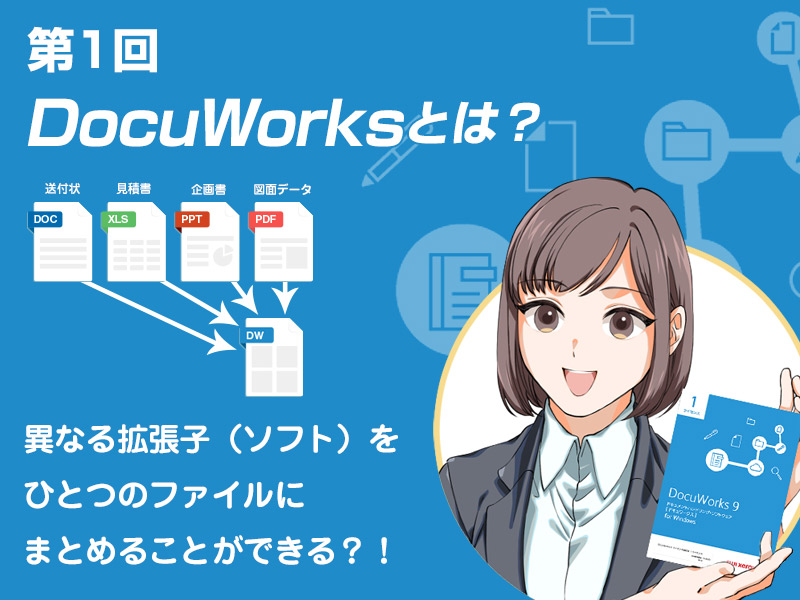
DocuWorksとは、富士フイルムビジネスイノベーション(旧富士ゼロックス)が開発した電子文書と紙の書類を一元管理できるソフトウェアです。
本記事では、DocuWorksの基本的な使い方から、その特徴、そしてPDFとの明確な違いについて詳しく解説します。
導入を検討している方は、自社の業務にどう活かせるかの参考にしてください。
DocuWorksとは?紙の書類のように直感的に扱える電子文書管理ソフト
DocuWorksは、パソコン上に仮想の「電子の机」を用意し、紙の書類を扱うような直感的な操作で文書を管理できる製品です。
Word、Excel、PDF、スキャンした紙の書類など、形式の異なるさまざまなドキュメントを独自のファイル形式(.xdw)に変換し、一元的に管理します。
主な用途として、ペーパーレス化の推進や文書管理業務の効率化が挙げられます。
DocuWorksを構成する2つの基本アプリケーション
DocuWorksは、機能が異なる2つの基本アプリで構成されています。
それぞれの役割は、机の上で書類を整理する作業と、個々の書類を開いて読み書きする作業に例えられます。
この2つのアプリケーションを連携させることで、紙の文書を扱うようなスムーズな操作性を実現しています。
電子文書を整理する机の役割「DocuWorks Desk」
「DocuWorksDesk」は、パソコンのデスクトップ上に再現された仮想の机のような役割を果たします。
Desk上では、DocuWorks文書がサムネイルで一覧表示され、ドラッグ&ドロップ操作で文書を束ねたり、順番を入れ替えたりすることが可能です。
また、フォルダーを作成して文書を分類・整理するなど、キャビネットで書類を保管するような管理が行えます。
電子文書を閲覧・編集する文房具の役割「DocuWorks Viewer」
「DocuWorksViewer」は、DocuWorks文書を開いて閲覧・編集するためのアプリケーションです。
紙の書類に書き込むように、マーカーで線を引いたり、付箋を貼ったり、テキストを追記したりできます。
さらに、電子印鑑を押印する機能も備えており、承認や確認のプロセスをデジタル上で完結させることが可能です。
Viewerは、まさに電子の文房具といえる役割を担います。
DocuWorksの導入で実現できる5つのメリット
DocuWorksを導入する目的は、業務効率の向上やペーパーレス化の推進にあります。
このソフトウェアが持つ独自の機能は、従来の文書管理における課題を解決するための多くのメリットを提供します。
ここでは、DocuWorksの導入によって企業が享受できる代表的な5つの利点について解説します。
WordやPDFなど異なる形式の文書を一つに束ねて管理できる
通常、プロジェクト関連の資料はWordの報告書、Excelの集計表、PowerPointの提案書など、さまざまな形式で作成されます。
DocuWorksは、これらの異なるアプリケーションで作成したファイルを、すべて独自のDocuWorks形式に変換できます。
変換された文書はファイル形式を意識することなく一つに束ねて管理・配布が可能で、複合機との連携により紙の文書も同様に扱えるため、スムーズな情報共有が実現します。
紙の書類を扱う感覚でページの入れ替えやメモ書きができる
DocuWorksの大きな特徴は、その直感的な使い勝手にあります。
「DocuWorksDesk」上で文書のサムネイルをドラッグ&ドロップするだけで、簡単にページの順番を入れ替えたり、複数の文書を一つにまとめたりできます。
また、「DocuWorksViewer」を使えば、手書き感覚で文書内にメモを書き込んだり、マーカーを引いたりするアノテーション(注釈)が可能です。
これにより、紙媒体と同じような感覚で、デジタル文書の編集やレビューが行えます。
スキャンした文書もOCR機能でテキスト検索の対象にできる
紙の契約書や請求書をスキャンして電子化した場合、それは単なる画像データであり、中のテキスト情報を検索できません。
しかし、DocuWorksにはOCR(光学的文字認識)機能が搭載されており、スキャンした文書の画像データから文字情報を自動で抽出します。
これにより、ファイル名だけでなく文書内のキーワードで必要な書類を迅速に探し出すことが可能になります。
文書に内容を示すタグを付与することで、さらに検索性を高めることもできます。
電子印鑑の活用でペーパーレスな承認フローを構築できる
DocuWorksには、日付印や三文判、捺印といった電子印鑑機能が標準で搭載されています。
これにより、従来は紙に出力して行っていた押印や決裁のプロセスを、すべてデジタル上で完結させることが可能です。
さらに、オプションの「DocuWorksトレイ」を導入すれば、書類を部署間で回覧するような承認フローも再現でき、テレワーク環境下でもスムーズな業務進行を支援します。
定型業務を自動化する「お仕事バー」で作業時間を短縮できる
「お仕事バー」は、一連の定型的な作業をボタン一つで実行できるようにする機能です。
例えば、「特定のフォルダーにある複数のDocuWorks文書をPDFに変換し、指定の場所に保存する」といった一連の操作を、あらかじめ一つのボタンとして設定・登録しておくことができます。
これにより、繰り返し行う作業の工数を大幅に削減し、業務の自動化と効率化を実現します。
DocuWorksとPDFの決定的な違いを3つのポイントで比較
DocuWorksとPDFは、どちらも電子文書を扱うためのファイル形式であり、類似の機能も多く持ち合わせています。
しかし、その開発思想や得意とする領域には明確な違いが存在します。
ここでは、両者を「編集の自由度」「文書の管理能力」「ファイルの互換性」という3つのポイントから比較し、それぞれの特徴を明らかにします。
編集の自由度:加工のしやすさで優れるDocuWorks
DocuWorksは、文書の編集や加工において高い自由度を誇ります。
特別な編集モードに切り替えることなく、ページの追加や削除、順番の入れ替え、文書の分割・統合がドラッグ&ドロップで直感的に行えます。
一方、PDFは文書の体裁を固定し、改ざんを防ぐことを主な目的としているため、ページの入れ替えやテキスト修正といった編集作業には専用の有償ソフトが必要になるなど、DocuWorksに比べて手間がかかります。
文書の管理能力:複数のファイルを一元管理できるDocuWorks
複数のファイルをまとめて管理する能力は、DocuWorksが優れています。
異なる形式のファイルを束ねて1つのDocuWorks文書として扱えるため、関連書類を一元的に管理できます。
ユーザーは、あたかもクリアファイルに書類をまとめるような感覚で、プロジェクトごとの資料を整理することが可能です。
PDFでも複数のファイルを1つにまとめることはできますが、操作の直感性や手軽さではDocuWorksに分があります。
ファイルの互換性:閲覧環境を選ばないPDF
ファイルの互換性においては、PDFが圧倒的に有利です。
PDFは国際標準規格(ISO)として定められており、多くのパソコンやスマートフォンには標準で閲覧ソフトがインストールされています。
そのため、相手の環境を気にせずにファイルを共有できます。
一方、DocuWorksのファイル(.xdw)を閲覧・編集するには、専用のソフトウェアやビューワーが必要です。
この点が、DocuWorksの利用シーンを社内や特定の取引先に限定する一因となっています。
初心者でも簡単!DocuWorksの基本的な使い方4ステップ
DocuWorksの基本的な使い方は非常に直感的で、初めての方でもすぐに習得できます。
ここでは、文書の作成から編集、そして共有までの一連の手順を4つのステップに分けて解説します。
この流れを把握すれば、日々の業務にDocuWorksをスムーズに導入することが可能です。
ステップ1:アプリケーションファイルからDocuWorks文書を作成する
WordやExcelなどで作成したファイルをDocuWorks文書に変換するには、アプリケーションの印刷機能を利用します。
ファイルを開いた状態で「印刷」を選択し、プリンターの一覧から「DocuWorksPrinter」を選んで印刷を実行します。
すると、DocuWorksDesk上に新しいDocuWorks文書(.xdw)が作成されます。
この方法は、Webページやメール本文など、印刷機能を持つほとんどのアプリで利用でき、情報のリンクを保ったまま電子化が可能です。
ステップ2:複数の文書を束ねたりページの順番を入れ替えたりする
DocuWorksDesk上では、複数の文書を簡単に一つにまとめられます。
束ねたい文書を複数選択し、右クリックメニューから「束ねる」を選ぶか、文書をドラッグして他の文書の上に重ねるだけで完了します。
また、束ねた文書のページの順番を入れ替えるには、サムネイル表示でページをドラッグ&ドロップするだけです。
間違えた場合も「元に戻る」機能ですぐに修正できます。
ステップ3:付箋やマーカーを使って文書に注釈を加える
文書に注釈を加えるには、DocuWorksViewerでファイルを開きます。
画面上部にある「アノテーションツールバー」から、付箋、直線、マーカー、テキストなどのツールを選択します。
あとは、文書上の書き込みたい箇所をクリックまたはドラッグするだけで、簡単に注釈を追加できます。
これにより、紙の書類にメモ書きをするのと同じ感覚で、レビューや回覧時の指示出しが行えます。
ステップ4:完成した文書をPDF形式に変換して共有する
DocuWorksで編集した文書を、専用ソフトを持っていない相手と共有したい場合は、PDF形式に変換して保存します。
DocuWorksDeskで対象の文書を選択し、右クリックメニューから「便利な機能」内の「PDFに変換」を選びます。
この保存方法により、ファイルの互換性が高まり、より広範囲の関係者とスムーズに情報を共有できるようになります。
変換後のファイルは、元のDocuWorks文書とは別に保存されます。
DocuWorksを導入する前に知っておきたい注意点
DocuWorksは業務効率化に大きく貢献するツールですが、導入にあたってはいくつかの注意点を理解しておく必要があります。
特に、ファイル形式の特性や他システムとの連携、多言語文書の翻訳対応など、その仕様が業務上の制約とならないか事前に確認することが重要です。
専用ファイル形式のため閲覧には専用ソフトが必要になる
DocuWorksのファイル形式は「.xdw」という独自形式です。
そのため、このファイルを開いて閲覧・編集するには、相手方もDocuWorks本体や無償のビューワーソフト「DocuWorksViewerLight」をインストールしている必要があります。
社内での利用が中心であれば問題ありませんが、社外の不特定多数の相手とファイルをやり取りする際には、都度PDFに変換する手間が発生する可能性があります。
他社製のシステムとのデータ連携には制限がある
DocuWorksは、特に同社(富士フイルム)製の複合機や関連サービスとの親和性が高く設計されています。
一方で、他社製の文書管理システムやクラウドストレージとのシームレスなデータ連携には制約が生じることがあります。
近年ではAPIが公開され連携の幅は広がっていますが、導入を検討している既存システムとの連携が可能かどうかは、事前に十分な確認が必要です。
DocuWorksのライセンス料金と価格体系
DocuWorksの導入を検討する際、ライセンスの購入方法や費用は重要な判断材料となります。
利用形態に応じて、一度の支払いで永続的に利用できるパッケージ版と、月額または年額で利用料を支払うサブスクリプション版が用意されています。
それぞれの価格体系を理解し、自社の運用方針やコスト計画に合ったプランを選択することが大切です。
買い切りで購入できるパッケージライセンス版
パッケージライセンス版は、一度料金を支払うことで永続的にソフトウェアを使用できる買い切り型のプランです。
初期費用は高くなりますが、長期的に見ればランニングコストを抑えられる可能性があります。
ただし、大幅な機能追加や刷新が行われるメジャーアップデートの際には、別途アップグレード版の購入が必要になる場合があります。
自社内で資産としてソフトウェアを管理したい企業向けのライセンス版です。
月額または年額で利用できるサブスクリプション版
サブスクリプション版は、月単位または年単位で利用料金を支払うことでDocuWorksを利用できるプランです。
このサブスク形式のメリットは、常に最新バージョンの機能を使い続けられる点と、初期導入コストを低く抑えられる点にあります。
また、利用する従業員数の増減に合わせてライセンス数を柔軟に変更できるため、事業規模の変動に対応しやすいという特徴も持っています。
DocuWorksに関するよくある質問
ここでは、DocuWorksの導入を検討している方や、利用を始めたばかりの個人の方から寄せられることが多い質問にお答えします。
体験版の有無やファイルの変換、ライセンスの利用条件など、携帯端末での利用も含め、疑問点を解消するための参考にしてください。
無料でDocuWorksを試せる体験版はありますか?
はい、あります。
富士フイルムビジネスイノベーションの公式サイトから、DocuWorksの全機能を60日間無料で試せる体験版をダウンロードできます。
導入前に実際の操作感や自社の業務との相性を確認するために、この体験版を活用することをおすすめします。
DocuWorksファイル(.xdw)をPDFファイルに変換することは可能ですか?
はい、可能です。
DocuWorks9.1や最新バージョンのDocuWorks10では、標準機能としてPDFへの変換機能が搭載されています。
DocuWorksDesk上で対象のファイルを選択し、右クリックメニューから簡単にPDF形式で出力できるため、専用ソフトがない相手への共有もスムーズです。
1つのライセンスで何台のパソコンにインストールできますか?
1ライセンスにつき、同一の利用者が使用するパソコン2台までインストールが可能です。
例えば、会社のデスクトップPCと持ち運び用のノートPCの両方にインストールして利用できます。
ただし、仮想環境での利用には別途ライセンス認証に関する規定があるため、事前の確認が必要です。
まとめ
DocuWorksは、紙の書類を扱うような直感的な操作性で、多様な形式の電子文書を一元管理できるソフトウェアです。
PDFとの違いを理解し、そのメリットを活かすことで、ペーパーレス化の推進や業務効率の向上に大きく貢献します。
本記事で紹介した使い方や特徴、導入の注意点を参考に、自社への導入効果を評価してみてください。
実際の使用感に関する評判やレビューも参考にしながら、Microsoft365などの既存ツールとの連携も視野に入れた検討が望ましいです。
