
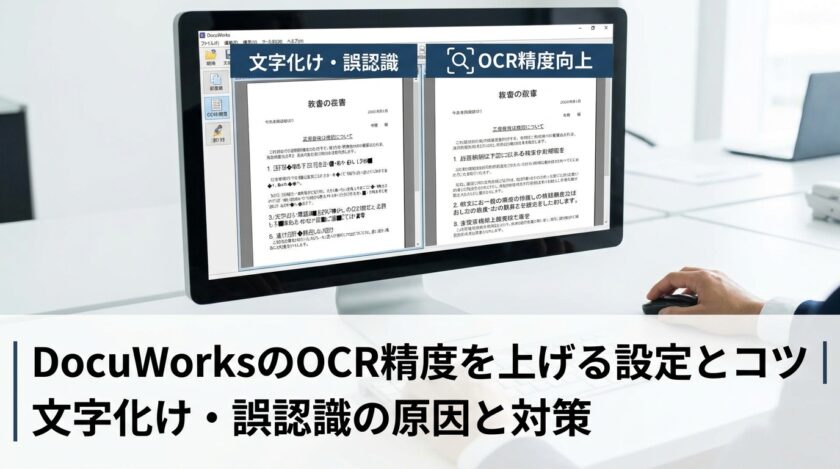
DocuWorks(ドキュワークス)のOCR機能は、紙文書をテキストデータ化する便利なツールですが、精度に課題を感じる場面も少なくありません。
OCRの精度向上には、スキャン方法やDocuWorks内の設定を見直すことが有効です。
この記事では、文字認識の精度を上げるための具体的な設定方法や、誤認識が起こる原因とその対策について解説します。
DocuWorksのOCR精度が低い?文字化けや誤認識の主な原因
DocuWorksのOCR機能で文字化けや誤認識が発生する背景には、いくつかの典型的な原因が存在します。
原稿の状態やスキャン時の設定、さらにはDocuWorksの文書形式の仕様が、OCRの精度に大きく影響を与えます。
これらの原因を理解することが、的な対策を講じる第一歩となります。
原因1:スキャンする紙媒体の印字が不鮮明になっている
OCRは、文書のイメージ(画像)から文字の形状を認識してテキスト化する技術です。
そのため、元となる紙媒体の印字がかすれていたり、ノイズや汚れが付着していたりすると、文字の輪郭を正確に識別できません。
特に、感熱紙を使用したFAX用紙や、何度もコピーを繰り返して文字が潰れた文書は、誤認識や文字化けが起こりやすくなります。
原因2:OCR処理に適さない低い解像度でスキャンしている
スキャン時の解像度設定も、OCRの精度を左右する重要な要素です。
解像度が低いと、文字の輪郭が粗く、ギザギザの状態でデータ化されてしまいます。
これにより、OCRエンジンが「口」と「ロ」のような似た形状の文字や、複雑な漢字を正しく判別できなくなり、誤認識を引き起こします。
一般的に、200dpi未満のような低い設定では十分な精度は期待できません。
原因3:文字情報を持つ「アプリ文書」のまま処理しようとしている
DocuWorksには「アプリ文書」と「イメージ文書」の2種類が存在します。
アプリ文書は、WordやExcelのように元々テキスト情報を持っているファイル形式です。
一方、OCR処理は画像データから文字を抽出する機能のため、イメージ文書に対してのみ実行できます。
PDFなどをDocuWorksに取り込んだ際にアプリ文書として扱われていると、OCR処理のボタンが選択できず、テキスト化そのものが開始できません。
原因4:読み取る原稿とDocuWorksのOCR設定が合っていない
読み取る原稿の内容と、DocuWorksのOCR設定が一致していない場合も、精度が低下する原因となります。
例えば、日本語の文書を英語として読み取る設定にしていると、漢字やひらがなをアルファベットとして無理に解釈しようとし、意味不明な文字列に変換されます。
同様に、縦書きの文書を横書きとして処理すると、文字の順序が乱れて正しく認識されません。
今すぐ試せる!DocuWorksのOCR精度を向上させる設定とコツ
DocuWorksのOCR精度は、特別なツールを追加しなくても、スキャン前の準備や本体の設定を見直すだけで大きく向上させることが可能です。
ここでは、誰でもすぐに実践できる、OCRの認識率を上げるための具体的な設定とコツを紹介します。
これらの手順を踏むことで、ドキュワークスにおける文字化けや誤認識を減らし、精度向上を図れます。
【スキャン前の準備】原稿の傾きを直し、ゴミや汚れを取り除く
高精度なOCRを実現するためには、元となるイメージをできるだけ綺麗にすることが基本です。
スキャンする前に、原稿が曲がっていないか確認し、まっすぐにセットします。
紙に付着したホコリやゴミは、スキャン後の画像に黒点として現れ、誤認識の原因となるため、事前に取り除いておきましょう。
こうした地道な準備が、最終的な認識精度に影響します。
【スキャン時の設定】解像度を300dpi以上に設定して画質を上げる
OCR処理に適した画質を確保するため、スキャン時の解像度設定は「300dpi」以上を目安にします。
多くの複合機やスキャナーでは、この値が標準的な設定の一つとなっています。
もし、文字が小さい文書や、より高い精度を求める場合は「400dpi」に設定すると、さらに認識率を上げることが可能です。
ただし、解像度を上げすぎるとファイルサイズが大きくなるため、バランスを考慮して設定します。
【DocuWorks内の操作】「イメージ文書」に変換してOCR処理を有効化する
WordやPDFから作成した文書が「アプリ文書」になっている場合、OCR機能を利用するために「イメージ文書」への変換が必要です。
操作は簡単で、対象のファイルを右クリックし、メニューから「ページの加工」や「イメージ変換」といった項目を選択します。
これにより、文書が画像として扱われるようになり、OCR処理のボタンがアクティブ化され、文字のテキスト化が可能になります。
【OCR設定①】文書に合わせて読み取り言語を正しく選択する
OCR処理を実行する直前の設定画面で、読み取る言語を正しく選択することが重要です。
文書が日本語のみで構成されている場合は「日本語」を、英語が含まれている場合は「日本語と英語」を選択します。
この設定を誤ると、例えば「エ」がアルファベットの「I」と認識されるなど、誤変換が多発する原因となります。
【OCR設定②】傾き補正やノイズ除去の画質改善機能を活用する
DocuWorksのOCR設定には、画質を改善するための機能が備わっています。
スキャン時に発生したわずかな傾きを自動で補正する「傾き補正」や、紙の地色や裏写り、ゴミなどを除去する「ノイズ除去」といった項目にチェックを入れると、OCRエンジンが文字を認識しやすくなります。
原稿の状態が良くない場合に特に有効で、精度向上に貢献します。
【OCR設定③】縦書き・横書きなど文字の向きを正しく指定する
文書のレイアウトに合わせて、文字の向きを正しく設定することも精度の向上につながります。
OCR設定画面で「縦書き」「横書き」「縦書きと横書きが混在」の中から、原稿の形式に最も近いものを選択します。
この設定が正しくないと、文章の区切りや改行位置が不正確になり、意図しない箇所でテキストが分割されてしまうことがあります。
標準機能だけでは不十分?さらなる精度向上を目指す方法
DocuWorksの標準設定を最適化しても、原稿の種類によっては十分な精度が得られないケースがあります。
特に、手書き文字や複雑な構造の文書は、従来のOCR技術では限界があります。
ここでは、標準機能の範囲を超えて、さらなる精度向上を目指すためのアプローチを紹介します。
手書き文字や複雑なレイアウトの読み取りは不得意
OCRとは、印刷された活字の読み取りを主な目的とした技術です。
そのため、DocuWorksの標準的なOCR機能は、癖のある手書き文字や、チェックボックス、複雑な表組み、デザイン性の高いレイアウトが含まれる文書の認識を不得意としています。
これらの非定型な文書を無理に処理しようとすると、文字化けやレイアウト崩れが頻繁に発生し、手作業での修正に多くの時間を要することになります。
より高精度な読み取りが可能なAI-OCRサービスと連携する
標準OCRの限界を超える解決策として、AI技術を活用した「AI-OCR」の導入が挙げられます。
AI-OCRは、深層学習(ディープラーニング)によって文字の特徴を学習しており、手書き文字や非定型な帳票でも高い精度で認識できます。
多くのAI-OCRはクラウドサービスとして提供されており、DocuWorksと連携させることで、文書管理の利便性を保ちながら、認識精度の飛躍的な向上を実現します。
誤認識されやすい文字を自動で置換・修正するプラグインを導入する
特定の文字や記号が繰り返し誤認識される場合、OCR処理後のテキストを一括で修正するプラグインやツールの導入が有効です。
例えば、「〇」が数字の「0」に変換される、「ハイフン」が「一」になるなどの典型的な誤りを事前に登録しておくことで、修正作業を自動化できます。
これにより、手作業による確認と修正の手間を大幅に削減することが可能です。
DocuWorksのOCR機能に関するよくある質問
ここでは、DocuWorksのOCR機能を利用する上で、多くのユーザーが抱える疑問点について回答します。
OCR処理ができない場合の対処法や、特定の文字が誤認識される問題への対策など、実務で役立つ知識をまとめました。
OCR処理のボタンがグレーアウトして押せません。なぜですか?
対象のファイルが文字情報を持つ「アプリ文書」になっているためです。
DocuWorksのOCR機能は、スキャンした画像などの「イメージ文書」からテキストを読み取るためのものです。
ファイルを右クリックして「イメージ文書に変換」を選択することで、OCR処理が可能になります。
特定の漢字だけいつも間違えます。何か対策はありますか?
OCR処理後に、特定の文字列を自動で一括置換する機能やプラグインの活用が有効です。
例えば「管」が「菅」と誤認識される場合、置換機能を使い一括で修正します。
辞書登録機能があるツールなら、頻出する固有名詞などを登録しておくことで、テキストの修正作業を効率化できます。
スキャン解像度は高ければ高いほど精度が上がりますか?
必ずしもそうとは限りません。
解像度を600dpiのように高く設定しすぎると、ファイルサイズが過大になり、処理速度が低下します。
一般的に300〜400dpiの範囲が、OCRの精度とデータ容量のバランスが取れた最適な設定です。
むやみに上げるのではなく、文書に適した設定を選ぶことが精度向上につながります。
まとめ
高精度な[OCR機能]を備えたDocuWorks製品のご購入やライセンスの追加は、正規代理店のDWSHOPをご利用いただけます。
公式サイトにて、各種ライセンスやパッケージ版などの製品ラインナップを公開しております。
導入に伴うお見積りや手続きの詳細については、ぜひサイト内のご案内ページをご覧ください。
