
DocuWorks(ドキュワークス)のファイルをpdfに変換したいのに、手順が分からなかったり、エラーが出てできない状況に悩んでいたりしないでしょうか。
この記事では、DocuWorksの標準機能を使った変換方法から、専用ソフトがない環境で使える無料ツールまで、具体的な手順を解説します。
変換がうまくいかない時の対処法も紹介するため、本記事を読むことでスムーズなファイル共有が可能です。
そもそもDocuWorks(.xdw)をPDFに変換するのはなぜ?

DocuWorksとは、富士フイルムが開発した電子文書管理ソフトで、PC上に再現した仮想の机(DocuWorksDesk)で文書を管理するのが特徴です。
一方のPDFは、使用するデバイスやOSに依存せず、どこでも同じように表示できる国際標準のファイル形式という違いがあります。
この互換性の違いから、DocuWorksがインストールされていないPCでもファイル共有ができるよう、汎用性の高いPDFへの変換が必要です。
社外の人とファイルを共有しやすくするため

DocuWorks形式(.xdw)のファイルは、専用のソフトウェアがインストールされていない環境では開けません。
そのため、社外の取引先や顧客など、相手がDocuWorksを持っていない可能性が高い場合にファイルを送ると、内容を確認してもらえない事態が生じます。
一方、PDFは多くのPCやスマートフォンに標準で閲覧機能が備わっているため、誰でも同じレイアウトで文書を表示できます。
相手の環境に依存せずスムーズに情報を共有するために、PDFへの変換が行われます。
編集や閲覧の汎用性を高めるため
PDFは閲覧だけでなく、注釈の追加やテキストのコピー、フォーム入力など、多くの編集機能を備えたリーダーソフトが存在します。
これにより、契約書の確認や修正依頼といった共同作業が容易になります。
また、PDF内のテキスト情報を検索できるため、膨大な文書の中から必要な情報を素早く見つけ出すことも可能です。
DocuWorksファイルをPDFに変換することで、こうした文書活用の幅が広がり、業務効率の向上に貢献します。
PDFの編集機能を活用することで、より柔軟な文書管理が実現します。
【DocuWorksユーザー向け】標準機能でPDFに変換する3つの手順
DocuWorksがインストールされているPCであれば、特別なツールを追加することなく、標準機能だけで簡単にPDFファイルへ変換できます。
ここでは、日常業務でよく使われる3つの具体的な手順を紹介します。
これらの方法を覚えれば、ファイルの内容や目的に応じて最適な方法でPDFとして保存できるようになり、作業効率が向上します。
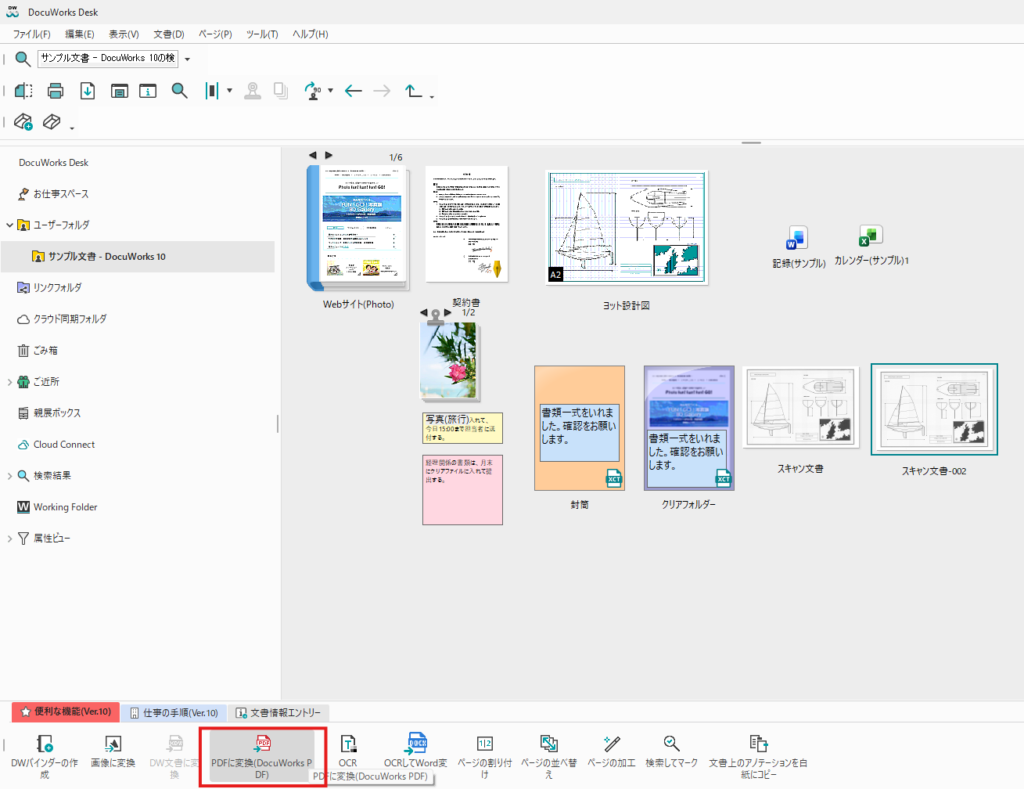
1. 「お仕事バー」の変換ボタンからPDF化する最も手軽な方法
DocuWorksDeskの画面上部にある「お仕事バー」を利用するのが、最も直感的で簡単な変換方法です。
ツールバーによく使う機能のボタンが並んでおり、その中に「PDFに変換」というアイコンがあります。
変換したいDocuWorksファイルを選択し、このボタンをクリックするだけで、保存先を指定するダイアログが表示され、簡単にPDF化が完了します。
日常的な個別のファイル変換であれば、この操作が最もスピーディーです。
2. 仮想プリンター「DocuWorks PDF」で印刷して保存する方法
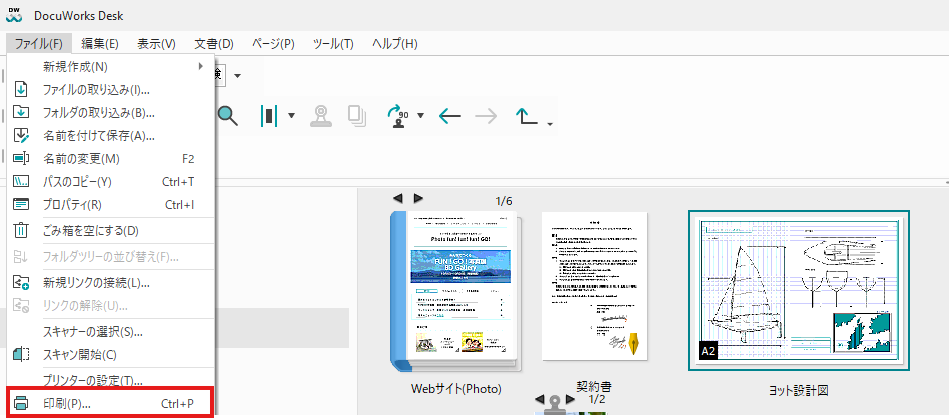
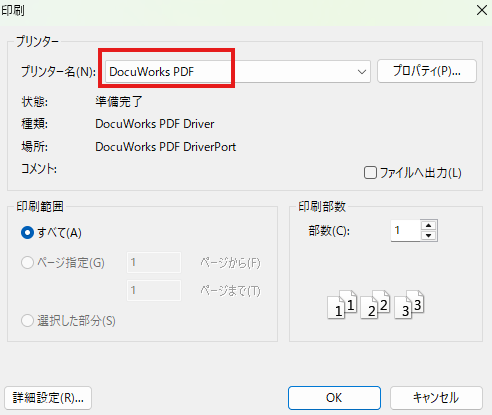
DocuWorksには「DocuWorksPDF」という仮想プリンタドライバが用意されており、これを利用してファイルを印刷する要領でPDFとして保存できます。
DocuWorksDeskでファイルを開き、「ファイル」メニューから「印刷」を選択後、プリンターの一覧から「DocuWorksPDF」を選んで実行します。
この方法は、Microsoft社のExcelやWordといった他のアプリケーションで作成した文書を直接PDF化する際にも利用できるため、非常に汎用性が高いです。
3. 複数のファイルをドラッグ&ドロップで一括PDF変換する効率的なやり方
報告書や資料など、複数のDocuWorksファイルをまとめてPDFにしたい場合、一括変換機能が便利です。
DocuWorksDesk上で、変換したい複数のファイルをCtrlキーやShiftキーを押しながら選択します。
その後、選択したファイル群をそのまま「お仕事バー」の「PDFに変換」ボタンまでドラッグ&ドロップすると、一括でPDFへの変換処理が開始されます。
一つずつ変換する手間が省けるため、大量の文書を扱う際の作業時間を大幅に短縮できる効率的なやり方です。
【DocuWorksなし】無料で.xdwファイルをPDFに変換する2つの方法

取引先から受け取ったファイルがDocuWorks形式(.xdw)で開けずに困った経験はないでしょうか。
専用ソフトがなくても、無料で利用できるツールやサービスを使えば、閲覧可能なPDF形式に変換できます。
ここでは、ソフトウェアのインストールが不要なオンラインサービスと、公式が提供する無料ビューワーの2つの方法を紹介します。
1. インストール不要なオンライン変換ツールでPDF化する
オンラインのファイル変換サイトは、ソフトウェアのインストールなしにファイル形式を変換できると謳われていることがあります。しかし、機密情報や個人情報を含む文書をアップロードする際は、情報漏洩やマルウェア感染のリスクがあるため、利用には注意が必要です。
FBIやセキュリティ企業も、特に無料の変換ツールについて警鐘を鳴らしています。そのため、信頼できるセキュリティポリシーを持つサイトを選び、利用は自己責任で行う必要があります。
2. 公式無料ソフト「DocuWorks Viewer Light」でPDFとして保存する
富士フイルムは、DocuWorks文書を閲覧・印刷するための公式無料ソフト「DocuWorks Viewer Light」を提供しています。
このソフトをインストールすれば.xdwファイルを開いて内容を確認可能です。
PDFとして保存する直接的な機能はありませんが、Windowsに標準搭載されている「Microsoft Print to PDF」などの仮想PDFプリンタと組み合わせることで、印刷操作を通じてPDFファイルを作成できます。
公式サイトからダウンロードできるため、安全に利用できる点がメリットです。
ドキュワークスからPDFへの変換がうまくいかない時の原因と解決策
DocuWorksからPDFへの変換は通常スムーズに行えますが、時にはエラーが発生したり、変換後のファイル表示が崩れたりすることがあります。
特にスキャンして作成した画像ベースの文書や、複雑なレイアウトのファイルで問題が起きやすいです。
ここでは、変換がうまくいかない場合の代表的な原因と、その具体的な解決策について解説します。
エラーメッセージが表示されて変換に失敗する場合の対処法
「プリンタドライバを初期化してください」といったエラーが表示される場合、DocuWorksと連携しているプリンタドライバに問題がある可能性が高いです。
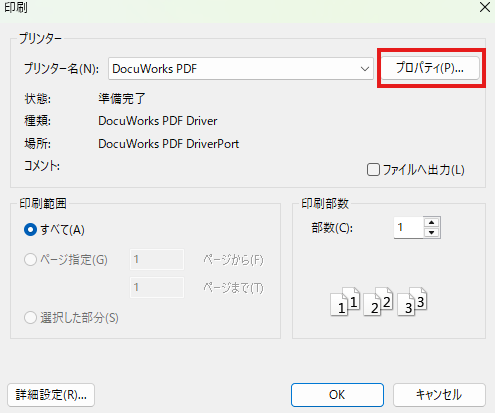
コントロールパネルの「デバイスとプリンター」から「DocuWorksPDF」のプロパティを開き、設定を確認・初期化します。
それでも解決しない場合は、DocuWorksのインストーラーから修復インストールを実行するか、一度アンインストールしてから再インストールを試みてください。
また、プリンターを新しく追加したタイミングで問題が発生した場合、そのプリンタードライバとの競合も考えられます。
変換後のPDFで文字化けやレイアウト崩れが発生するのを防ぐ設定
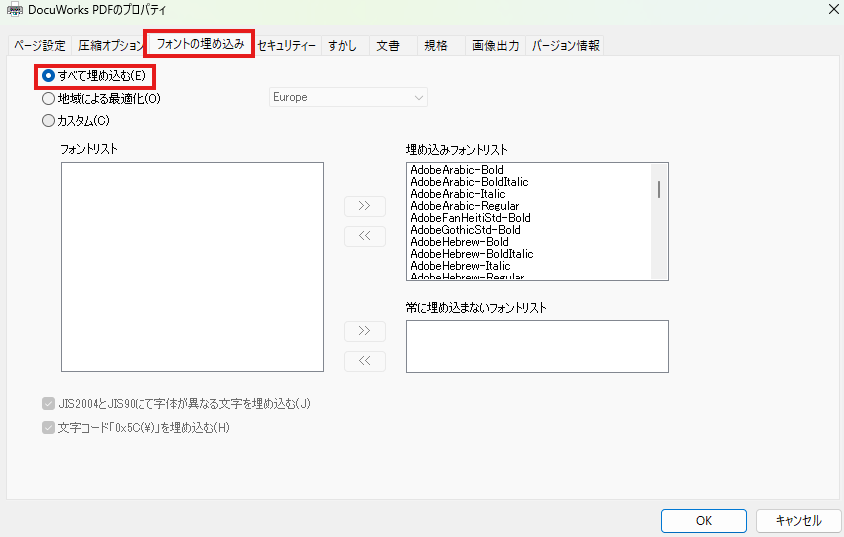
変換後のPDFで文字化けが発生する主な原因は、PDFにフォント情報が埋め込まれていないためです。
これを防ぐには、PDFへの変換設定でフォントの埋め込みを有効にする必要があります。
「DocuWorksPDF」のプロパティを開き、「すべて埋め込む」という設定項目にチェックを入れてください。
また、画像のレイアウト崩れや画質の劣化が気になる場合は、同じく設定画面で解像度や圧縮方式を見直すことで改善できます。
特に特殊なフォントを使用している文書では、この文字化け対策の設定が重要です。
DocuWorksからPDFへ変換する前に知っておきたい注意点
DocuWorksからPDFへの変換は便利ですが、ファイル形式が異なるため、いくつかの注意点があります。
DocuWorks独自の機能が失われたり、ファイルの内容が意図せず変更されたりする可能性があります。
例えば、テキスト情報が保持されず画像として扱われるイメージ変換出力になってしまうケースもあります。
変換作業を行う前にこれらの注意点を理解しておくことで、後のトラブルを未然に防ぎます。
変換すると元ファイルの付箋やマーカーは消える?
DocuWorks文書に付けた付箋、マーカー、手書きメモなどのアノテーション(注釈)は、PDFに変換する際にそのままの見た目で本文テキストとしてファイルに埋め込まれます。そのため、PDF上で見た目が消えることはありません。ただし、これらは編集可能なPDFの注釈機能として引き継がれるわけではないため、PDFリーダー上で付箋のテキストを編集したり、マーカーを消したりすることはできなくなります。
あくまで見た目を保持したまま変換されると理解しておく必要があります。
PDFからDocuWorks形式へ逆変換はできるのか
PDFファイルをDocuWorks形式(.xdw)へ逆変換することも可能です。
最も簡単な方法は、PDFファイルをDocuWorksDeskのウィンドウ上にドラッグ&ドロップすることです。
また、PDFリーダーでファイルを開き、プリンターとして「DocuWorksPrinter」を選択して印刷を実行する方法もあります。
ただし、この操作はPDFの見た目をDocuWorks文書として取り込むものであり、一度DocuWorksからpdfへ変換したファイルが完全に元の編集可能な状態に戻るわけではありません。
DocuWorksのPDF変換に関するよくある質問
ここでは、DocuWorksのPDF変換に関して、特によく寄せられる質問とその回答をまとめました。
スマートフォン(iPhone/Android)でxdwファイルをPDFに変換できますか?
スマートフォン上で.xdwファイルをPDFに変換する専用アプリは、iPhone向けに「DocuWorks Viewer Light」が提供されています。DocuWorks Viewer Lightアプリの共有機能を利用することで、.xdwファイルをPDF化することが可能です。
Androidスマートフォンでファイルを開きたい場合は、事前にPCのDocuWorksでPDFに変換し、そのファイルをスマートフォンに転送する方法が考えられます。
MacでもDocuWorksファイルをPDFに変換する方法はありますか?
DocuWorksはWindows専用ソフトのため、Macで直接PDFに変換する公式な方法はありません。
Macユーザーが.xdwファイルを変換するには、オンラインのファイル変換サービスを利用するのが最も手軽です。
もしくは、BootCampや仮想化ソフトでWindows環境を構築し、そこでDocuWorksを動作させる必要があります。
PDFに変換すると画質が落ちたりファイルサイズが大きくなったりしますか?
変換設定によって画質やファイルサイズは変動します。
「DocuWorksPDF」のプロパティで、解像度や圧縮率を調整可能です。
高画質に設定すれば容量は大きくなり、圧縮を強くすればファイルサイズは小さくなりますが画質は低下します。
用途に応じて最適な設定を選択することで、画質と容量のバランスをとることができます。
まとめ
本記事では、DocuWorksファイルをPDFに変換する方法について解説しました。
DocuWorksユーザーは「お仕事バー」や仮想プリンタ機能を活用でき、ソフトがない場合はオンラインツールや無料ビューワーが有効です。
変換時にエラーや文字化けが発生した際は、ドライバの確認やフォント設定の見直しが解決策となります。
これらの方法を状況に応じて使い分けることで、スムーズなファイル共有と管理が可能になります。
