
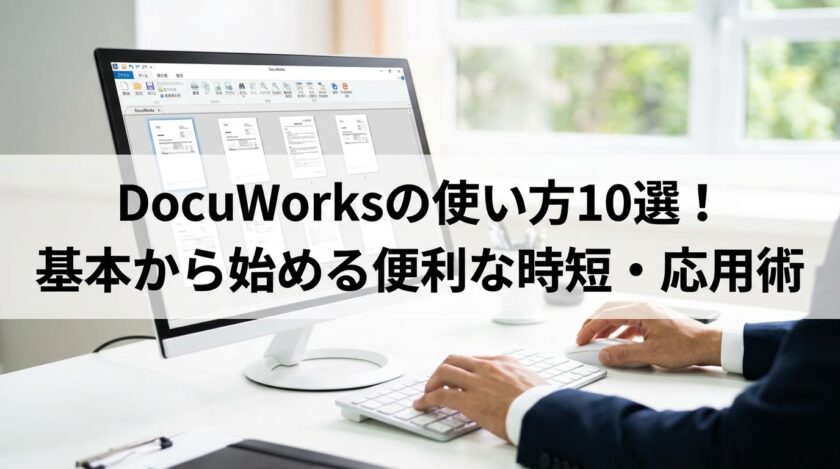
DocuWorksは、紙の書類を扱うような感覚で電子文書を管理できる便利なソフトです。
この記事では、DocuWorksを初めて使う方でもスムーズに使いこなすための基本操作から、業務効率を格段に上げる応用テクニックまで、選りすぐりの使い方を10個紹介します。
基本的なファイルの取り込みや編集方法、さらにはペーパーレス化を推進する便利な機能まで、幅広く解説します。
DocuWorksとは?紙のように扱える文書管理ソフトの基本
DocuWorksは、富士フイルムビジネスイノベーションが開発・提供する文書管理ソフトウェアです。
紙の書類と同じように、PC上で文書を束ねたり、ばらしたり、付箋を貼ったりといった直感的な操作が可能な点が大きな特徴です。
多彩な機能により、ペーパーレス化の推進や業務効率の向上に貢献します。
ライセンスは無料体験版で試用可能です。
バージョンは更新されており、過去には5.0なども存在しました。
また、スマートフォン用のアプリを使えば、外出先でも文書の確認ができます。
まずはここから!基本となる2つの画面「Desk」と「Viewer」の役割
DocuWorksの操作は、主に「Desk」と「Viewer」という2つの画面で行います。
Deskは、実際の机の上のようにDocuWorks文書やフォルダを一覧で表示し、整理・管理するための画面です。
ファイルの移動やコピー、束ねるといった操作はここで行います。
一方、Viewerは個々のDocuWorks文書を開くための画面です。
文書の内容をページごとに見る、マーカーを引く、付箋を貼るといった編集作業はこちらで行います。
Desk上で文書のアイコンをダブルクリックすると、Viewerでそのファイルを開くことができます。
初心者向け!DocuWorksの基本的な使い方4ステップ
DocuWorksを初めて利用する方は、まず基本的な操作方法を覚えることから始めましょう。
ここでは、文書の取り込みから編集、整理、そして共有までの一連の流れを4つのステップに分けて解説します。
この手順に沿って操作を試すことで、DocuWorksの基本的な使用方法を効率的にマスターできます。
それぞれのステップで具体的な操作方法を詳しく説明していくので、一つずつ確実に身につけていきましょう。
【STEP1】紙や電子データをDocuWorks文書に取り込む方法
DocuWorksを使い始める最初のステップは、作業対象となる文書を作成・取り込みすることです。
方法は大きく2つあり、1つはWordやExcelなどで作成済みの電子データをDocuWorks形式に変換する方法です。
もう1つは、紙の書類をスキャナーで読み取り、電子データとして取り込む方法です。
これらの方法により、さまざまな形式のドキュメントをDocuWorks上で一元管理できるようになります。
既存のWordやExcelファイルを変換して取り込む
普段業務で使用しているWordやExcel、PowerPointなどのファイルをDocuWorks文書に変換するのは簡単です。
各アプリケーションの印刷メニューを開き、プリンターの一覧から「DocuWorksPrinter」を選択して印刷を実行するだけです。
この操作により、元のレイアウトを保ったままDocuWorks文書が作成され、Desk上に表示されます。
この連携機能を使えば、さまざまなアプリケーションで作成した電子データを簡単にDocuWorksに取り込み、一元管理できます。
スキャンした紙の書類を電子化して取り込む
オフィスにある紙の書類は、複合機やスキャナーを利用してDocuWorksに取り込めます。
多くの複合機では、スキャンしたデータの保存先としてDocuWorksDeskを直接指定できます。
また、一度PC上の特定のフォルダにスキャンデータを保存し、そのフォルダからDocuWorksDeskへドラッグ&ドロップで取り込むことも可能です。
このスキャン機能は、ペーパーレス化を推進するための重要な第一歩となります。
【STEP2】取り込んだ文書を編集・加工する基本操作
DocuWorksに取り込んだ文書は、「Viewer」画面で直感的に編集・加工できます。
紙の書類に対して行うように、複数の文書をまとめたり、不要なページを抜き出したり、付箋やマーカーで注釈を加えたりする操作が可能です。
これらの編集機能は、元の文書データを直接変更するわけではないため、気軽に行うことができます。
もし操作を間違えても、「元に戻る」機能で簡単に前の状態へ戻せるので安心です。
複数の文書を1つにまとめる(束ねる)
関連する複数のDocuWorks文書は、「束ねる」機能を使って一つのファイルにまとめることができます。
操作は非常に簡単で、Desk上でまとめたい文書を複数選択し、ツールバーにある「束ねる」アイコンをクリックするだけです。
また、文書アイコンを別の文書アイコンの上にドラッグ&ドロップすることでも束ねられます。
これにより、請求書と納品書、議事録と配布資料といった関連書類をひとまとめに管理できて便利です。
特定のページだけを取り出す(ばらす)
束ねられた文書から一部のページを独立したファイルとして取り出したい場合は、「ばらす」操作を使用します。Desk上で束ねられている文書を選択し、ツールバーの「ばらす」アイコンをクリックすると、分割する場所(ページ)や分割する単位(ページ数)を指定して、文書を複数のファイルに分解できます。
付箋やマーカーでメモ書きを追加する(アノテーション)
DocuWorksの大きな特徴が、アノテーション(注釈)機能です。
Viewer画面のツールバーから、付箋、マーカー、直線、四角形、手書きペンなどを選択し、文書上の好きな場所に追加できます。
例えば、確認してほしい箇所にマーカーを引き、横に付箋を貼って指示を書き込むといった使い方が可能です。
これらのアノテーションは、元の文書とは別のレイヤーに保存されるため、元の内容を汚すことなく、情報の追記や共有ができます。
【STEP3】大量の文書をスッキリ整理する管理術
DocuWorksで扱う文書が増えてくると、効率的な整理・管理が重要になります。
ファイルの名前を分かりやすく変更することは基本ですが、それだけでは探し出すのに時間がかかってしまいます。
DocuWorksには、関連書類をまとめて保管できる「バインダー」機能や、Windowsのエクスプローラーのようにフォルダを作成して分類する機能があります。
これらの管理術を活用し、後から誰でも目的の文書をすぐに見つけられる状態にしておきましょう。
関連書類をまとめて保管できる「バインダー」機能
「バインダー」機能は、複数のDocuWorks文書を一つのファイルとしてまとめ、実際のバインダーのように管理できる機能です。
プロジェクトや案件ごとに関連書類を一つのバインダーにまとめておけば、情報が分散せず管理しやすくなります。
バインダーの作成は、Deskの何もない場所で右クリックし、「新しく作る」から「バインダー」を選択します。
作成したバインダーに文書をドラッグ&ドロップするだけで、簡単にファイリングが完了します。
Desk上で新しいフォルダを作成して分類する
DocuWorksDesk上では、PCのデスクトップと同じようにフォルダを作成して文書を分類・整理できます。
Desk上の何もないスペースで右クリックし、「新しく作る」から「フォルダ」を選択すると、新しいフォルダが作成されます。
フォルダには業務内容に応じた分かりやすい名前を付け、「取引先別」「年度別」「案件別」のように階層化して管理することで、大量の文書の中からでも目的のファイルを素早く見つけ出せるようになります。
【STEP4】作成した文書を印刷・共有する方法
作成・編集が完了したDocuWorks文書は、印刷して紙で出力したり、他の人とデータで共有したりします。
DocuWorksがインストールされていないPCを使っている相手とファイルを共有する際は、多くの環境で閲覧可能なPDF形式に変換するのが一般的です。
ここでは、DocuWorks文書をPDFへ変換する方法と、必要なページだけを選んで効率的に印刷する方法について解説します。
DocuWorks文書をPDF形式に変換して送付する
DocuWorks文書を、DocuWorksソフトを所有していない相手に送付する場合、汎用性の高いPDF形式への変換が便利です。変換方法にはいくつか種類がありますが、DocuWorks Deskの「お仕事バー」にある「PDF変換」ボタンを利用する方法や、印刷設定ダイアログから変換する方法などがあります。複数の文書を選択して一度にPDF形式に変換することも可能です。これにより、相手の環境に左右されずに、スムーズな文書ファイルの共有が実現します。
必要なページだけを選んで紙に印刷する
DocuWorks文書を紙に印刷する際は、ファイル全体だけでなく、必要なページだけを指定して印刷することが可能です。
Viewerで文書を開き、印刷したいページのサムネイルを選択した状態で印刷を実行します。
複数ページを選択することもできます。
この操作方法により、数十ページある文書の中から必要な1〜2ページだけを印刷したい場合に、用紙やトナーを無駄にすることなく効率的に作業を進められます。
業務効率が劇的に変わる!DocuWorksの便利な応用術3選
DocuWorksの基本操作に慣れたら、次は業務効率をさらに高める便利な応用術を使いこなしましょう。
ここでは、文書の検索性を飛躍的に向上させるOCR機能、ペーパーレス化を促進する電子印鑑、そして日々の作業を高速化するカスタマイズ術の3つを紹介します。
これらの機能を活用することで、DocuWorksを単なる文書管理ソフトから、業務改善を力強くサポートするツールへと進化させられます。
使い方を紹介した動画なども参考にすると、より理解が深まります。
【応用①】OCR機能で文書内の文字を検索可能にする方法
OCR(光学的文字認識)は、スキャンして作成した画像ベースの文書から文字情報を読み取り、テキストデータに変換する機能です。
DocuWorks文書にOCR処理を施すことで、文書内のキーワードによる検索が可能になります。
操作は、Desk上で対象の文書を選択し、右クリックメニューから「OCR処理」を実行するだけです。
これにより、ファイル名だけでなく「契約書に記載された会社名」や「報告書内の特定の人名」といった、文書の中身で検索できるようになり、目的の情報を探す時間を大幅に短縮できます。
【応用②】電子印鑑(スタンプ)でペーパーレスな承認フローを実現
DocuWorksには、文書上に電子的な印鑑を押せる機能が搭載されています。
日付印や三文判、会社の角印などをスタンプとして登録し、稟議書や申請書などの確認・承認プロセスをPC上で完結させることが可能です。
これにより、わざわざ紙に印刷して押印し、次の担当者へ手渡しするといった手間が不要になります。
承認フローをデジタル化することで、ペーパーレス化を推進し、業務のスピードアップとコスト削減を実現します。
オリジナルの印鑑やスタンプを作成・登録する手順
DocuWorksでは、あらかじめ用意されているスタンプだけでなく、オリジナルの印鑑データを作成・登録できます。
手持ちの印鑑を白紙に押印し、スキャンして画像データとして取り込んだ後、DocuWorksのスタンプ登録機能で背景を透過させるなどの編集を行えば、オリジナルの電子印鑑が完成します。
また、「承認済」や「回覧」といった業務でよく使う文言をテキストスタンプとして作成・登録しておくと、ワンクリックで押印できて非常に便利です。
トレイ機能を使った書類の電子回覧で業務を効率化
オプションの「DocuWorksトレイ」を導入すると、部署や担当者ごとに仮想的な書類トレイを設け、ネットワーク上で文書の受け渡しができます。
紙の書類を回覧するのと同じような感覚で、次の承認者や担当者のトレイにドラッグ&ドロップするだけで、簡単に書類を回付可能です。
誰のところで書類が止まっているのかが一目で分かり、回覧状況の可視化にもつながります。
物理的な移動の手間をなくし、決裁までの時間を大幅に短縮させます。
【応用③】自分仕様にカスタマイズして作業スピードを上げる時短術
DocuWorksは、ユーザーの作業スタイルに合わせてインターフェースをカスタマイズできます。
頻繁に使うコマンドをツールバー(お仕事バー)に登録したり、特定の操作にショートカットキーを割り当てたりすることで、メニューの奥深くにある機能もすぐに呼び出せるようになります。
自分仕様に最適化することで、クリック数やマウスの移動距離が減り、日々の定型作業にかかる時間を短縮できます。
繰り返し行う操作ほど、カスタマイズの効果は大きくなります。
よく使う機能をツールバーに配置してワンクリック化する
「PDFに変換」や「OCR処理」、「束ねる」など、自分が頻繁に使う機能をツールバー(お仕事バー)に追加しておくと、作業効率が格段に向上します。
カスタマイズは簡単で、メニューバーの「ツール」から設定画面を開き、機能一覧から追加したいコマンドのアイコンをツールバーへドラッグ&ドロップするだけです。
これにより、複数ステップが必要だった操作がワンクリックで完了し、スムーズな作業を実現します。
ショートカットキーを割り当てて操作を高速化する
マウス操作よりもキーボード操作を多用する方は、よく使うコマンドにオリジナルのショートカットキーを割り当てるのがおすすめです。
例えば、アノテーション機能の「テキスト」や「直線」に、それぞれCtrl+TやCtrl+Lなどを割り当てておけば、ツールバーからアイコンを選択する手間なく、瞬時に機能を呼び出せます。
一連の作業をキーボードから手を離さずに行えるため、操作の高速化につながります。
DocuWorksの使い方に関するよくある質問
ここでは、DocuWorksの使い方に関して、ユーザーから寄せられることの多い質問とその回答をまとめました。
PDFとの違いやファイルの保存場所など、基本的ながらもつまずきやすいポイントを解説します。
DocuWorksとPDFの主な違いは何ですか?
DocuWorksは文書の編集や管理のしやすさに特化しており、ページの入れ替えや束ねる・ばらす操作が直感的に行えます。
一方、PDFは環境に依存せず同じレイアウトで表示できる閲覧性の高さが特徴で、最終的な配布形式として広く利用されています。
作成したDocuWorksファイルの保存場所はどこで確認できますか?
DocuWorksDeskの画面左側にある「フォルダツリー」で確認できます。
デフォルトの保存場所は「マイドキュメント」内の「DWCabinet」フォルダです。
ファイルの保存方法としては、Desk上の任意のフォルダにドラッグ&ドロップするか、Viewerで開いて「名前を付けて保存」を選択します。
DocuWorksを持っていない相手にファイルを送る方法はありますか?
DocuWorks文書をPDF形式に変換して送る方法はよく用いられます。また、相手に無料の閲覧ソフト「DocuWorks Viewer Light」をインストールしてもらうことで、元のレイアウトに近い状態で内容を確認してもらうことも可能です。
まとめ
DocuWorksは、基本操作を覚えるだけで日々の文書管理業務を効率化できるツールです。
本記事で解説した「取り込み」「編集」「整理」「共有」という4つの基本ステップをマスターすれば、誰でも簡単に使いこなせるようになります。
さらに、OCR機能による検索性の向上、電子印鑑でのペーパーレス化、ツールバーのカスタマイズによる時短など、応用的な機能を活用することで、業務全体の生産性を大きく向上させることが可能です。
