
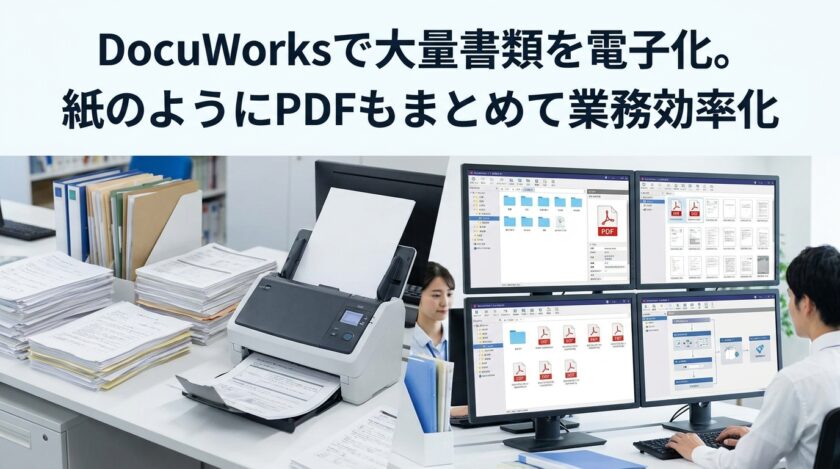
オフィスに溢れる大量の紙書類の管理は、多くの企業が抱える課題です。
DocuWorksは、スキャンした文書や作成済みのpdfファイルなど、形式の異なる書類を紙のように直感的に扱えるソフトウェアです。
本記事では、DocuWorksを活用して大量の書類を効率的にデータ化し、検索性の向上やペーパーレス化による業務改善を実現する方法を解説します。
大量の紙書類、管理に困っていませんか?DocuWorksがその悩みを解決します
キャビネットや倉庫を埋め尽くす大量の紙の書類は、保管スペースや管理コストを圧迫します。
また、必要な資料を探すのに時間がかかったり、拠点間で共有しにくかったりと、業務の非効率を招く一因です。
DocuWorksは、これらの紙媒体をスキャンして効率的にデータ化し、一元管理を可能にすることで、保管コストの削減や情報検索の迅速化といった課題を解決に導きます。
DocuWorksとは?紙のように直感的に扱える文書管理ソフト
DocuWorksとは、富士フイルムビジネスイノベーションが提供する文書管理ソフトウェアです。
このサービスの最大の特徴は、パソコンの画面上に再現された「電子の机」の上で、紙の書類を扱うような直感的な操作ができる点にあります。
単なるファイル管理ツールというより、文書の作成から保管、活用までをトータルで支援し、企業のペーパーレス化を促進する統合的なシステムとして機能します。
電子の机として機能する「DocuWorks Desk」
「DocuWorksDesk」は、DocuWorksの中心的機能であり、パソコンのデスクトップ上に仮想的な机(ワークスペース)を提供します。
ユーザーはここに様々な文書ファイルを並べ、紙の書類を整理するように、束ねたり、ばらしたり、付箋を貼ったりできます。
ファイル形式を意識することなく文書を扱えるため、デジタル操作が苦手な人でもスムーズにペーパーレスなワークスタイルへ移行することが可能です。
文書の閲覧や編集を担う「DocuWorks Viewer」
「DocuWorksViewer」は、DocuWorksで作成・管理されている文書ファイル(.xdw形式)を閲覧、編集するためのツールです。
Viewerを使うことで、文書のページをめくるように閲覧できるほか、マーカーで線を引いたり、テキストを追記したり、付箋を貼ったりといった、紙の書類と同じ感覚での編集作業が実現します。
Deskで文書を整理し、Viewerで詳細を確認・編集するという連携により、一連の文書作業が完結します。
DocuWorksで大量の書類を電子化する5つのメリット
DocuWorksを導入して書類を電子化することには、多くの利点があります。
単に紙をデータに置き換えるだけでなく、業務プロセスそのものを改善し、生産性を向上させる効果が期待できます。
ここでは、DocuWorksの導入がおすすめである具体的なメリットを5つ紹介します。
メリット①:PDFやOffice文書をまとめて一元管理できる
DocuWorksの大きな強みは、ファイル形式の壁を越えて文書を一元管理できる点です。
PDFファイルやWord、ExcelといったOffice文書、画像ファイルなどを、ドラッグ&ドロップ操作で簡単にDocuWorks形式のファイルに変換できます。
これにより、異なるアプリケーションで作成された書類も一つの机(DocuWorksDesk)の上でまとめて扱えるようになり、会社全体の情報管理が効率化されます。
メリット②:紙を束ねたり付箋を貼ったり、直感的な操作が可能
パソコン上でのファイル操作に抵抗がある人でも、DocuWorksなら安心して利用できます。
複数の文書ファイルを一つのファイルに「束ねる」、束ねたファイルから特定のページだけを「ばらす」、重要な箇所に「付箋を貼る」といった操作が、まるで本物の紙を扱うかのように直感的に行えます。
このわかりやすさが、組織全体へのスムーズな導入と定着を後押しします。
メリット③:OCR機能でスキャンした書類も全文検索の対象になる
DocuWorksにはOCR(光学的文字認識)機能が搭載されており、複合機でスキャンした紙の書類をテキストデータ付きのファイルとして保存できます。
OCR処理を施すことで、画像データだった文書内の文字が認識され、キーワードによる全文検索が可能になります。
これにより、「あの契約書のあの文言はどこに書いてあったか」といった探し方ができ、過去の膨大な資料の中から必要な情報を瞬時に見つけ出せます。
メリット④:定型業務を自動化する「お仕事バー」で作業時間を短縮
「お仕事バー」は、DocuWorks上で行う一連の定型作業を自動化する機能です。
例えば、「スキャンした請求書にOCR処理を施し、PDFに変換して特定のフォルダに保存する」といった一連の操作を一つのボタンに登録できます。
この機能を活用することで、毎日あるいは毎週発生するルーティンワークを効率化し、手作業によるミスを減らしながら作業時間を大幅に短縮することに繋がります。
メリット⑤:電子印鑑機能でテレワーク中の捺印・回覧もスムーズに
DocuWorksには電子印鑑機能が備わっており、テレワークや外出先からでもパソコン上で書類の捺印が可能です。
事前に印鑑イメージを登録しておけば、クリック一つで捺印でき、誰がいつ承認したかの履歴も残せます。
紙の書類にハンコを押すためだけに出社する必要がなくなり、稟議書や申請書の回覧もスムーズに進められるため、場所を選ばない柔軟な働き方を実現します。
【実践】DocuWorksを活用した大量書類の電子化と業務効率化の手順
DocuWorksを導入して実際に業務を効率化するためには、段階的な手順を踏むことが重要です。
ここでは、複合機でのスキャンから始まり、データの活用、そして法規制への対応に至るまで、具体的な3つのステップに分けて、書類電子化のプロセスを解説します。
Step1:複合機と連携し、紙の書類を効率的にスキャンして自動で整理する
最初のステップは、オフィスにある大量の紙書類をデジタルデータに変換する作業です。
富士フイルムビジネスイノベーション製の複合機とDocuWorksを連携させることで、スキャンした文書を直接パソコン上の「DocuWorksDesk」に保存できます。
さらに、文書の種類に応じて保存先フォルダを自動で振り分ける設定も可能なため、手作業による整理の手間を大幅に削減し、効率的なスキャン業務を実現します。
Step2:OCR処理で検索性を高め、過去の資料を情報資産として活用する
スキャンして電子化しただけの文書は、単なる画像データに過ぎません。
次のステップとして、これらの文書にOCR処理を施し、テキスト情報を付与することが重要です。
これにより、ファイル名だけでなく文書内に含まれるキーワードでの検索が可能になります。
これまで書棚や倉庫に眠っていた契約書や技術資料、会議の議事録などが検索対象となり、必要な情報をいつでも引き出せる貴重な「情報資産」として生まれ変わります。
Step3:電子帳簿保存法の要件に合わせて契約書や請求書を保管する
電子化した書類の中でも、契約書や請求書、領収書といった国税関係書類は、電子帳簿保存法の要件に従って保存する必要があります。
DocuWorksは、関連オプションを導入することで、スキャナ保存の要件であるタイムスタンプの付与などに対応できます。
電子帳簿保存のルールに則って適切にデータを保管する体制を構築することで、コンプライアンスを遵守しながらペーパーレス化を推進することが可能です。
DocuWorks導入前に知っておきたい注意点
DocuWorksは非常に便利なツールですが、導入を検討する際にはいくつかの注意点を理解しておく必要があります。
ファイル形式の特性やライセンス体系について事前に把握しておくことで、導入後のミスマッチを防ぎ、よりスムーズな運用が可能になります。
専用ファイル形式(.xdw)のため、相手も閲覧ソフトが必要になる
DocuWorksで作成されるファイルの基本形式は「.xdw」という独自形式です。
この形式のファイルを開くには、DocuWorks本体、または無償で提供されている「DocuWorksViewerLight」が必要になります。
そのため、社外の取引先など、DocuWorksを導入していない相手にファイルを送る際は注意が必要です。
相手の環境に合わせてPDF形式に変換してから送付するなどの配慮が求められます。
自社の運用に合ったライセンス形態を選ぶ必要がある
DocuWorksのライセンスには、買い切り型のパッケージ版や、企業内で複数のユーザーが利用するためのボリュームライセンス、月額または年額で利用するサブスクリプション版など、複数の形態が存在します。
利用する人数や期間、将来的な拡張性を考慮し、自社の運用スタイルや予算に最も合ったライセンスを選ぶことが重要です。
導入前に販売店や公式サイトで詳細を確認し、最適なプランを選択してください。
DocuWorksでの書類電子化に関するよくある質問
ここでは、DocuWorksの導入を検討している方からよく寄せられる質問とその回答をまとめました。
PDFで書類を管理するのと何が違うのですか?
複数の文書を束ねて扱える操作性と、文書管理に特化した豊富な機能が大きな違いです。
PDFは単一文書の閲覧や共有に適していますが、DocuWorksは関連する複数の文書(PDFやOfficeファイルを含む)を一つのファイルとして束ね、紙の書類セットのように扱えます。
また、お仕事バーによる業務自動化や電子印鑑など、ビジネスシーンでの活用を想定した機能が充実しています。
DocuWorksの導入にはどのくらいの費用がかかりますか?
ライセンス形態により費用は異なりますが、買い切り型のパッケージ版会計ソフトの導入費用は、一般的に1万円から数十万円程度かかる場合があります。 また、2万円から5万円程度が相場とされており、高くても10万円程度で利用できるものが多いです。
電子帳簿保存法対応のためのオプション機能などを追加すると別途費用が発生する場合があります。正確な利用料については、公式サイトで最新情報を確認するか、販売代理店に見積もりを依頼することをおすすめします。
DocuWorksだけで電子帳簿保存法に対応できますか?
DocuWorksは電子帳簿保存法対応を支援しますが、ソフトウェアの導入だけで完全に対応できるわけではありません。
電子帳簿保存法対応には、タイムスタンプを付与するオプションの導入や、スキャナ保存の要件を満たす社内規程の整備といった運用体制の構築が必要です。
DocuWorksをツールとして活用しつつ、国税庁が定める要件を満たす運用を徹底することが求められます。
まとめ
大量の紙書類やPDFファイルを「電子の机」で一元管理し、業務効率化を推進する[DocuWorks製品]のご購入やライセンスの追加は、正規代理店のDWSHOPをご利用いただけます。
公式サイトでは、最新版の製品情報やライセンスごとの販売価格を詳しく掲載しております。
お見積りのご依頼や購入手続きに関する詳細は、ぜひサイト内の案内ページをご確認ください。
