
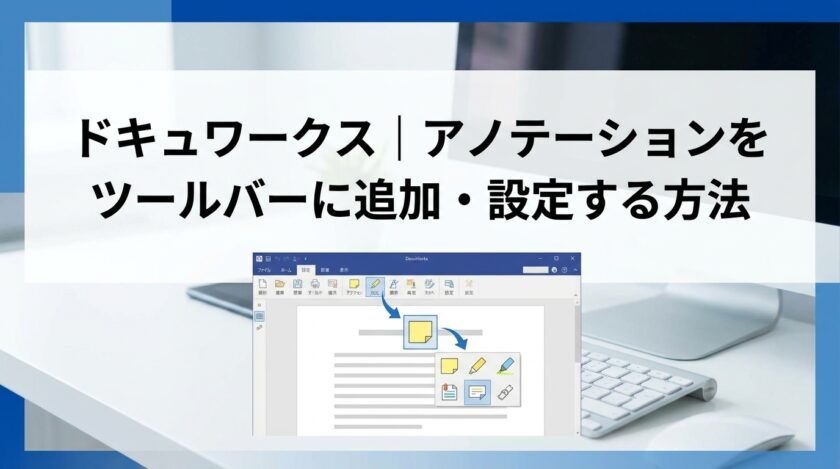
DocuWorksの作業効率を上げるには、アノテーションツールバーのカスタマイズが不可欠です。
この記事では、よく使うスタンプやテキストなどをツールバーへ追加する基本的な設定方法から、作成した設定の共有方法、トラブル解決策までを網羅的に解説します。
自分だけの使いやすいツールバーを作成し、日々の業務をスピードアップさせましょう。
DocuWorksのアノテーションツールバーとは?作業効率が上がる基本を解説
DocuWorksのアノテーションツールバーとは、文書に追記する図形、テキスト、スタンプなどの「アノテーション」をワンクリックで呼び出せる機能です。
画面の上部や横に表示されるこのツールバーによく使う機能を配置しておくことで、メニューの奥深くから毎回探す手間が省けます。
アノテーションツールを自分流に整理することで、書類の確認や修正作業のスピードが大幅に向上し、定型業務の効率化に直結します。
DocuWorksのアノテーションをツールバーに追加する基本的な2つの方法
DocuWorksでアノテーションをツールバーに追加するには、主に2つの基本的な方法が存在します。
一つは、文書上に配置したアノテーションを直接右クリックして追加する直感的な方法です。
もう一つは、メニューの「ツールバーの設定」画面から、あらかじめ用意されたコマンド一覧の中から選択して追加する方法です。
どちらの方法も簡単で、用途に応じて使い分けることで効率的にツールバーをカスタマイズできます。
方法1:文書上のアノテーションを右クリックして簡単に追加する手順
この方法は、既に使用している、またはその場で作成したアノテーションを素早く登録したい場合に便利です。
まず、DocuWorks文書上にテキストボックスや図形など、ツールバーに追加したいアノテーションを作成・配置します。
次に、そのアノテーションの上で右クリックし、表示されたコンテキストメニューから「アノテーションツールバーへの追加」を選択します。
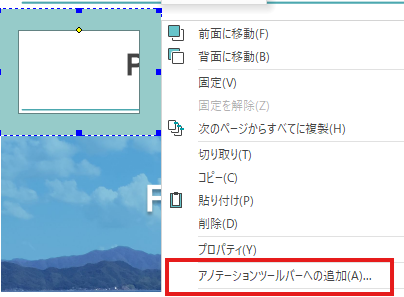
これだけで、選択したアノテーションがツールバーの末尾にアイコンとして追加され、次回からワンクリックで使用可能になります。
方法2:設定メニューから使いたいアノテーションを選択して追加する手順
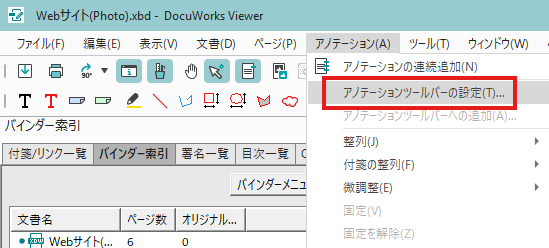
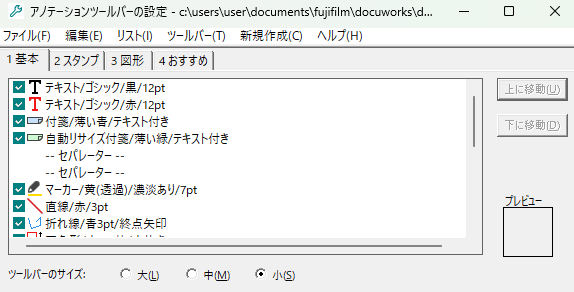
DocuWorks Viewerで利用可能なアノテーションをツールバーに追加する際は、設定メニューからの追加が適しています。アノテーションをツールバーに組み込むには、DocuWorks Viewerの「アノテーションツールバーの設定」または「アノテーション」メニューからカスタマイズする手順で行うことができます。
もっと便利に!アノテーションツールバーの応用的なカスタマイズ設定
基本的な追加方法を覚えたら、次はより業務に特化した応用的なカスタマイズに挑戦しましょう。
ここでは、使用頻度の高い印鑑や特定の書式を持つテキストなどを登録し、定型作業を効率化するテクニックを紹介します。
よく使う印鑑や画像をオリジナルスタンプとして登録する方法
会社の角印や日付印、個人の認印などをオリジナルスタンプとして登録すると、電子印鑑のように手軽に使えて便利です。
まず、エクセルやペイントソフトなどで印影の画像データ(BMP,JPEGなど)を作成します。
次にDocuWorksの「イメージ貼り付け」機能やスタンプ機能で、その画像を文書上に貼り付けます。
最後に、文書上に貼り付けた画像アノテーションを右クリックし、「アノテーションツールバーへの追加」を選択すれば登録完了です。
これにより、毎回画像ファイルを読み込む手間がなくなります。
文字の色やサイズを固定したテキストアノテーションを登録する設定
「確認済」「承認」といった定型文や、特定の注意書きなど、毎回同じ書式で入力するテキストは、そのスタイルごとツールバーに登録するのが効率的です。
まず文書上にテキストアノテーションを配置し、文字を入力します。
次に、そのテキストを選択した状態でプロパティツールバーや右クリックメニューから、フォントの種類、サイズ、色、太字などの書式を希望通りに設定します。
書式の設定が完了したテキストアノテーションを右クリックし、「アノテーションツールバーへの追加」を選ぶと、そのスタイルが保存された状態で登録されます。
同じアノテーションを何度も連続で貼り付けられるように設定する方法
複数の箇所に同じスタンプを押したり、同じ図形を配置したりする場合、毎回ツールバーから選択し直すのは非効率です。このような作業を効率化するには、アノテーションの連続追加設定を有効にすると良いでしょう。
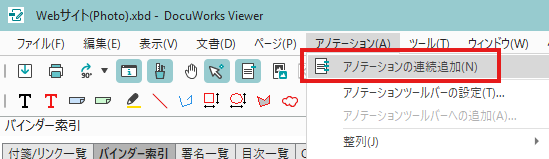
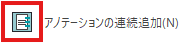
DocuWorks Viewerでアノテーションの連続追加を有効にするには、Viewerの「アノテーション」メニューから「アノテーションの連続追加」を選択します。または、「DocuWorksの設定」または「DocuWorks Viewerの設定」にある「起動時」タブで設定することも可能です。この設定により、一度選択したアノテーションは、Escキーを押すか別のツールを選択するまで連続して使用できます。(適用されている時はアイコンが濃くなります)
作成したアノテーション設定を他のPCでも使えるように共有する方法
時間をかけてカスタマイズしたアノテーションツールバーの設定は、ファイルとして保存し、他のPCへ移行したり、チーム内で共有したりすることが可能です。
PCを新しくした際の再設定の手間を省いたり、部署内で操作方法を標準化したりするのに役立ちます。
設定の書き出し(エクスポート)と読み込み(インポート)は簡単な操作で行えます。
カスタマイズしたツールバー設定をファイルに書き出して保存する手順
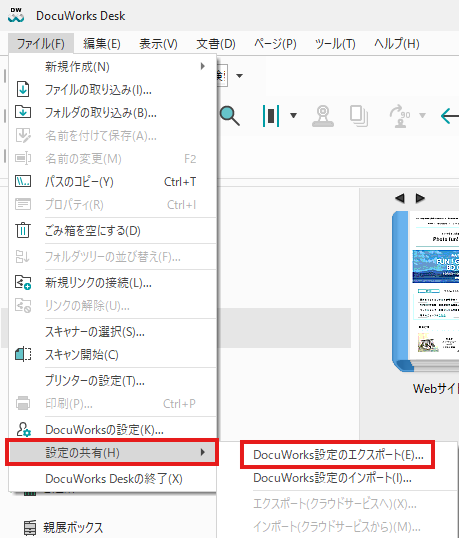
DocuWorksの設定データをファイルとして保存するには、エクスポート機能を使用します。まず、DocuWorks Deskから、メニューバーの「ファイル」より「設定の共有」を選択し、さらに「DocuWorks設定のエクスポート」を開きます。
ファイル保存ダイアログが表示されるので、任意の名前(例:DocuWorks設定.xcm)を付けて「保存」ボタンを押します。これで、現在のDocuWorksの設定情報が、一つのファイルとしてPC内に保存されます。
保存した設定ファイルを別のPCのDocuWorksに読み込ませる手順
DocuWorksの設定ファイルを別のPCに適用するには、読み込み機能を使用します。まず、設定を反映させたいPCでDocuWorksを起動し、メニューバーの「ファイル」から「設定の共有」を選択します。次に、「DocuWorks設定のインポート」を選択し、事前に共有しておいた設定ファイルを選択して「開く」ボタンを押します。
確認メッセージが表示されたら「はい」を選択すると、ツールバーの設定がファイルの内容で上書きされ、同じ環境を再現できます。この手順で設定を簡単に複製・保存できます。
【解決策】アノテーションが追加できない・表示されない時の原因と対処法
アノテーションの追加や表示がうまくいかない場合、いくつかの原因が考えられます。
しかし、多くはDocuWorksの表示設定やモードの切り替え忘れといった簡単な操作ミスが原因です。
ツールバーが表示されない、メニューがグレーアウトして追加できないといった問題に直面した際は、慌てずにこれから紹介する対処法を確認してください。
原因1:アノテーションツールバー自体が非表示になっている場合の再表示手順
アノテーションツールバーが見当たらない場合、単に表示設定がオフになっている可能性があります。
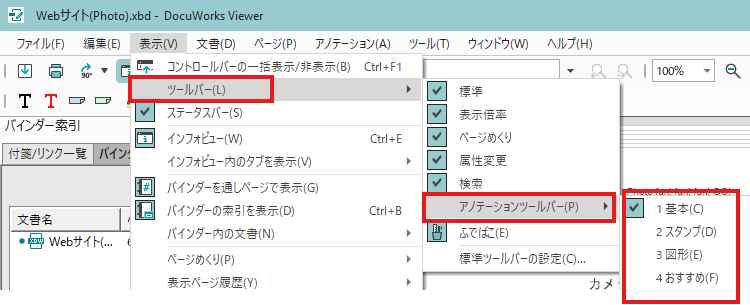
これを再表示するには、DocuWorksViewerのメニューバーから「表示」をクリックし、ドロップダウンメニュー内の「ツールバー」にカーソルを合わせます。
サブメニューにツールバーの一覧が表示されるので、その中から「アノテーション」を探し、チェックが入っていなければクリックしてチェックを入れてください。
これにより、非表示になっていたツールバーが画面上に再び表示されます。
原因2:登録できるアノテーションの最大数を超えている時の解決策
古いバージョンのDocuWorksでは、ツールバーに登録できるアノテーションの数に上限がありました。
しかし、DocuWorks9以降、この上限は大幅に緩和され、最大500個まで登録可能になっています。
もし上限が原因で追加できない場合は、まずお使いのDocuWorksのバージョンを確認してください。
バージョンが古い場合は、DocuWorks9.1などの新しいバージョンへアップデートすることで解決します。
アップデートが難しい場合は、現在登録されている不要なアノテーションを削除して空きを作る必要があります。
DocuWorksのアノテーション追加に関するよくある質問
ここでは、DocuWorksのアノテーションツールバーのカスタマイズに関して、ユーザーから頻繁に寄せられる質問とその回答をまとめました。
順番の入れ替えや削除、チームでの共有方法など、より便利に使いこなすためのヒントを紹介します。
ツールバーに登録したアノテーションの順番を自由に入れ替えることは可能ですか?
はい、可能です。
メニューの「ツール」から「ツールバーの設定」を開きます。
ダイアログの右側にある一覧が現在のツールバーの表示順です。
移動させたいアノテーションを選択し、「上へ」または「下へ」ボタンをクリックすることで、自由に順番を編集できます。
不要になったアノテーションをツールバーから削除する方法は?
ツールバーからアノテーションボタンを削除するには、アプリケーションの「アノテーションツールバーの設定」画面から操作する方法があります。削除したいツールが含まれるタブを選択し、リストから該当するツールを選んで「編集」メニューから「削除」を選択することでツールバーから取り除けます。
また、アノテーションツールバー上のアノテーションボタンを右クリックし、「アノテーションツールを削除」を選択することでも削除が可能です。
チームや部署内で同じアノテーション設定を共有する簡単な方法はありますか?
設定ファイルの共有が最も簡単で確実な方法です。
代表者がカスタマイズした設定を「ツールバーの設定」画面からファイルに書き出して保存します。
そのファイルを共有サーバーなどに置き、各メンバーが自分のPCで読み込むことで、全員が同じ設定を利用できます。
まとめ
アノテーションツールバーのカスタマイズや設定方法をご理解いただいた上で、DocuWorksのさらなる活用をご検討の際は、正規代理店のDWSHOPをご利用ください。
公式サイトでは、最新版の製品情報やライセンスごとの販売価格を詳しく掲載しております。
お見積りのご依頼や購入手続きに関する詳細は、ぜひサイト内の案内ページをご確認ください。
