
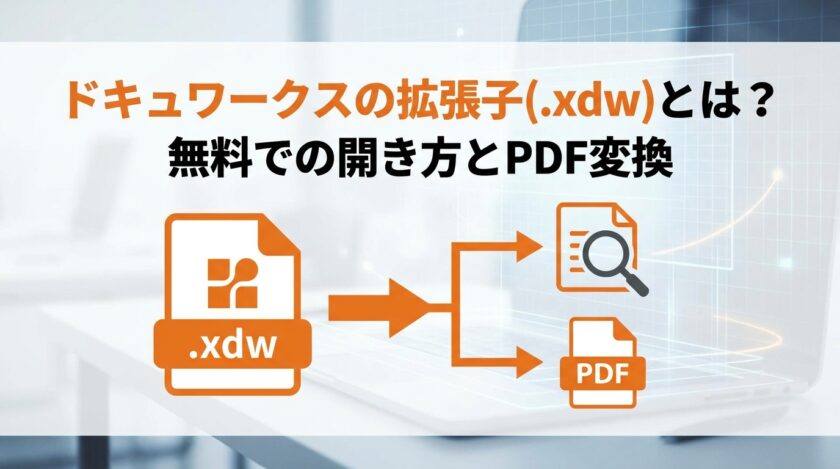
DocuWorks(ドキュワークス)は、ビジネスシーンで広く利用される文書管理ソフトです。
取引先などから拡張子が「.xdw」のファイルを受け取ったものの、開き方が分からず困った経験を持つ方もいるかもしれません。
この記事では、DocuWorksの基本的な知識から、専用ソフトがなくても無料でファイルを開く方法、さらには汎用性の高いPDF形式への変換手順まで、具体的な方法を分かりやすく解説します。
そもそもDocuWorks(ドキュワークス)の拡張子「.xdw」とは?
拡張子「.xdw」は、富士フイルムビジネスイノベーション(旧富士ゼロックス)が開発した文書管理ソフト「DocuWorks」の標準ファイル形式です。
紙の書類を扱うような直感的な操作で、パソコン上で電子文書を管理できることを目的として作られました。
DocuWorksのファイルは、文書の閲覧や印刷だけでなく、複数の文書を束ねたり、付箋を貼ったりといった編集作業を容易に行える特徴があります。
ビジネスで利用されるDocuWorksの基本的な役割
DocuWorksは、オフィスで発生するさまざまなドキュメントを電子的に一元管理する役割を担います。
例えば、WordやExcelで作成したファイルと、スキャナーで読み込んだ紙の書類を同じ形式でまとめて管理できます。
これにより、書類のペーパーレス化を促進し、保管スペースの削減や情報共有の効率化を実現します。
紙の書類を机の上に並べて作業する感覚で、ドキュメントのページの入れ替えや整理が直感的に行える点が、多くの企業で支持されています。
主要な拡張子3種類(.xdw / .xbd / .xct)の違いを解説
DocuWorksには、主に3種類の拡張子があり、それぞれ用途が異なります。
「.xdw」はDocuWorksの最も基本的な文書ファイルで、単体の文書を表します。
「.xbd」は複数のDocuWorks文書(.xdwファイル)を一つにまとめた「バインダー」形式です。
報告書と添付資料を束ねるような使い方ができます。
「.xct」はDocuWorks文書やその他のファイルを格納できる「入れ物(封筒)」形式のファイルで、関連ファイルをまとめて相手に渡す際に便利です。
【無料】DocuWorksファイル(.xdw)を開く3つの方法
DocuWorksの専用ソフトを所有していなくても、「.xdw」ファイルの内容を無料で確認する方法がいくつか存在します。
PCにインストールして使用する公式の閲覧ソフトや、スマートフォン用のアプリを利用すれば、簡単に文書を表示させることが可能です。
また、ソフトウェアのインストールが難しい場合には、オンラインツールを使ってPDFに変換してから閲覧する方法も選択肢の一つです。
方法1:【PC】公式無料ソフト「DocuWorks Viewer Light」で開く手順
最も確実で安全な方法は、開発元である富士フイルムが提供する公式の無料閲覧ソフト「DocuWorksViewerLight」をインストールすることです。
公式サイトからダウンロードしてPCにインストールすれば、.xdwファイルをダブルクリックするだけで内容を閲覧・印刷できるようになります。
製品版のような編集機能はありませんが、ファイルの中身を確認したいだけであればこのソフトで十分対応可能です。
方法2:【スマホ】公式アプリを使って外出先で確認する
スマートフォンやタブレットでDocuWorksファイルを確認したい場合は、公式アプリ「DocuWorksViewerLight」の利用が便利です。
このアプリはiPhone(iOS)とAndroidの両方に対応しており、それぞれのアプリストアから無料でダウンロードできます。
メールに添付された.xdwファイルを直接開いたり、クラウドストレージ上のファイルを閲覧したりできるため、外出先や移動中に急いで書類を確認したい場合に重宝します。
方法3:【ブラウザ】オンラインツールでPDFに変換して閲覧する
PCにソフトウェアをインストールできない環境では、Webブラウザ上で動作するオンライン変換ツールを利用する方法があります。
これらのサービスは、.xdwファイルをサイトにアップロードするだけで、自動的にPDF形式へ変換してくれるものです。
ただし、インターネット上にファイルをアップロードするため、機密情報や個人情報を含む文書での利用は、セキュリティのリスクを考慮し慎重に判断する必要があります。
DocuWorksファイルをPDF形式に変換する具体的な手順
DocuWorksファイル(.xdw)を、より汎用性の高いPDF形式へ変更しておくと、相手の環境を問わず文書を共有しやすくなります。
この変換作業は、製品版のDocuWorksを利用したり、無料の閲覧ソフト「DocuWorksViewerLight」とWindows標準の仮想PDFプリンターを組み合わせて印刷機能を使ったりすることで実行できます。
それぞれのソフトで手順が異なるため、利用環境に合わせた方法を選択してください。
DocuWorks Viewer Lightを使ってPDFとして保存する方法
無料の「DocuWorks Viewer Light」には直接PDFへ変換する機能はありませんが、WindowsやmacOSに標準搭載されている仮想プリンタ機能を利用することでPDF化が可能です。
まず、Viewer Lightで.xdwファイルを開き、メニューから「印刷」を選択します。
次に、プリンターの一覧から「Microsoft Print to PDF」や「PDFとして保存」などを選び、印刷を実行します。
すると、ファイル名と保存場所を尋ねるダイアログが表示され、PDFファイルとして出力できます。
製品版DocuWorksでより簡単にPDF化するやり方
DocuWorksソフトウェアを導入している場合、PDFへの変換はさらに簡単です。
DocuWorksの「お仕事バー」からPDFに変換したり、印刷ダイアログでDocuWorks Printerを選択し、DocuWorks Deskに表示された文書を右クリックして「PDF変換」を選択したりすることで、PDFに直接変換できます。
複数のファイルをまとめて変換することも可能で、日常的に変換作業が発生する場合には、DocuWorksソフトウェアを利用する方が作業効率は大幅に向上します。
DocuWorksの拡張子に関するトラブルと解決策
DocuWorksを日常的に使用していると、拡張子の関連付けがうまくいかずアイコンが正しく表示されなくなったり、ファイル内の文字が全文検索にヒットしなくなったりといったトラブルが発生することがあります。
これらの問題は、WindowsやDocuWorksの設定を見直すことで解決できる場合がほとんどです。
アイコンが白紙に?拡張子の関連付けを修復する方法
DocuWorksファイルのアイコンが白紙で表示される場合、拡張子「.xdw」とプログラムの関連付けが解除されている可能性があります。
この問題を解決するには、.xdwファイルを右クリックして「プログラムから開く」を選び、「別のプログラムを選択」をクリックします。
一覧から「DocuWorks」を選択し、「常にこのアプリを使って.xdwファイルを開く」のチェックボックスをオンにしてOKを押すと、関連付けが修復されて正しいアイコンが表示されるようになります。
ファイルの中身を全文検索できない時のチェックポイント
DocuWorksファイルの全文検索が機能しない場合、いくつかの原因が考えられます。
まず、スキャンして作成した画像ベースのファイルは、OCR(文字認識)処理をしないと文字情報を持たないため検索対象になりません。
また、製品版DocuWorksの設定で「OCR結果をテキストとして保持する」が有効になっているかを確認してください。
さらに、Windowsの検索インデックスの対象に、検索したいファイルが保存されているフォルダーが含まれているかも確認すべきポイントです。
ドキュワークス 拡張子に関するよくある質問
ここでは、DocuWorksのファイル形式に関して頻繁に寄せられる質問とその回答をまとめました。DocuWorksはWindows環境での利用が主ですが、閲覧ソフトウェアであるDocuWorks Viewer LightのmacOS版が提供されており、MacでもDocuWorks文書の閲覧・印刷が可能です。DocuWorksにはPDF変換機能が内蔵されており、正規ライセンスがあればDocuWorks文書をPDFに変換できます。無料のオンラインサービスを利用したDocuWorksファイルのPDF変換は、情報漏えいのリスクがあるため推奨されません。
Mac(マック)でDocuWorksファイルを開くことはできますか?
富士フイルムビジネスイノベーションからMacでDocuWorks文書(.xdwファイル)を閲覧できる「DocuWorks Viewer Light」が提供されており、ダウンロードして利用可能です。そのため、Macで直接.xdwファイルを開くことができます。代替策として、オンラインの変換ツールでPDF化するか、送信元にPDF形式での再送を依頼する方法も考えられます。
DocuWorksとPDFは、どのように使い分けるべきですか?
DocuWorksはページの追加や入れ替えといった編集が容易なため、社内での文書作成や回覧に適しています。
一方、PDFは改ざんされにくく、閲覧環境を選ばないため、完成したドキュメントの配布や社外への提出用のファイル形式として優れています。
無料のビューアソフトでDocuWorksファイルを編集できますか?
DocuWorksViewerLightは、基本的に文書の閲覧と印刷に特化しています。ただし、DocuWorksViewerLightのAndroid版では、製品版のDocuWorks 10を購入されている方やDocuWorksのサブスクリプション契約をしている方は、シリアル番号またはユーザーIDでログインすることで、ページのばらす、束ねる、回転、削除、並べ替えといった編集機能を利用できます。これら以外の編集作業を行いたい場合は、製品版のDocuWorksソフトウェアをご購入ください。
まとめ
独自形式である「.xdw」の特性や、バインダー形式「.xbd」などを活用した一元管理、さらには仮想プリンタを用いたPDFへの相互変換など、[DocuWorks製品]の導入や追加ライセンスのご検討は正規代理店のDWSHOPをご利用ください。
公式サイトでは、最新版の製品情報やライセンスごとの販売価格を詳しく掲載しております。
お見積りのご依頼や購入手続きに関する詳細は、ぜひサイト内の案内ページをご確認ください。
