
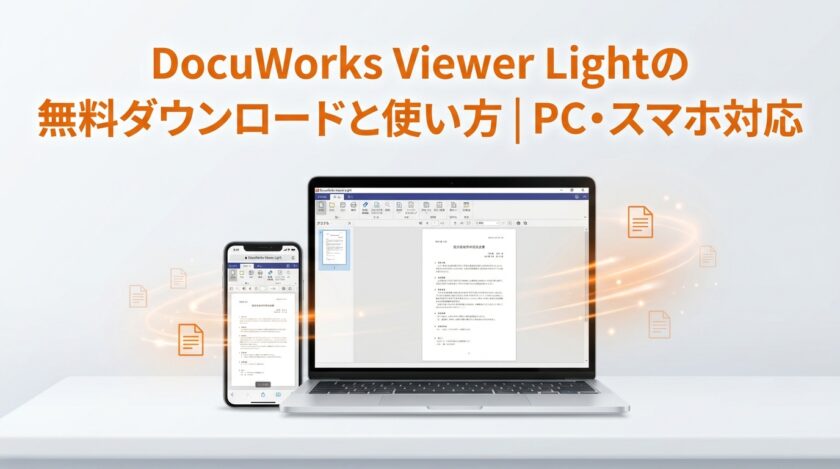
DocuWorksViewerLightは、富士フイルムビジネスイノベーションが提供する、DocuWorks文書を閲覧するための無料ソフトウェアです。
この記事では、PC(Windows)やスマートフォン(iPhone/Android)でDocuWorksファイルを開くためのViewerLightについて、公式のダウンロード方法から基本的な使い方、ファイルが開けないといったトラブルの解決策までを分かりやすく解説します。
DocuWorks Viewer Lightとは?無料で使える閲覧専用ソフト
DocuWorksViewerLightは、文書管理ソフト「DocuWorks」で作成されたファイル(拡張子.xdwなど)を閲覧、検索、印刷することに特化した無料のソフトウェアです。
製品版のDocuWorksがインストールされていないパソコンや、外出先のスマートフォンでも、送られてきたDocuWorks文書の内容を手軽に確認できます。
文書の作成や編集はできませんが、文書を見るだけであれば十分な機能を備えており、誰でも公式サイトやアプリストアから無料で入手して利用可能です。
閲覧・検索に特化!DocuWorks Viewer Lightの主な機能
DocuWorksViewerLightは、閲覧に特化したシンプルなソフトウェアですが、ビジネスシーンで必要とされる基本的な機能を備えています。
主な機能として、DocuWorks文書(.xdw)、バインダー(.xbd)、入れ物(.xct)の表示が可能です。
ページの拡大・縮小や回転、見開き表示など、紙の文書をめくるような感覚で直感的に操作できます。
また、文書内に含まれるテキスト情報の検索機能も搭載しており、キーワードを入力して目的の箇所を素早く探し出せます。
さらに、表示している文書をプリンターで印刷する機能も利用できます。
編集も可能?製品版DocuWorksとの機能の違いを比較
DocuWorksViewerLightは閲覧専用ソフトのため、文書の編集機能はありません。
一方、製品版のDocuWorksでは、文書の閲覧・検索・印刷に加えて、WordやExcelのファイルからDocuWorks文書を新規作成したり、既存の文書に文字やマーカー、スタンプを追加したりできます。
さらに、複数の文書を一つにまとめる、ページの順序を入れ替える、セキュリティ設定を施すといった高度な編集・管理機能も搭載しています。
文書を確認するだけならViewerLight、業務で文書を作成・編集する必要があるなら製品版という明確な違いがあります。
【OS別】DocuWorks Viewer Lightのダウンロード方法
DocuWorksViewerLightは、WindowsPC、iPhone/iPad、Androidの各デバイスで利用できます。
それぞれのOSに応じて、入手先とインストール方法が異なります。
WindowsPCの場合は公式サイトから、スマートフォンやタブレットの場合は各OSの公式アプリストアからダウンロードするのが一般的です。
ここでは、各OSでの具体的なダウンロードとインストールの手順を解説します。
【Windows PC】公式サイトから最新版をダウンロードする手順
WindowsPC用のDocuWorksViewerLightは、富士フイルムビジネスイノベーションの公式サイトからダウンロードします。
まず、公式サイトのサポートページにアクセスし、「DocuWorksViewerLight」のダウンロードセクションを探します。
次に、使用許諾契約の内容を確認し、同意した上でダウンロードボタンをクリックすると、インストーラーファイル(.exe)が保存されます。
ダウンロードしたファイルを実行し、画面の指示に従って進めることでインストールが完了します。
特別な理由がない限り、互換性やセキュリティの観点から最新版をインストールすることが推奨されます。
【iPhone/iPad】App Storeからアプリをインストールする方法
iPhoneやiPadでDocuWorks文書を閲覧するには、AppStoreから公式アプリをインストールします。
ホーム画面にある「AppStore」のアイコンをタップして起動し、下部の検索タブを選択します。
検索バーに「DocuWorksViewerLight」と入力して検索すると、富士フイルムビジネスイノベーション提供のアプリが表示されるので、それを選択してください。
「入手」ボタンをタップすると、FaceIDやパスワード認証の後にダウンロードとインストールが自動的に開始されます。
インストール完了後、ホーム画面に追加されたアイコンからアプリを起動できます。
【Android】Google Playストアからアプリを入手する流れ
Android搭載のスマートフォンやタブレットでは、Google Playストアを利用してアプリをインストールします。
まず、デバイスのアプリ一覧から「Google Playストア」を開き、画面上部の検索ウィンドウに「DocuWorks Viewer Light」と入力します。
検索結果に表示された公式アプリをタップし、「インストール」ボタンを押してください。
ダウンロードとインストールが完了すると、「開く」ボタンが表示され、アプリが利用可能になります。
インストール後、DocuWorksファイルはDocuWorks Viewer Lightで開くことができる場合があります。
DocuWorks Viewer Lightの基本的な使い方を解説
DocuWorksViewerLightをインストールした後の、基本的な操作方法を紹介します。
主な用途である「ファイルの閲覧」「文書内のテキスト検索」「紙への印刷」という3つの操作は、PC版でもスマホアプリ版でも直感的に行えます。
これらの基本的な使い方を覚えておけば、受け取ったDocuWorks文書の内容確認に困ることはありません。
ファイルを開いてDocuWorks文書を閲覧する
DocuWorksファイル(.xdw)を開く最も簡単な方法は、ファイルを直接ダブルクリック(またはタップ)することです。
WindowsPCでは、エクスプローラー上でファイルアイコンをダブルクリックすればViewerLightが起動して文書が表示されます。
スマートフォンやタブレットの場合は、メールアプリの添付ファイルやファイル管理アプリ内にあるファイルをタップし、共有メニューから「DocuWorksViewerで開く」などを選択します。
アプリが起動したら、ピンチ操作やツールバーのボタンでページの拡大・縮小、スワイプ操作でページの送り戻しができます。
文書内のテキストを検索する方法とコツ
文書の中から特定のキーワードを探したい場合は、検索機能を利用します。
PC版では、ツールバーにある虫眼鏡のアイコンをクリックすると検索ウィンドウが表示されるので、そこにキーワードを入力して検索を実行します。
スマホアプリ版でも同様に、画面上部やメニュー内に検索アイコンがあります。
検索対象となるのは、文書に埋め込まれたテキスト情報や、OCR(光学的文字認識)処理が施された画像上の文字です。
スキャンしただけの画像ページは検索にヒットしないため、検索で見つからない場合は、元々テキスト情報がない文書である可能性も考慮しましょう。
印刷機能を使って紙に出力する手順
DocuWorks Viewer Light(PC版)には、DocuWorks文書の閲覧、印刷、オリジナルデータの取り出し機能が搭載されています。
スマートフォンアプリ版のDocuWorks Viewer Lightでは、開いているDocuWorksファイルの表示や閲覧が可能です。 印刷機能については、直接的な搭載の記述は見当たりませんが、共有機能を通じて他のアプリケーションにファイルを渡し、そのアプリケーションの印刷機能を利用できる場合があります。 また、一部の提携アプリとの連携により、DocuWorks文書を印刷できる可能性も示唆されています。
DocuWorks Viewer Lightで発生する問題と解決策
DocuWorksViewerLightの利用中に、「ファイルが開けない」「検索してもヒットしない」といった問題が発生することがあります。
これらのトラブルは、ファイル自体やソフトウェアの設定、あるいはデバイス環境に原因がある場合がほとんどです。
ここでは、よくある問題とその原因、そして具体的な解決策について解説します。
DocuWorksファイル(.xdw)が開けない場合の確認事項
DocuWorksファイルが開けない場合、いくつかの原因が考えられます。
まず、ダウンロード中などにファイルが破損した可能性があるので、可能であれば送信元に再送を依頼してみてください。
次に、古いバージョンのViewerLightで、新しいバージョンのDocuWorksで作成されたファイルを開こうとしているケースも考えられます。
この場合は、ViewerLightを公式サイトやアプリストアで最新版にアップデートすることで解決する場合があります。
また、ファイルの関連付けが他のプログラムに変更されている可能性もあるため、ファイルを右クリックし「プログラムから開く」でViewerLightを明示的に選択してみるのも有効です。
文書内検索をしてもヒットしない時の原因と対処法
文書内を検索してもキーワードがヒットしない場合、その文書がテキスト情報を持たない単なる画像データの可能性があります。
例えば、紙の書類をスキャンしただけのDocuWorks文書は、見た目は文字が書かれていても検索対象にはなりません。
この場合、送信元にOCR処理済みのファイルやテキスト情報を持つファイル形式で再送してもらう必要があります。
また、OCR処理がされていても文字認識の精度が低い場合や、検索キーワードに誤字脱字がある場合もヒットしません。
文書に掛けられたセキュリティ設定によってテキストのコピーが制限されている場合も、検索機能が使えないことがあります。
スマホアプリ版でエラーが出る・表示が崩れる時の対策
スマートフォンアプリ版のDocuWorksViewerLightでエラーが表示されたり、文書のレイアウトが崩れたりする場合、まずは基本的なトラブルシューティングを試しましょう。
最初に、アプリを一度完全に終了させてから再起動します。
それでも改善しない場合は、スマートフォンやタブレット自体を再起動してみてください。
また、AppStoreやGooglePlayストアでアプリのアップデートが提供されていないか確認し、最新版に更新することも重要です。
Androidの場合は、端末の設定からアプリのキャッシュをクリアすると問題が解決することもあります。
最終手段として、アプリを一度アンインストールし、再度インストールし直すことで正常に動作する可能性があります。
DocuWorks Viewer Lightに関するよくある質問
ここでは、DocuWorksViewerLightに関して頻繁に寄せられる質問とその回答をまとめました。
Q. Mac(macOS)でDocuWorksファイルを開く方法はありますか?
富士フイルムビジネスイノベーションのウェブサイトでDocuWorksViewerLight 9.1 (macOS) 日本語版/英語版が提供されており、Mac上でDocuWorks文書を閲覧できます。または、ファイルの送信元にPDFなど他の形式で再送してもらうのも解決策の一つです。
Q. 旧バージョン(Viewer Light 9など)はどこで入手できますか?
富士フイルムビジネスイノベーションの公式サイトでは、DocuWorks Viewer Lightの複数のバージョンがダウンロード提供されています。旧OS環境で動作させたいなどの特別な事情がない限り、互換性とセキュリティの観点から最新版を利用することが強く推奨されます。
Q. Viewer Lightは無料で使い続けられますか?利用期限はありますか?
はい、DocuWorksViewerLightに利用期限はなく、永続的に無料で利用できます。
このソフトは閲覧・検索・印刷機能に限定されたビューワーです。
文書の作成や編集機能も利用できる60日間の「製品版無料体験版」とは異なるため、混同しないよう注意してください。
まとめ
無料の公式閲覧ソフトである[Viewer Light]の解説記事をご覧いただき、さらに高度な文書作成やページの「束ねる・ばらす」といった編集機能をお求めの際は、正規代理店のDWSHOPをご利用ください。
公式サイトでは、最新版の製品情報やライセンスごとの販売価格を詳しく掲載しております。
お見積りのご依頼や購入手続きに関する詳細は、ぜひサイト内の案内ページをご確認ください。
