
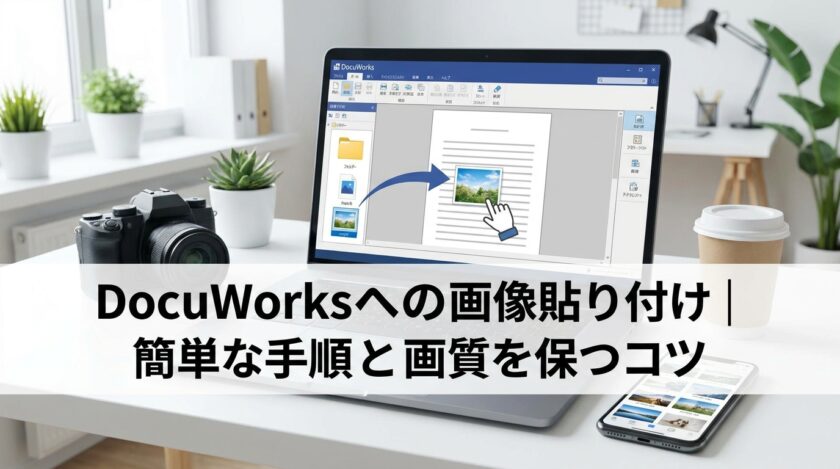
DocuWorksは、紙の文書を電子的に扱うためのソフトウェアであり、PDFのように文書の一元管理に役立ちます。
このDocuWorks文書に画像を貼り付けることで、より分かりやすい資料を作成できます。
本記事では、DocuWorksに画像を貼り付ける基本的な手順から、画質をきれいに保つコツ、貼り付けでよくある問題の解決策までを解説します。
DocuWorksに画像を貼り付ける3つの基本手順
DocuWorks文書へ画像を貼り付ける方法は、主に3つあります。
PCの操作に慣れている方であれば、ドラッグ&ドロップやコピー&ペーストといった直感的な操作で簡単に追加が可能です。
また、DocuWorksのツールバーにある機能を使えば、ファイルを選択して任意の場所に貼り付けを行えます。
それぞれの操作手順は簡単で、すぐに覚えることができます。
【一番簡単】ドラッグ&ドロップで画像を直接追加する方法
最も手軽な方法は、画像ファイルを直接ドラッグ&ドロップで追加する手順です。
まず、画像を貼り付けたいDocuWorks文書をViewerで開きます。
次に、PCのエクスプローラーから貼り付けたい画像ファイルを選択し、そのままDocuWorksViewerの画面上へドラッグ&ドロップします。
マウスポインターを離すと、貼り付け形式を選択するダイアログが表示されるので、「ビットマップアノテーション」または「OLEアノテーション」を選んで完了です。
コピー&ペーストで任意の場所に画像を貼り付ける手順
普段から使い慣れているコピー&ペーストでも、画像の貼り付けが可能です。
まず、エクスプローラーなどで貼り付けたい画像ファイルを右クリックし、「コピー」を選択するか、ファイルを選択した状態で「Ctrl+C」キーを押します。
次に、DocuWorksViewerで文書を開き、画像を配置したいおおよその位置をクリックした後、「Ctrl+V」キーを押します。
最後に表示されるダイアログで、貼り付け形式を選択すれば作業は完了です。
ツールバーの機能から画像ファイルを選択して挿入する方法
DocuWorksのメニューから操作することも可能です。Viewer画面の上部にあるツールバーから「アノテーションツールバー」を表示させます。アノテーションツールバーにビットマップを追加し、「ビットマップアノテーション貼り付け」アイコンをクリックすると、カーソルが十字の形に変わります。その後、文書上で画像を貼り付けたい箇所をクリックすることで、画像が挿入されます。
貼り付け時の形式はどれを選ぶ?OLEとビットマップの違いを解説
DocuWorksに画像を貼り付ける際、「OLEアノテーション」と「ビットマップアノテーション」の2つの形式を選択する画面が表示されます。
これらは画像の埋め込み方が異なり、それぞれにメリット・デメリットが存在します。
画質や貼り付け後の編集の有無など、目的に応じて適切な形式を選ぶことが重要です。
どちらを選ぶかによって、ファイルサイズや他の人とのデータ共有のしやすさも変わってきます。
画質を優先し、画像として固定するなら「ビットマップアノテーション」
「ビットマップアノテーション」は、画像をピクセルの集合体として文書に直接貼り付ける形式です。
この方法で貼り付けると、画像は完全にDocuWorks文書の一部となり、見た目が固定されます。
そのため、他のPCで開いても表示が崩れる心配がありません。
写真やスクリーンショットなど、元のデータを後から編集する必要がなく、見た目をそのまま維持したい場合に適しています。
画質を維持しやすいのが大きなメリットです。
貼り付け後も元データで編集する可能性があるなら「OLEアノテーション」
「OLEアノテーション」は、元のファイルへのリンク情報やファイルそのものを文書内に埋め込む形式です。
この形式で貼り付けた画像は、ダブルクリックすると元のアプリケーション(画像編集ソフトなど)が起動し、直接編集できます。
編集内容を保存すると、DocuWorks上の画像も自動で更新されるため非常に便利です。
ただし、ファイルのリンクが切れたり、閲覧するPCに元のアプリがなかったりすると、表示や編集ができない点に注意が必要です。
DocuWorks文書の一部を画像としてコピーする「部分イメージコピー」の使い方
DocuWorksには、文書内の一部分だけを画像としてコピーできる「部分イメージコピー」という便利な機能があります。
この機能を使えば、文書に含まれる図面、グラフ、地図などの特定の部分だけを切り出して、別の資料に再利用できます。
わざわざスクリーンショットを撮ってトリミングする手間が省けるため、作業効率が大幅に向上します。
コピーしたイメージは、クリップボードに画像データとして保存されます。
文書内の指定した範囲を画像化してクリップボードに保存する手順
「部分イメージコピー」の操作は簡単です。
まず、DocuWorks Viewerで対象の文書を開きます。
次に、メニューバーの「編集」から「部分イメージコピー」を選択するか、ツールバーの[部分イメージコピー]ボタンをクリックします。
すると、マウスポインターが十字の形に変わるので、画像としてコピーしたい範囲の始点でマウスを押し、終点までドラッグして範囲を選択します。
マウスを離した時点で、選択した範囲が画像としてクリップボードにコピーされます。
コピーした画像をExcelやWordなど別のアプリケーションに貼り付ける方法
「部分イメージコピー」でクリップボードに保存した画像は、他のさまざまなアプリケーションに簡単に貼り付けられます。
例えば、MicrosoftExcelのワークシートやWordの文書ファイルを開き、画像を貼り付けたい場所でカーソルを合わせ、「Ctrl+V」キーを押すか、右クリックメニューから「貼り付け」を選択するだけです。
これにより、報告書やプレゼンテーション資料の作成がスムーズに行えます。
画像の貼り付けでよくある悩みと解決策
DocuWorksで画像の貼り付け作業を行う際、「画質が荒れてしまう」「ファイルサイズが過度に大きくなる」「貼り付けた後の調整がうまくできない」といった問題に直面することがあります。
これらの悩みは、DocuWorksの設定や画像の扱い方を少し工夫することで解決可能です。
ここでは、代表的な3つの悩みとその具体的な解決策について解説します。
貼り付けた画像の画質が荒くなる(ぼやける)のを防ぐには?
画像の画質が劣化する主な原因は、貼り付け時の解像度が低いことや、小さい画像を無理に拡大していることです。
これを防ぐには、貼り付け時に「ビットマップアノテーション」を選択し、なるべく元画像の解像度に近い設定を選びます。
また、事前にDocuWorksの環境設定で、ビットマップを貼り付ける際のデフォルト解像度を「高解像度」に設定しておくことも有効な対策です。
貼り付け後にサイズを大きくするのではなく、あらかじめ十分な大きさの画像を用意することも重要です。
画像のファイルサイズが大きくなりすぎる場合の対処法
高画質な画像を貼り付けると、DocuWorks文書のファイルサイズが大きくなる傾向があります。
ファイルサイズを抑えたい場合は、貼り付ける前に画像編集ソフトなどを使って、画像の解像度やサイズをあらかじめ最適化しておくのが最も効果的です。
例えば、Web表示用の高解像度画像は、文書に使うには過剰な場合が多いため、幅1000ピクセル程度にリサイズするだけでもファイルサイズを大幅に削減できます。
また、貼り付け後にDocuWorksの「イメージ変換」機能で圧縮率を調整する方法もあります。
貼り付けた画像を移動・拡大・縮小する方法
貼り付けた画像の位置やサイズを調整するには、アノテーションの選択ツールを使用します。
まず、アノテーションツールバーから矢印の形をした「アノテーションの選択」アイコンをクリックします。
次に、操作したい画像をクリックすると、画像の周りに四角いハンドルが表示されます。
画像の中央をドラッグすると移動でき、四隅や辺のハンドルをドラッグすると拡大・縮小ができます。
このとき、「Shift」キーを押しながらドラッグすると、画像の縦横比を保ったままサイズ変更が可能です。
docuworks 画像 貼り 付けに関するよくある質問
ここでは、DocuWorksの画像貼り付けに関して頻繁に寄せられる質問とその回答をまとめました。
複数の画像を一度に貼り付けることはできますか?
はい、可能です。
エクスプローラー上で複数の画像ファイルを選択し、まとめてDocuWorksViewerの画面へドラッグ&ドロップします。
ただし、画像は同じ位置に重なって貼り付けられるため、作業後に「アノテーションの選択」ツールを使って、一つずつ適切な場所へ移動させる必要があります。
貼り付けた画像の背景を透明にすることはできますか?
DocuWorksの機能で、貼り付けた画像の背景を直接透明にすることはできません。
背景を透明にしたい場合は、あらかじめ画像編集ソフトなどを使用し、背景が透明なPNG形式の画像ファイルを作成しておく必要があります。
その透過PNGファイルをDocuWorksに貼り付けることで、背景が透明な状態で表示されます。
貼り付けた画像を後から削除するにはどうすればいいですか?
貼り付けた画像は簡単に削除できます。
アノテーションツールバーにある「アノテーションの選択」ツールを選び、削除したい画像をクリックして選択状態にします。
その状態でキーボードの「Delete」キーを押すか、画像を右クリックして表示されるメニューから「削除」を選択してください。
まとめ
画像ファイル貼り付けの解説記事をご覧いただき、DocuWorksでの資料作成をより効率化したいとお考えの際は、正規代理店のDWSHOPをご利用ください。
公式サイトにて、各種ライセンスやパッケージ版などの製品ラインナップを公開しております。
導入に伴うお見積りや手続きの詳細については、ぜひサイト内のご案内ページをご覧ください。
