
DocuWorksで複数ページの文書を確認する際、ページめくりの操作を効率化することで作業時間を大幅に短縮できます。
この記事では、基本的なページめくりの方法から、キーボードショートカットを使った高速なページ移動、さらには自分好みの表示にカスタマイズする設定手順までを網羅的に解説します。
これらの方法を習得し、日々の業務効率を向上させましょう。
DocuWorksの基本的なページめくり操作
DocuWorksViewerには、直感的にページをめくるための基本的な操作方法がいくつか用意されています。
まずは、マウスや画面上の表示を使った簡単なページ移動の方法を3つ紹介します。
これらの操作はDocuWorksを使い始めたばかりの方でもすぐに実践できるものです。
ツールバーの矢印ボタンを使ってページを移動する
DocuWorksViewerウィンドウの上部には、標準でツールバーが表示されています。
このツールバー内にある「前のページへ」「次のページへ」という左右の矢印ボタンをクリックすることで、1ページずつ前後に移動できます。
マウス操作だけで完結するため、シンプルで分かりやすい方法です。

マウスホイールを回転させてページをスクロールする
マウスの中央にあるホイールを回転させる操作は、よく使われる方法です。手前に回すと文書の下方向へ、奥に回すと上方向へスクロールする設定が一般的ですが、環境によっては奥に回すと画面が下へスクロールするよう設定されている場合もあります。長文の資料を読む際に、自分のペースで少しずつ読み進めたい場合に便利なスクロール操作です。
ページの厚み部分をクリックして直感的にめくる
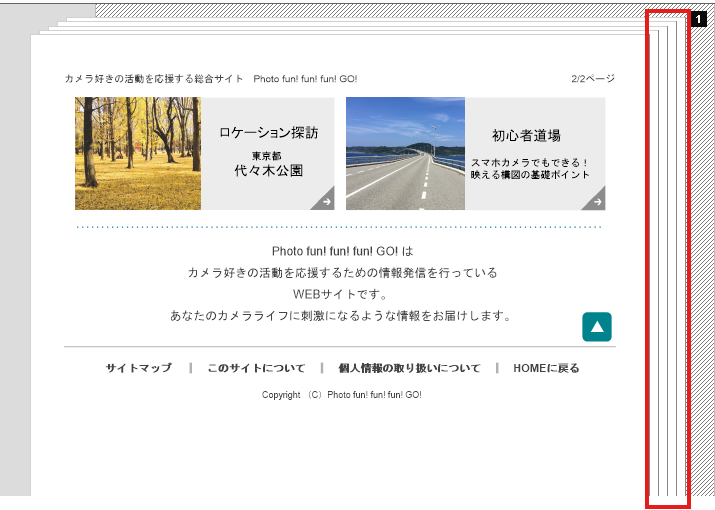
表示設定で「文書を厚み表示にする」が有効になっている場合、ページの左右の端に本のページが重なっているような「厚み」が表示されます。
この厚みの右側をクリックすると次のページへ、左側をクリックすると前のページへ移動します。
紙の束をめくるような感覚で直感的に操作できるのが特徴です。
キーボードショートカットでページめくりを高速化する方法
マウス操作だけでなく、キーボードショートカットを併用することで、ページめくりの速度を格段に向上させることが可能です。
大量のページが含まれる文書を確認する際に特に有効な、4つの代表的なショートカットキーを紹介します。
これらの操作を覚えれば、よりスムーズな文書閲覧が実現します。
PageUp/PageDownキーで前後のページへ瞬時に移動する
キーボードにあるPageDownキーを押すと次のページへ、PageUpキーを押すと前のページへ瞬時に移動します。
マウスホイールのようにページ内をスクロールするのではなく、ページ単位で一気に切り替わるため、素早く文書全体を確認したい場合に非常に効率的です。
Shiftキーとマウスホイールの組み合わせで素早くページを切り替える
Shiftキーを押しながらマウスホイールを回転させると、一部のアプリケーションで水平スクロールが可能です。また、スクロールバー上で希望する位置へ素早く移動できる機能が提供されている場合もあります。
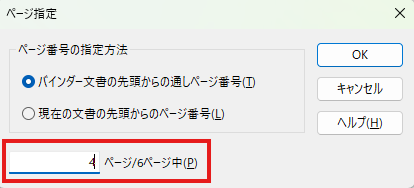
Ctrl+Jで指定したページ番号へ一気にジャンプする
Wordなどの文書作成ソフトウェアにおいて、特定のページへ移動したい場合は、CtrlキーとJキーを同時に押すと表示されるダイアログボックスにページ番号を入力し、「OK」をクリックすることで直接そのページへ移動できます。この機能は、数十ページから数百ページに及ぶ長大な文書で特定のページを探す際に便利です。
Home/Endキーで文書の先頭または末尾に移動する
キーボードのCtrlキーを押しながらHomeキーを押すと、瞬時に文書の先頭へ移動します。
反対にCtrlキーを押しながらEndキーを押すと、文書の末尾へ移動します。
文書の最初や最後をすぐに確認したい場合に、何度もページをめくる手間を省くことができる便利なショートカットです。
ページめくりの表示設定を自分好みにカスタマイズする手順
DocuWorksでは、ページめくりに関する表示設定をカスタマイズすることで、より快適な閲覧環境を構築できます。
ページのめくり方や表示方法を自分の好みに合わせることで、長時間の文書確認作業におけるストレスを軽減できます。
ここでは代表的な3つのカスタマイズ手順を紹介します。
めくった後の表示位置をページの先頭に固定する設定
ページをめくった際に、前のページの表示位置を引き継がず、常に次のページの上端から表示させたい場合は、「スクロールめくり」の設定を変更します。
メニューバーの「表示」から「ページめくり」を選択し、「スクロールめくり」の項目をクリックすることで、ページを切り替えるたびにページの先頭が表示されるようになります。
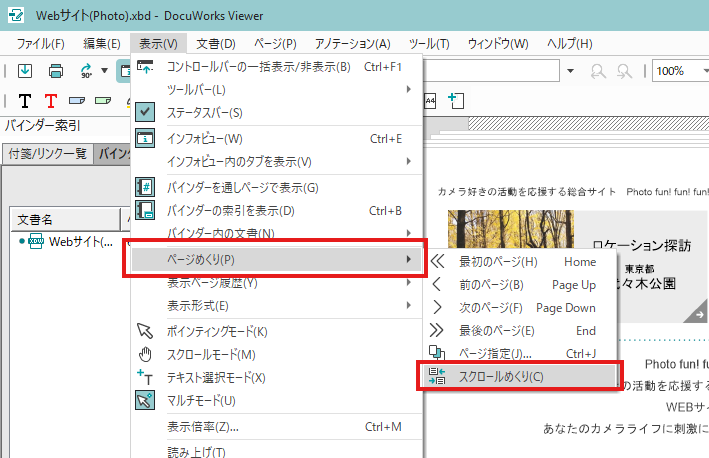
スクロールめくりが適用されている時は、アイコンの色が濃くなります。

ページの重なりを「厚み」として表示し操作しやすくする
紙の文書のように、ページの端をクリックしてページをめくりたい場合は、「厚み表示」を有効にします。
メニューバーの「表示」をクリックし、「表示の設定」画面を開きます。
その中にある「文書を厚み表示にする」という項目にチェックを入れると、ページの左右に重なり部分が表示され、クリックでのページめくりが可能になります。
画面にページめくりツールバーが表示されない時の対処法
何らかの操作でページめくり用の矢印ボタンがあるツールバーが非表示になってしまった場合は、簡単な手順で再表示できます。
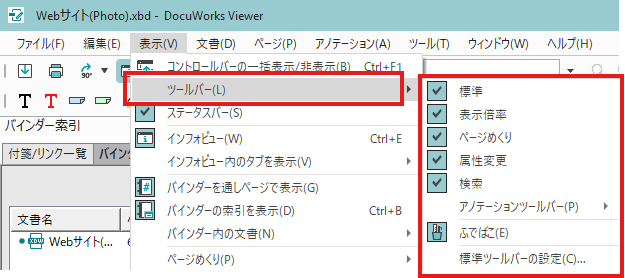
メニューバーの「表示」から「ツールバー」を選択すると、各種ツールバーの表示/非表示を切り替えるメニューが現れます。
その中から「ページめくり」にチェックを入れると、画面上にツールバーが再び表示されます。
知っていると便利!DocuWorksページめくりの応用テクニック
基本的な操作や設定のカスタマイズ以外にも、DocuWorksのページめくり機能を活用する応用テクニックがあります。
プレゼンテーションでの活用法や、複数の文書を効率的に確認する方法など、特定の場面で役立つ便利な使い方を紹介します。
これらのテクニックを知っておくことで、より幅広い業務に対応できるようになります。
フルスクリーン表示でプレゼンテーション用に自動ページめくりを行う
プレゼンテーションなどで文書を大画面に映し出す際に便利なのが、フルスクリーン表示の自動ページめくり機能です。
メニューバーの「表示」から「フルスクリーン」を選択すると、全画面表示に切り替わります。
この状態で右クリックし、「自動ページめくり」からめくる間隔(秒数)を選択すると、設定した時間ごとに自動でページが送られます。
2つの文書を並べて表示し同時にページを確認する方法
2つのDocuWorks文書の内容を比較しながら確認したい場合、DocuWorksViewerを2つ起動し、それぞれのウィンドウで文書を開きます。
Windowsの機能(Windowsキー+←/→)などを使って画面を分割表示させることで、左右に文書を並べて表示できます。
これにより、両方の文書のページをめくりながら、内容を見比べることが容易になります。
ページめくりがスムーズにできない時の原因と確認項目
ページめくりが遅い、または反応しない場合、いくつかの原因が考えられます。
まず、DocuWorksソフトウェアやPCの再起動を試してください。
それでも改善しない場合は、ソフトウェアのバージョンが古い、PCのメモリが不足している、あるいはマウスやキーボードのドライバーに問題がある可能性があります。
ソフトウェアのアップデートや、不要なアプリケーションを終了してからの再試行、デバイスドライバーの確認といった設定の見直しが有効です。
ドキュワークス ページ めくりに関するよくある質問
ここでは、DocuWorksのページめくりに関して、多くの方が疑問に思う点やトラブルについて回答します。
ショートカットキーの不具合や、スクロール量の調整方法、モバイルアプリでの操作方法など、具体的な質問への解決策をまとめました。
ページめくりのショートカットキーが反応しない場合どうすればいいですか?
キーボードの入力モードが日本語入力(ひらがな等)になっていることが原因の場合があります。
半角/英数キーで入力を切り替えてから再度試してください。
また、他に起動しているアプリケーションとショートカットキーが競合している可能性も考えられます。
不要な常駐ソフトなどを一度終了させてから操作を確認してください。
マウスホイールを回したときのスクロール量を変更できますか?
DocuWorksアプリ内には、マウスホイールのスクロール量を直接変更する設定はありません。
この設定はWindows側で管理されているため、OSの「マウス設定」を開き、「一度にスクロールする行数」の値を変更することで調整できます。
この数値を大きくすると、DocuWorksでのスクロール量も多くなります。
スマホやタブレットのアプリでも同じようにページめくりできますか?
スマートフォンやタブレット用のDocuWorksViewerアプリでは、PC版とは操作方法が異なります。
キーボードショートカットは基本的に使用できず、画面を指で左右にスワイプする操作がページめくりの基本となります。
PC版とは操作感が異なるため、モバイルデバイスの方ではタッチ操作に慣れる必要があります。
まとめ
DocuWorksのページめくり操作や表示設定のカスタマイズをご理解いただいた上で、製品版の導入をご検討の際は、正規代理店のDWSHOPをご利用ください。
公式サイトでは、最新版の製品情報やライセンスごとの販売価格を詳しく掲載しております。
お見積りのご依頼や購入手続きに関する詳細は、ぜひサイト内の案内ページをご確認ください。
