
DocuWorks(ドキュワークス)は、電子文書と紙文書を一元管理できる便利なソフトウェアです。
本記事では、DocuWorksの基本的な機能であるテキストボックスに焦点を当て、文字の入力や編集、検索の方法を解説します。
また、文字入力ができないといったトラブルの対処法も紹介するため、DocuWorksの操作に悩んでいる方は参考にしてください。
DocuWorksでの文字入力方法については「DocuWorksの文字入力方法」で詳しく紹介しています。
DocuWorksで文字を入力する基本|テキストボックス(アノテーション)の使い方
DocuWorksでは、スキャンした文書やPDFファイルに後から文字情報を追記できます。
この文字入力機能は「テキストアノテーション」と呼ばれ、紙の書類にペンで書き込むような感覚で手軽に利用可能です。
ここでは、テキストボックスの基本的な追加操作方法から、メモとして使える付箋機能、さらには元の文字を隠して修正する応用テクニックまで、具体的な使い方を解説します。
ツールバーからテキストボックスを追加する基本的な手順
DocuWorksで文字を追加する最も基本的な方法は、テキストボックス(テキストアノテーション)の利用です。
まず、DocuWorksViewerで対象のファイルを開きます。
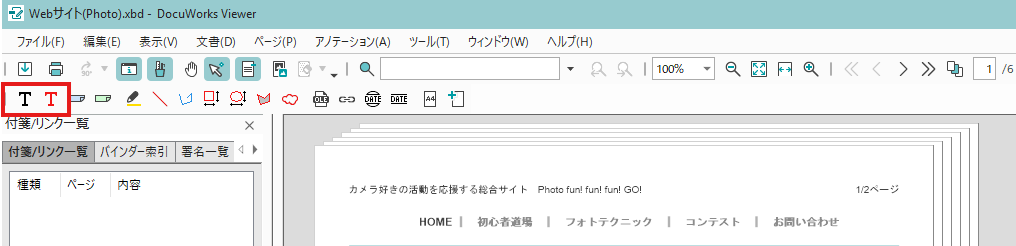
次に、画面上部にあるツールバーからアルファベットの「T」が書かれたアイコンをクリックしてください。
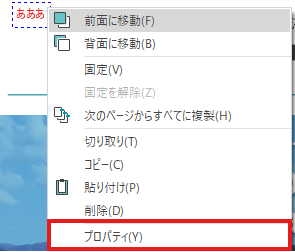
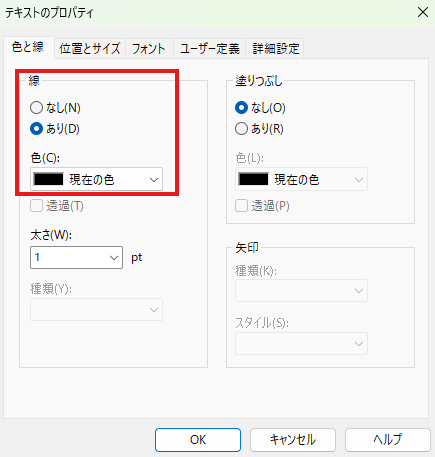
テキストの入力が完了しましたら、四角い点線の枠が表示されますので、そこを右クリックしプロパティから線をありにすることでテキストを囲むことができます。
メモや補足に便利!付箋機能で文字を書き込む方法
文書に直接書き込むのではなく、補足情報やメモを残したい場合は付箋機能が便利です。
ツールバーにある付箋のアイコンをクリックし、文書内の貼り付けたい場所で再度クリックすると、付箋が追加されます。
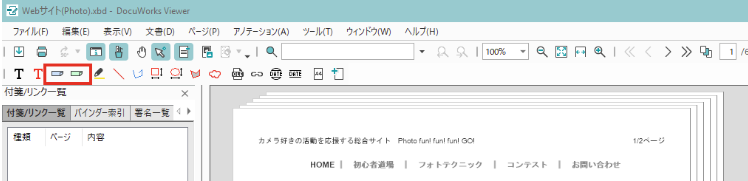
付箋をダブルクリックすると文字入力モードになり、自由にテキストを書き込めます。
付箋は色や大きさを自由に変更でき、文書の見た目を損なわずにコメントや伝言を残したい場合に役立ちます。
元の文字を隠して上書き修正する方法(白塗り活用術)
文書の一部を修正したい場合、元の文字を隠して上から新しいテキストを書き込む方法が有効です。
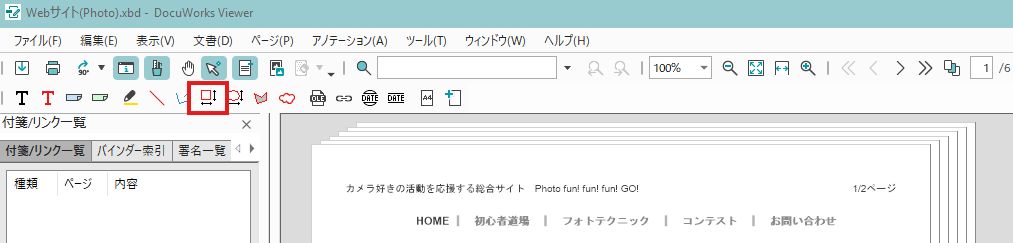
まず、ツールバーの「図形」から「四角」を選択し、修正したい箇所を覆うようにドラッグします。
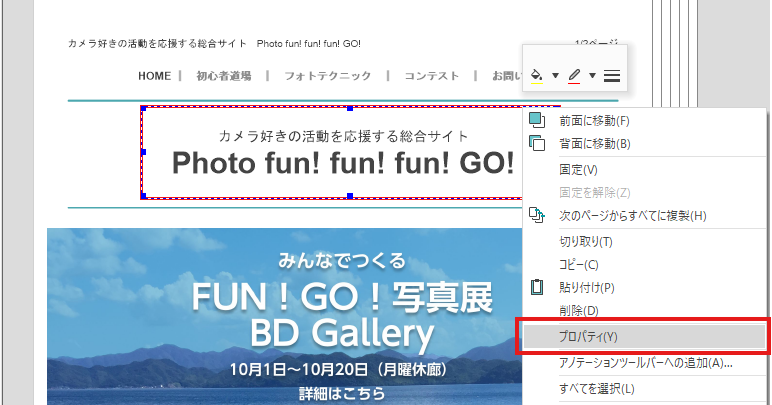
次に、作成した四角形を右クリックして「プロパティ」を開き、塗りつぶしの色を「白」、線の色を「なし」に設定してください。
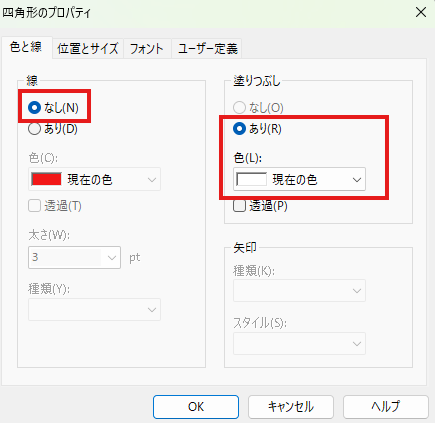
これで元の文字が隠れるため、その上からテキストボックスを追加して正しい情報を入力すれば、文書の編集が完了します。
DocuWorksで文字を消す方法については「DocuWorksで文字を消す方法」で詳しく紹介しています。
定型文を簡単入力!「テキストボックスS」の登録と使い方
住所や会社名、日付といった頻繁に使用する文言は、「テキストボックスS」に登録しておくと便利です。
まず、通常の手順でテキストボックスを作成し、定型文を入力します。
次に、そのテキストボックスを右クリックし、メニューから「アノテーションの登録」を選び、「テキストボックスS」として保存します。
登録後は、ツールバーの「テキストボックスS」一覧から使いたい定型文を選択するだけで、いつでも簡単に入力できます。
見た目を調整!テキストボックスの書式設定と編集方法
DocuWorksでは、作成したテキストボックスの見た目を細かく調整できます。
文字のフォントや大きさ、色を変更して視認性を高めたり、背景を透明にして元の文書を活かしたりと、用途に応じたカスタマイズが可能です。
テキストボックスを選択した状態で表示される「アノテーションツールバー」や、右クリックから開ける「プロパティ」画面でこれらの設定を変更できます。
DocuWorksのアノテーション設定方法については「ドキュワークス|アノテーションをツールバーに追加・設定する方法」で詳しく紹介しています。
フォントの種類・サイズ・色を変更して見やすくする
テキストボックス内の文字を見やすくするために、フォントの書式を変更できます。
編集したいテキストボックスを選択すると表示されるアノテーションツールバーから、フォントの種類、文字サイズ、色を直接指定可能です。
より詳細な設定を行いたい場合は、テキストボックスを右クリックしてプロパティを選択してください。
プロパティ画面では、文字の太字や斜体、下線といった装飾も設定でき、文書の内容に合わせて最適な見た目に調整できます。
テキストボックスの背景を透明にして下の文字を隠さない設定
テキストボックスを配置した際に、背景色で下の文字や図が隠れてしまうことがあります。
これを避けるには、背景を透明に設定します。
対象のテキストボックスを右クリックし、「プロパティ」を選択してください。
設定ウィンドウ内の「塗りつぶし」や「背景色」に関する項目で、「透明」または「塗りつぶしなし」を選びます。
この設定により、枠内の文字だけが文書に表示され、元の情報を隠さずに注釈を加えられます。
文字の折り返し設定と改行ができない時の調整方法
テキストボックス内でEnterキーを押しても改行できない場合、枠の高さが一行分しかないことが原因と考えられます。
枠の下辺をマウスでドラッグして高さを広げると、Enterキーでの改行や、文章が長くなった際の自動折り返しが可能になります。
また、プロパティ画面で「文字列の折り返し」設定が有効になっているか確認してください。
横書きの場合、枠の幅に合わせてテキストが自動で折り返されるようになり、長文の入力がしやすくなります。
縦書きテキストボックスを作成する手順
報告書や案内状など、文書によっては縦書きのテキストが必要になる場面があります。
DocuWorksで縦書きのテキストボックスを作成するには、テキストアノテーションを通常の手順で追加した後、プロパティ画面で「縦書き」のチェックボックスをオンにすることで、入力した文字を縦書きで表示できます。
文書内の文字を効率的に探す!テキスト検索機能の活用術
DocuWorksには、文書内の特定の文字列を素早く見つけ出すための強力な検索機能が備わっています。
「テキストボックス」という言葉を検索窓(キーワード入力欄)と捉えるユーザーもいるように、この機能は業務効率化に不可欠です。
単なる全文検索だけでなく、後から追加したアノテーション内の文字や、スキャンした画像に含まれる文字まで検索対象にできます。
文書内のキーワードを素早く見つける全文検索のやり方
DocuWorksViewerで文書を開いている際に、特定のキーワードを探したい場合は全文検索機能を使います。
ツールバーにある検索ボックスに探したい単語やフレーズを入力し、Enterキーを押すか、隣の検索ボタンをクリックします。
すると、文書内で該当するキーワードがハイライト表示され、次々と候補にジャンプできます。
この機能により、ページ数の多い文書からでも必要な情報を迅速に見つけ出すことが可能です。
追記したテキスト(アノテーション)も含めて検索する方法
DocuWorksの検索機能は、元の文書に含まれるテキストだけでなく、後からテキストボックスや付箋で追記した文字(アノテーション)も対象にできます。
検索を実行する際、検索バーの横にある詳細設定やオプションを開き、「アノテーションも検索する」といった項目にチェックを入れてください。
この設定を有効にすることで、自分で追記した注釈や修正内容も含めて横断的に検索できるようになり、情報の見落としを防ぎます。
画像データ内の文字も検索可能にするOCR(文字認識)機能とは
スキャンしたばかりの文書は単なる画像データであり、そのままでは中の文字を検索できません。
画像内の文字を検索対象にするには、OCR(光学的文字認識)処理が必要です。
DocuWorksの「便利な機能」メニューなどから「OCR処理」を選択し、実行します。
この処理によって画像上の文字がテキストデータとして認識され、ファイルに付加されます。
一度OCR処理を行えば、その文書はキーワード検索が可能になり、情報の活用範囲が大きく広がります。
DocuWorksのOCR精度を上げる方法については「DocuWorksのOCR精度を上げる設定とコツ」で詳しく紹介しています。
【困ったときの解決策】DocuWorksのテキストボックスで文字入力できない場合の原因と対処法
DocuWorksでテキストボックスを操作していると、「文字が入力できない」「編集できない」といった問題が発生することがあります。
これらのトラブルは、元のファイル形式やアプリケーションの設定が原因であることがほとんどです。
ここでは、PDFから変換した文書が編集できない場合や、テキストボックスの枠線が見えなくなるといった、よくある問題の原因と具体的な対処法を解説します。
DocuWorksで文字編集できない原因と対処法については「ドキュワークスで文字編集できない原因と対処法」で詳しく紹介しています。
PDFから変換した文書で文字が選択・編集できない
PDFファイルをDocuWorks文書に変換した際に文字の編集ができない場合、そのPDFが画像ベースである可能性が高いです。
見た目は文字でも、データ上は一枚の画像として扱われているため、テキストとして認識されません。
この問題を解決するには、DocuWorksのOCR(文字認識)機能を実行する必要があります。
OCR処理を行うことで、画像データからテキスト情報が抽出され、文字の選択やコピー、検索、編集ができるようになります。
テキストボックスの枠が表示されない・消えてしまう
テキストボックスを作成したのに枠線が見えない、またはいつの間にか消えてしまったという場合、枠線の設定が原因と考えられます。
テキストボックスのプロパティを確認し、線の色が「なし」や「透明」、あるいは背景色と同じ色に設定されていないかチェックしてください。
線の色を黒などの分かりやすい色に変更することで、枠線が再び表示されるようになります。
意図せず設定を変更してしまった可能性があるので、プロパティ画面を確認する癖をつけると良いでしょう。
入力した文字が意図せず回転してしまう
テキストボックスを移動しようとした際に、文字が斜めに回転してしまうことがあります。
これは、テキストボックスを選択した際に表示される回転ハンドルを誤ってドラッグしてしまったことが原因です。
修正するには、再度回転ハンドルをドラッグして水平に戻すか、プロパティ画面で回転角度の数値を「0」に設定します。
移動の際は、枠線自体をつかむように意識し、回転ハンドルやサイズ変更の矢印に触れないよう注意してください。
ドキュワークス テキストボックスに関するよくある質問
ここでは、DocuWorks(ドキュワークス)のテキストボックス機能に関して、ユーザーから頻繁に寄せられる質問とその回答をまとめました。
基本的なツールの場所から、作成後の修正方法、見た目のカスタマイズ設定まで、操作中に疑問が生じやすいポイントを簡潔に解説します。
テキストボックスを追加するためのツールアイコンはどこにありますか?
テキストボックスを追加するアイコンは、DocuWorksViewer画面上部のツールバーにあります。
アルファベットの「T」と表示されているのがテキストアノテーション用のアイコンです。
もしツールバーに表示されていない場合は、ツールバーの何もない領域で右クリックし、「カスタマイズ」から表示するアイコンを追加できます。
作成済みのテキストボックス内の文章を後から修正できますか?
はい、修正可能です。
修正したいテキストボックスをダブルクリックするか、一度クリックして選択状態にしてからキーボードの「F2」キーを押すと、文字を編集できる状態になります。
ただし、文書の保護設定やアノテーションがロックされている場合は編集できないため、設定の確認が必要です。
テキストボックスの背景をなくして文字だけを表示させる設定はありますか?
はい、設定できます。
対象のテキストボックスを右クリックして「プロパティ」を開き、「塗りつぶし」の項目を「透明」または「なし」に変更してください。
この設定により、背景色が消えて下の文書が透けて見えるようになり、文字だけを文書上に配置したような表示にできます。
まとめ
電子文書に紙と同じ感覚で注釈や補足情報を書き込める[テキストボックス(アノテーション)機能]をはじめ、DocuWorks製品のご購入やライセンスの追加は、正規代理店のDWSHOPをご利用いただけます。
公式サイトにて、オフィスの導入規模に合わせて柔軟に選べる新規ライセンス(ライセンス認証版 基本パッケージ)やアップグレード版の製品ラインナップを詳しく公開しております。
新規導入に伴うお見積りのご依頼や、購入手続きに関する詳細は、ぜひサイト内のご案内ページをご覧ください。
