
DocuWorksで作成・受信した文書やスキャンしたPDF書類の不要な部分を削除したり、必要な箇所だけを切り抜いたりしたい場面は少なくありません。
DocuWorksには、画像編集ソフトのような専門的な「トリミング」機能はありませんが、標準搭載されている機能の簡単な使い方を覚えれば、同様の作業が可能です。
この記事では、DocuWorksで不要な箇所を削除する方法や、文書の一部を切り抜いて別資料に活用する方法を具体的に解説します。
DocuWorksに専用のトリミング機能はない?代替できる3つの方法を紹介
DocuWorksには、写真編集ソフトに見られるような「トリミング」という名称の専用機能は搭載されていません。
しかし、文書内の不要な部分を削除したり、一部を切り抜いたりする目的は、標準機能を使うことで十分に達成可能です。
主な代替方法として、「消しゴムアノテーション」「部分イメージ切り取り」「部分イメージコピー」の3つが挙げられます。
これらの方法を目的に応じて使い分けることで、DocuWorks文書を効率的に編集できます。
【目的別】DocuWorksで不要な部分を削除・非表示にする方法
DocuWorks文書上の情報を「削除」または「非表示」にしたい場合、その目的に応じて最適な方法を選択する必要があります。
例えば、後から元に戻せるように一時的に情報を隠したい場合と、スキャン時に写り込んだ汚れのように完全に不要な部分を消去したい場合では、使用するべき編集機能が異なります。
ここでは、文書をクリーンな状態にするための2つの具体的な方法を解説します。
方法1:白い図形を重ねて情報を隠す「消しゴムアノテーション」
「消しゴムアノテーション」という表現は、提供された情報では「黒塗り」や「ホワイトアウト」といった編集方法に類似するものとして解釈できます。これらの方法は、文書の情報を実際に削除するのではなく、白い図形を重ねて情報を隠すように見せる編集方法です。
この方法は、見かけ上情報を隠すものですが、元の文字データは依然として文書内に残存しているため、コピーや検索機能を使用することで隠された情報が露出する可能性があります。このため、セキュリティの観点からは推奨される「黒塗り」の方法とは異なります。
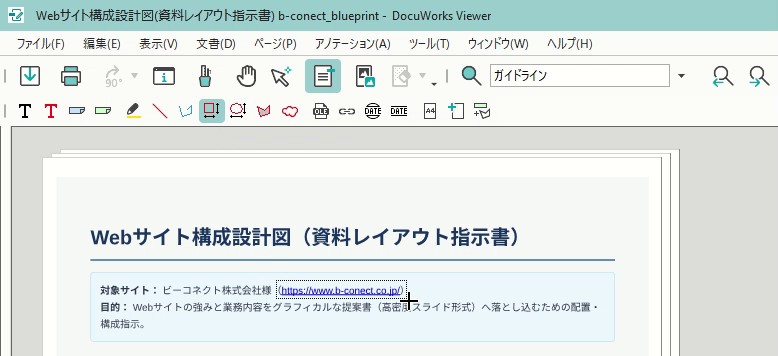
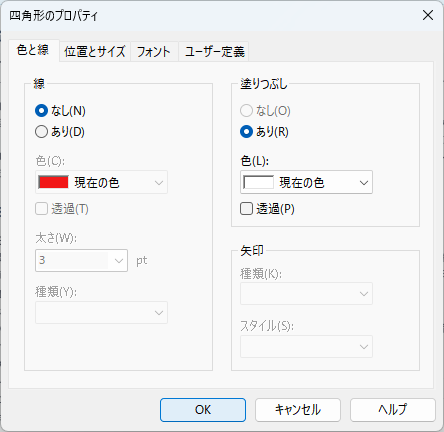
操作としては、ツールバーから「四角」を選択し、プロパティ画面で「塗りの色」を白、「線の色」を「線なし」に設定します。その後、隠したい範囲をドラッグで囲むことで、あたかも消しゴムで消したかのように見せかけることが可能です。
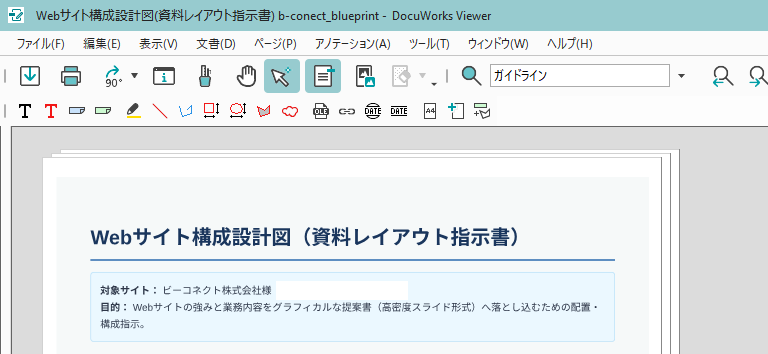
ただし、マスキングの内容はPDFとして保存されるまでは確定しません。そのため、保存前の状態であれば、不要なマスキングを元に戻すことは可能です。しかし、一度マスキングが施され保存された情報については、一般的に復元は困難であるとされています。
方法2:指定した範囲を完全に消去する「部分イメージ切り取り」
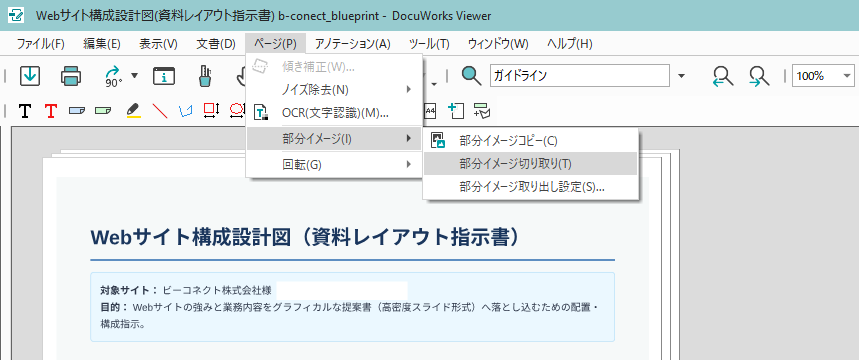
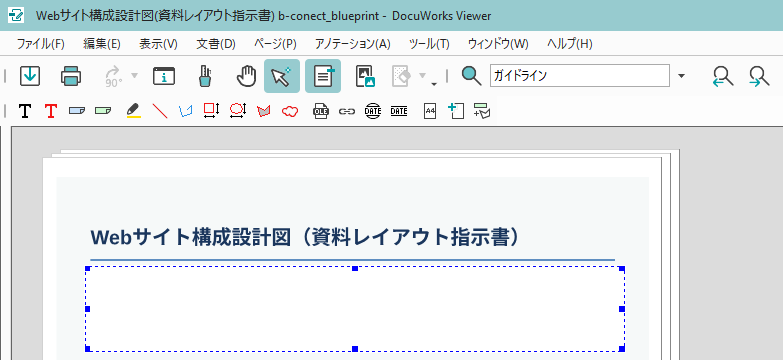
「部分イメージ切り取り」は、指定した範囲のイメージデータを編集する機能です。この操作は、不要な情報を削除するのに役立ちます。FAXの送付状やスキャン時の影、不要なロゴなどを削除したい場合に適しています。
操作方法は、メニューバーの「ページ」から「部分イメージ切り取り」を選び、十字カーソルで削除したい範囲をドラッグで選択するだけです。
DocuWorks文書の一部を画像として切り抜き別資料で使う方法
DocuWorks文書に含まれる図や表、グラフの一部を画像として切り抜き、WordやExcel、PowerPointといった他のアプリケーションで作成する資料に貼り付けたいケースがあります。
このような場合、DocuWorksの「部分イメージコピー」機能が役立ちます。
この方法を使えば、スクリーンショットを撮って貼り付けるよりも高画質な画像を簡単に利用できるため、資料作成の効率と質を向上させることが可能です。
ExcelやWordに高画質で貼り付けられる「部分イメージコピー」の手順
「部分イメージコピー」機能を使えば、DocuWorks文書内の一部を高品質な画像のまま、ExcelやWordなどの別アプリケーションに簡単に貼り付けられます。
手順は以下の通りです。
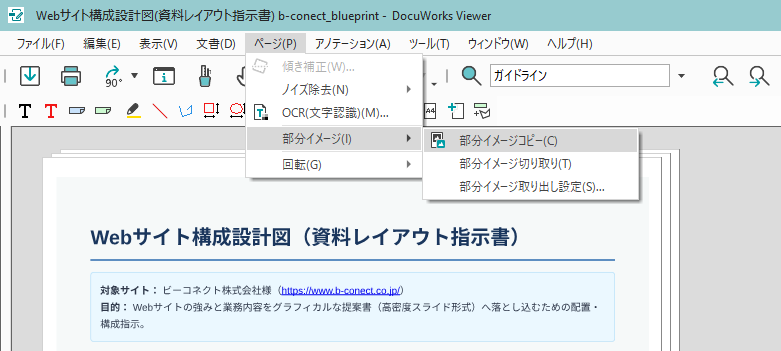
まず、DocuWorksViewerで対象の文書を開き、メニューバーの「ページ」から「部分イメージコピー」を選択します。
次に、カーソルが十字に変わるので、コピーしたい範囲をドラッグして選択します。
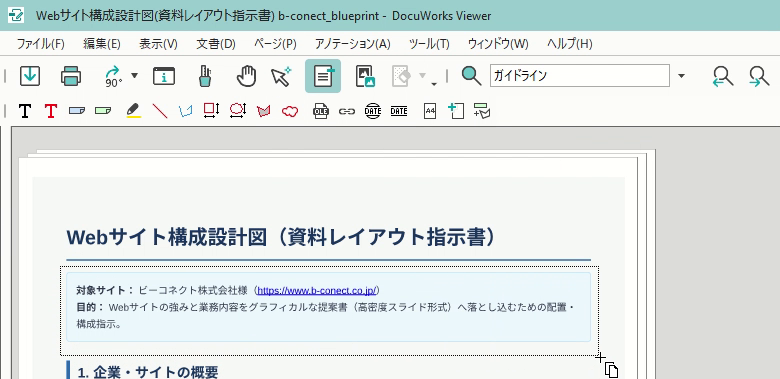
これで選択範囲がクリップボードにコピーされるため、あとはExcelやWordの貼り付けたい場所で「Ctrl+V」などを実行すれば完了です。
DocuWorksでトリミング(切り抜き)する際の注意点
DocuWorksでトリミングに相当する編集作業を行う際には、いくつかの注意点があります。
特に、データを完全に削除してしまう「部分イメージ切り取り」のように、一度実行すると元に戻せない操作については慎重に行う必要があります。
また、切り抜いた画像の品質に関わる問題も発生することがあります。
こうしたトラブルを避けるため、編集作業を始める前に注意点を把握しておくことが重要です。
「部分イメージ切り取り」は元に戻せないため原本のバックアップを推奨
「部分イメージ切り取り」機能を使用する際の最大の注意点は、一度実行して文書を保存すると、その操作を取り消して元に戻すことができない点です。
この機能は選択範囲のイメージデータを完全に削除する非可逆的な編集であるため、誤って必要な部分まで消してしまうリスクがあります。
こうした事態を防ぐため、編集作業を行う前には必ず対象ファイルのコピーを作成し、原本をバックアップとして保管しておくことを強く推奨します。
切り抜いた画像の解像度が荒くなる場合の対処法
「部分イメージコピー」で切り抜いた画像を他のソフトウェアに貼り付けた後、拡大すると画質が荒れてしまうことがあります。これは、DocuWorksViewerのイメージ取り出し設定ダイアログボックスで設定された解像度が低いことが原因です。対処法として、コピー操作を行う前に、イメージ取り出し設定ダイアログボックスで解像度をできるだけ高く設定してください。
イメージ取り出し設定で解像度を高くしてから「部分イメージコピー」を実行することで、より解像度の高い画像データがクリップボードに送られ、貼り付け後の画質劣化を大幅に軽減できます。
DocuWorksのトリミングに関するよくある質問
DocuWorksで文書のトリミング(切り抜きや削除)を行う際によくある質問と、その回答をまとめました。
操作に行き詰まった際の参考にしてください。
トリミングで削除した箇所を元に戻すことはできますか?
画像の編集機能についてご案内します。
「部分イメージ切り取り」機能を使用して画像を編集し保存した場合、特定の画像編集ソフトウェアでは、元のデータを復元できる場合があります。
一方、「消しゴムアノテーション(白い図形)」で隠した場合は、その図形を削除すれば元に戻すことができます。
操作を元に戻す可能性がある場合は、後者の編集方法を検討してください。
円形や多角形など、四角以外の形で切り抜くことは可能ですか?
DocuWorksの「部分イメージ切り取り」や「部分イメージコピー」機能では、切り抜きの形状は四角形のみに限定されています。
円形や星形、フリーハンドのような自由な形で画像を切り抜くことはできません。
複雑な形状の切り抜きが必要な場合は、別途画像編集ソフトを使用する必要があります。
トリミングではなく黒塗り(墨消し)で情報を隠すにはどうすればいいですか?
「消しゴムアノテーション」の機能を用いることで、情報の一部を編集できます。ツールバーから「四角」を選択し、プロパティで「塗りの色」を黒に設定して、隠したい情報の上に配置した場合、視覚的には情報が見えなくなります。しかし、この方法ではテキストデータ自体は削除されず、専用のPDF編集ソフトや文字検索ツールを使用すると、内容が復元される可能性があります。機密情報を完全に隠すためには、データ自体を削除する「墨消し」機能の利用を推奨します。
まとめ
資料作成や図面の切り出し、不要な情報の保護に役立つ[トリミング・イメージコピー機能]をはじめ、DocuWorks製品のご購入やライセンスの追加は、正規代理店のDWSHOPをご利用いただけます。
公式サイトでは、最新版の製品情報やライセンスごとの販売価格を詳しく掲載しております。
お見積りのご依頼や購入手続きに関する詳細は、ぜひサイト内の案内ページをご確認ください。
