
ドキュワークス(DocuWorks)Desk10は、紙の書類を扱うようにデジタル文書を管理できるツールです。
この記事では、DocuWorksDesk10の基本的な使い方から、起動しないといったトラブルの対処法までを解説します。
初心者の方でもスムーズに業務で活用できるよう、インストール方法から応用機能まで網羅的に紹介します。
DocuWorks Deskとは?2つの基本ツールで業務を効率化
DocuWorksDeskとは、富士フイルムビジネスイノベーションが提供する文書管理ソフトウェアです。
紙の書類と同じ感覚でパソコン上に文書を再現し、整理や編集を直感的に行えるのが特徴です。
主に、仮想の机である「Desk」と、文書を閲覧・編集する「Viewer」の2つのツールで構成されており、これらを活用することでペーパーレス化の推進や業務効率の向上が期待できることでしょう。
DocuWorksの概要や特徴については「DocuWorksとは?使い方や特徴、PDFとの違い」で詳しく紹介しています。
書類をデジタルで管理する仮想の机「Desk」
「Desk」は、パソコンの画面上に再現された仮想の机(ワークスペース)です。
スキャンした文書やアプリケーションで作成したファイルなどをサムネイルで一覧表示し、実際の紙のように並べ替えたり、束ねたりできます。
フォルダを作成して分類・整理することも可能で、共有サーバー上のフォルダを指定すれば、チーム内での情報共有もスムーズに行えます。
DocuWorks Deskの基本的な操作方法については「DocuWorks Deskの基本操作」で詳しく紹介しています。
文書を閲覧・編集するための「Viewer」
「Viewer」は、DocuWorks文書の内容を表示し、閲覧や編集を行うためのツールです。
文書の拡大・縮小、ページのスクロールといった基本的な表示機能に加え、テキストの書き込みやマーカー、付箋の貼り付けなどのアノテーション(追記)機能も備わっています。
これにより、デジタル文書でありながら紙に書き込むような感覚でレビューや修正指示が可能です。
DocuWorks Deskのインストールから初期設定までの手順
DocuWorksDeskを使い始めるには、まずお使いのパソコンへのインストールと初期設定が必要です。
ここでは、ライセンス形態に応じたインストール方法から、ライセンス認証、そして購入前に試せる体験版の導入手順までを解説します。
スムーズな利用開始のために、一連の設定の流れを確認しておきましょう。
パッケージ版・サブスクリプション版のインストール方法
DocuWorksには、買い切り型の「パッケージ版」と月額または年額で利用する「サブスクリプション版」があります。
パッケージ版は、購入したDVD-ROMまたはダウンロードしたインストーラーからインストールを実行します。
一方、サブスクリプション版は富士フイルムの公式サイトからインストーラーをダウンロードしてインストールします。
料金体系やライセンス管理方法が異なるため、自社の運用に合った形態を選択することが重要です。
DocuWorksのインストールメディアについては「DocuWorks 10 インストールメディア」で詳しく紹介しています。
ライセンス認証と富士フイルムBIダイレクトへのログイン
インストール完了後、DocuWorksを起動するとライセンス認証が求められます。
パッケージ版の場合はシリアル番号や認証キーを入力します。
サブスクリプション版の場合は、契約時に登録した「富士フイルムBIダイレクト」のアカウントでログインすることでライセンス認証が完了します。
この認証手続きを行うことで、正規のユーザーとして全ての機能が利用可能になります。
DocuWorksのライセンス認証版については「DocuWorks 10 ライセンス認証版 基本パッケージ」で詳しく紹介しています。
購入前に試せる体験版のダウンロード方法
DocuWorksは、購入前に機能を試せる無料体験版が用意されています。
富士フイルムの公式ウェブサイトにアクセスし、フォームに必要情報を入力することで、体験版のインストーラーをダウンロードできます。
一部機能に制限はありますが、基本的な操作感を確かめるには十分です。
導入を本格的に検討する前に、使い勝手を確認するとよいでしょう。
DocuWorksの無料体験版については「ドキュワークスを無料で使うには?体験版DLとPDF編集・使い方」で詳しく紹介しています。
【初心者向け】DocuWorks Deskの基本的な操作方法7ステップ
ここでは、DocuWorksDeskを初めて使う方に向けて、日常業務で頻繁に利用する基本的な操作を7つのステップで解説します。
WordやExcelといった他のアプリで作成したファイルを取り込み、紙の書類のように扱う一連の流れを習得することで、ペーパーレス業務の基本を身につけることができます。
Step1:アプリケーションからDocuWorks文書を新規作成する
WordやExcel、PowerPointなどのアプリケーションで作成したファイルをDocuWorks文書に変換します。
ファイルを開いた状態で印刷メニューを選択し、プリンターの一覧から「DocuWorks Printer」を選んで印刷を実行すると、Desk上に新しいDocuWorks文書が作成されます。
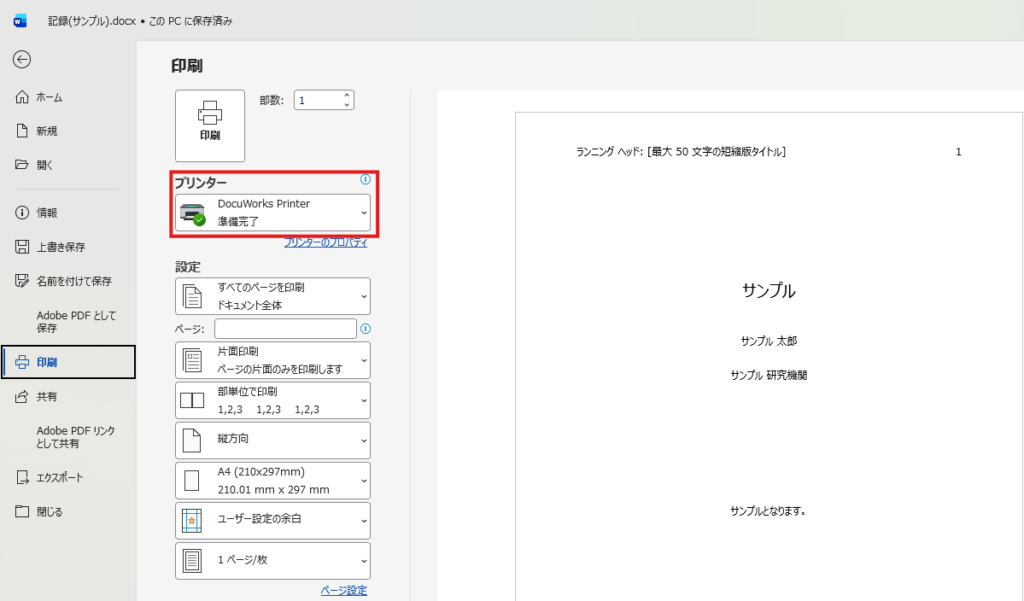
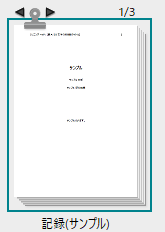
また、ファイルを直接Deskのワークスペースへドラッグ&ドロップすることでも、取り込みが可能です。
Step2:複数の文書をドラッグ&ドロップで束ねる
関連する複数のDocuWorks文書を一つのファイルにまとめることを「束ねる」と呼びます。
束ねたい文書をCtrlキーやShiftキーを押しながらクリックして複数選択します。
その後、選択した文書の一つをドラッグし、まとめたい別の文書の上にドロップすると、文書が一つに束ねられます。
これにより、関連書類をまとめて管理しやすくなります。
DocuWorksで複数の文書をまとめる方法については「DocuWorksで複数の文書をひとまとめにする方法」で詳しく紹介しています。
Step3:束ねた文書をページごとに分割(ばらす)する
束ねた文書は、元の個別の文書に戻したり、ページごとに分割したりできます。
この操作を「ばらす」と呼びます。
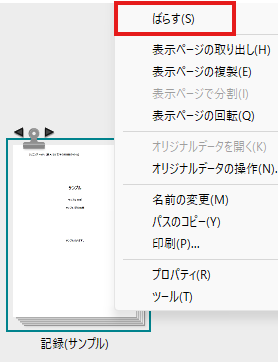
対象の文書を選択し、ツールバーの「ばらす」アイコンをクリックするか、右クリックメニューから「ばらす」を選択します。
これにより、必要なページだけを取り出したり、文書の順番を入れ替えたりする作業が容易になります。
ページ番号を指定した分割も可能です。
Step4:フォルダを階層化して書類を整理整頓する
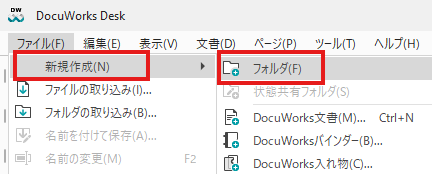
Desk上では、Windowsのエクスプローラーのようにフォルダを作成して文書を整理できます。
ツールバーの「ファイル」→「新規作成」からフォルダを選択し新しいフォルダを作り、案件名や日付などで名前を付けます。
文書をドラッグ&ドロップでフォルダに移動させることで、大量の書類を分かりやすく管理できます。
フォルダを階層化して、より詳細な分類を行うことも可能です。
Step5:付箋やマーカーで文書に追記・修正を加える
DocuWorks文書は、「Viewer」を使って内容を編集することなく追記(アノテーション)ができます。
文書を開き、ツールバーから付箋、マーカー、直線、テキストなどのアノテーションツールを選択して書き込みます。
日付印や社印などのスタンプや電子印鑑を押すことも可能で、紙の書類に追記する感覚で、回覧や確認作業を行えます。

Step6:DocuWorks文書をワンクリックでPDFに変換する
DocuWorks文書は、簡単な操作でPDFファイルに変換できます。
変換したい文書を選択し、ツールバーにあるPDF変換のアイコンをクリックするか、右クリックメニューから「PDFに変換」を選択します。
これにより、DocuWorksがインストールされていない環境の相手にも、内容を正確に共有できます。
複数の文書をまとめてPDFに変換することも可能です。

Step7:完成した文書をメールで送付したり印刷したりする
完成したDocuWorks文書は、Deskから直接メールで送信したり、紙に印刷したりできます。
文書を選択してツールバーの「メールで送る」アイコンをクリックすれば、自動的にメールソフトが起動し、文書が添付されます。
同様に「印刷」アイコンから出力が可能です。
ファイルの保存も右クリックメニューから行え、任意の保存先を指定できます。
作業効率を上げるDocuWorks Deskの便利な応用機能3選
DocuWorksDeskには、基本的な操作以外にも業務効率を飛躍的に向上させる便利な機能が搭載されています。
ここでは、定型作業の自動化や書類のテキストデータ活用など、一歩進んだ使い方を3つ紹介します。
これらの機能を使いこなすことで、日々の業務をさらに効率化できます。
「お仕事バー」をカスタマイズして定型作業を自動化する
「お仕事バー」は、複数の操作を一つのボタンに登録し、定型作業を自動化できる機能です。
「OCR処理」「PDF変換」「指定フォルダへ保存」といった一連の作業を一つのボタンに割り当てられます。
カスタマイズしたボタンはツールバーに表示され、文書をドラッグ&ドロップするだけで登録した処理が実行されるため、繰り返し行う作業の時間を大幅に短縮できます。
この機能は、DocuWorksトレイと連携させることも可能です。
DocuWorksのお仕事スペースを使った作業については「DocuWorksのお仕事スペースを使った作業の始め方」で詳しく紹介しています。
OCR処理でスキャンした書類の文字をテキスト化する
DocuWorksには、画像内の文字を認識してテキストデータに変換するOCR(光学的文字認識)機能が搭載されています。

スキャンしただけの紙の書類や画像PDFも、OCR処理をかけることで全文検索の対象にしたり、必要な部分のテキストをコピーして再利用したりできます。
富士フイルムの複合機と連携すれば、スキャンと同時にOCR処理を自動で行う設定も可能です。
検索機能を活用して目的のファイルを素早く見つけ出す
チャットやオンライン会議のログの中から、目的の情報を素早く見つけるための検索機能が備わっています。メッセージ内のテキストや、日時、参加者といった情報での絞り込みも可能で、探している情報へスピーディーにアクセスできます。
【原因別】DocuWorks Deskが起動しない・開かない時の対処法
DocuWorksDeskが突然起動しなくなったり、開かなくなったりすることがあります。
このようなトラブルは、いくつかの原因が考えられます。
ここでは、発生する症状やエラーメッセージに応じて、原因を切り分けながら試せる対処法を具体的に解説していきます。
アイコンをクリックしても反応がなく画面が表示されないケース
デスクトップのアイコンをダブルクリックしても何も反応がない場合、バックグラウンドでDocuWorksのプロセスが正常に終了していない可能性があります。
タスクマネージャー(Ctrl+Shift+Escキーで起動)を開き、「プロセス」タブ内に「dwdesk.exe」が残っていないか確認してください。
もし残っていれば、プロセスを選択して「タスクの終了」をクリックし、再度起動を試みます。
パソコン自体の再起動も有効な対処法です。
「正しくないイメージです」などのエラーメッセージが表示されるケース
「正しくないイメージです」や「アプリケーションを正しく起動できませんでした」といったエラーメッセージが表示される場合、DocuWorksのプログラムファイルが破損しているか、必要なコンポーネントが不足している可能性があります。
この場合、プログラムを正常な状態に戻す「修復インストール」を行うことで、問題が解決することが多くあります。
セキュリティソフトによって動作がブロックされているケース
ウイルス対策などのセキュリティソフトが、DocuWorksのプログラムを不正な動作と誤検知し、起動を妨げているケースがあります。
一度セキュリティソフトの機能を一時的に無効にしてDocuWorksが起動するかを確認してください。
もし起動するようであれば、セキュリティソフトの設定画面でDocuWorksのインストールフォルダや実行ファイルを「監視対象外」や「例外設定」に追加することで、問題を恒久的に解決できます。
動作が不安定な時に試したい修復インストールの手順
プログラムの破損が疑われる場合は、修復インストールを試します。
Windowsの「設定」から「アプリ」を開き、「DocuWorks」を選択して「変更」または「アンインストールと変更」をクリックします。
インストーラーが起動したら、「修復」を選択して画面の指示に従ってください。
これにより、破損したファイルが正常な状態に復元され、動作が安定することがあります。
このプロセスで最新の更新が適用される場合もあります。
DocuWorks Deskに関するよくある質問
ここでは、DocuWorksDeskの利用にあたって、多くのユーザーから寄せられる質問とその回答をまとめました。
DocuWorks DeskSとは何ですか?
DocuWorks Deskは、クラウドストレージサービス「Working Folder」との連携を強化するための追加アプリケーションです。
Deskの画面から直接クラウド上のファイルにアクセスしたり、ドラッグ&ドロップでアップロードしたりできます。
リモートワークなど、社外からファイル共有を行う際に便利なツールです。
1つのライセンスで何台のパソコンまで利用できますか?
DocuWorksのライセンスは、購入した種類によってインストール可能なPC台数が異なります。例えば、パッケージ(標準ライセンス)の場合は1ライセンスにつき1台のPCにインストール可能です。 DocuWorksサブスクリプションの場合は、1ユーザーにつきPC5台までインストールが可能です。詳細なライセンス規約については、お持ちのライセンス証書をご確認ください。
古いバージョンのDocuWorksで作成したファイルも開けますか?
はい、開くことができます。
DocuWorksは後方互換性を備えているため、バージョン9やそれ以前の古いバージョンで作成したファイルも、最新のDocuWorks10で問題なく表示・編集が可能です。
ただし、新しいバージョンで追加された機能を使って編集したファイルを古いバージョンで開くと、一部表示が崩れる場合があります。
DocuWorks10の機能については「DocuWorks10」で詳しく紹介しています。
まとめ
仮想の机のように直感的に書類を整理できる「Desk」や、紙と同じ感覚で注釈を書き込める「Viewer」といった便利な機能を備える、DocuWorks製品のご購入やライセンスの追加は、正規代理店のDWSHOPをご利用いただけます。
公式サイトにて、オフィスの導入規模に合わせて柔軟に選べる新規ライセンス(ライセンス認証版 基本パッケージ)やアップグレード版の製品ラインナップを詳しく公開しております。
新規導入に伴うお見積りのご依頼や、購入手続きに関する詳細は、ぜひサイト内のご案内ページをご覧ください。
