
DocuWorks(ドキュワークス)で作成された文書の文字が編集できず、困った経験はありませんか。
この記事では、DocuWorks文書の文字編集ができない場合に考えられる原因と、それぞれの状況に応じた具体的な対処法を解説します。
ファイルの設定見直しから、DocuWorks特有の編集機能であるアノテーションの使い方、スキャン文書の文字をテキスト化する方法まで、順を追って説明します。
DocuWorksで文字編集ができないときに考えられる3つの原因
DocuWorksで文字編集ができない場合、原因は主に3つのパターンに分けられます。
一つ目は、ファイル自体が「読み取り専用」になっていたり、セキュリティ設定によって編集がロックされていたりするケースです。
二つ目は、Wordのように直接文字を打ち替えられないDocuWorksの「仕様」を理解していないケース。
そして三つ目は、スキャンしただけの画像データで、文字情報(テキストデータ)が含まれていないケースです。
自身の状況がどれに当てはまるか確認してみましょう。
【原因1】ファイルや設定が原因で編集できない場合の対処法
編集ツールがグレーアウトして選択できない、あるいは編集ボタンを押しても反応しない場合、文書ファイル自体やソフトウェアの設定に原因があると考えられます。
具体的には、ファイルが「読み取り専用」になっている、ネットワーク上のファイルを他の人が開いている、セキュリティ機能である「保護モード」が作動している、といった可能性が挙げられます。
これらの設定を確認し、解除することで編集が可能になります。
ファイルが「読み取り専用」になっている場合の解除手順
ファイルが「読み取り専用」に設定されていると、内容の変更や保存ができません。
この設定は、ファイルのプロパティから簡単に解除できます。
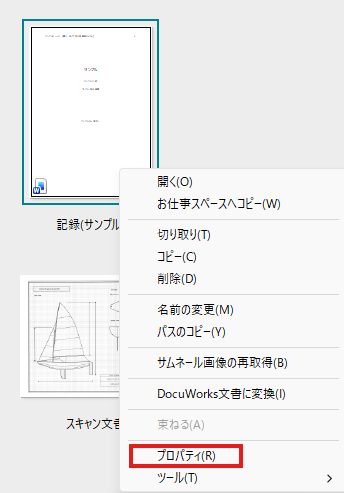
まず、対象のDocuWorksファイルを右クリックし、表示されたメニューから「プロパティ」を選択します。
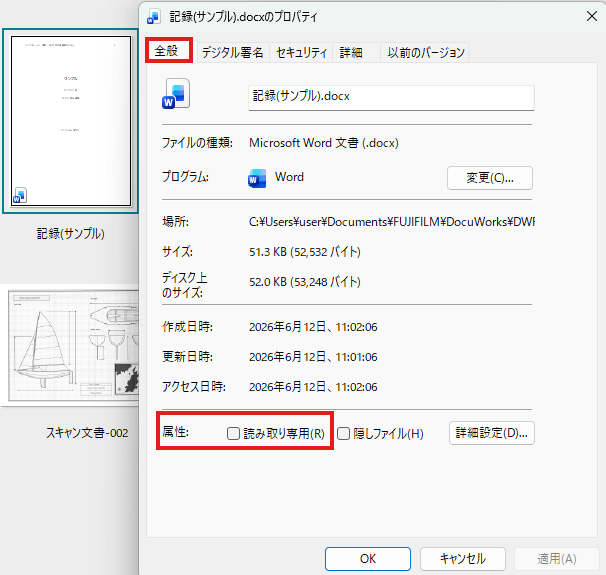
「全般」タブ内にある「属性」の項目で、「読み取り専用」のチェックボックスにチェックが入っていたら、クリックしてチェックを外してください。
最後に「OK」ボタンを押せば、編集可能な状態になります。
他の人がファイルを開いていて編集ロックがかかっているケース
社内のファイルサーバーなど、共有フォルダに保存されているDocuWorksファイルを編集しようとした際に、他の誰かがすでにそのファイルを開いていると、後から開いたユーザーは閲覧のみ可能となり、編集ができない「読み取り専用」の状態で開かれます。
これは、複数のユーザーが同時に編集して内容の不整合が起きるのを防ぐための仕組みです。
対処法としては、ファイルを開いている人に一度閉じてもらうよう依頼するか、それが難しい場合は別名でファイルを保存し、そちらを編集する方法があります。
セキュリティの保護モードによって編集が制限されている時の対応
インターネットからダウンロードしたファイルや、メールの添付ファイルなどを開いた際、DocuWorksが安全のために「保護モード」でファイルを開くことがあります。
保護モードが有効になっていると、ウイルスなどのリスクからPCを守るため、文書の編集機能が意図的に制限されます。
信頼できる発行元からのファイルであることが確実な場合は、文書の上部に表示されるメッセージバーから「編集を有効にする」といったボタンをクリックすることで、保護モードを解除して編集作業を行えます。
【原因2】DocuWorksの仕様を理解して文字を修正する方法
DocuWorksは「電子の紙」というコンセプトのソフトウェアであり、WordやExcelのように既存の文字を直接カーソルで選択して書き換える操作はできません。
元の文書はあくまで背景として扱われ、文字の修正や追加は「アノテーション」と呼ばれる付箋やテキストメモのような機能を使い、紙の書類に書き込むようなイメージで行います。
この仕様を理解することが、文字修正の第一歩です。
基本操作:アノテーション機能でテキストを上書き追加する手順
DocuWorksで文字を追加するには、アノテーション機能の「テキスト」を利用します。
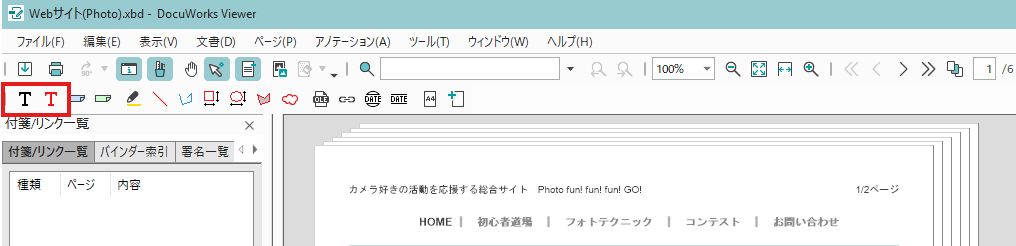
まず、DocuWorksViewerの上部にあるツールバーから、アルファベットの「T」が書かれたアイコン(テキストアノテーション)をクリックします。
次に、文書上で文字を追加したい場所をクリックします。
するとテキストボックスが表示されるので、そこに必要な文字を入力してください。
この操作で、元の文書の上に新しいテキスト情報を追加できます。
元の文字を白塗りの図形で隠してから入力する方法
元の文字を消したい場合は、直接削除するのではなく、図形アノテーションで隠すという方法を用います。
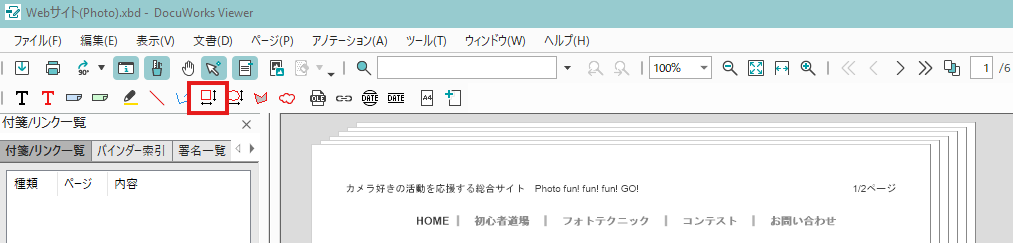
まず、ツールバーから「四角」などの図形アイコンを選択します。
次に、画面上部あるいは右クリックで表示されるプロパティで、図形の「線の色」を「なし」に、「塗りつぶしの色」を「白」に設定してください。
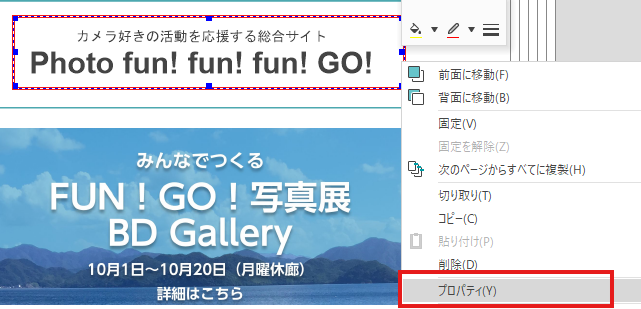
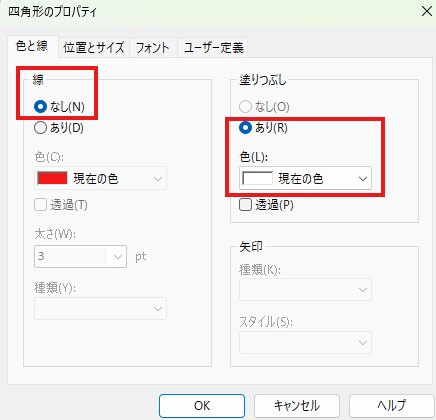
設定後、消したい文字を覆うように図形を配置します。
最後に、その上からテキストアノテーションを使い、新しい文字入力をすれば、元々あった文字を書き換えたかのように見せることが可能です。
【原因3】スキャンした画像文書の文字を編集・検索可能にするには
スキャナーで取り込んだ紙の書類は、DocuWorks上では一枚の画像(イメージデータ)として扱われます。
そのため、見た目上は文字が書かれていても、PCはそれをテキストデータとして認識できません。
この状態では、文字列のコピー&ペーストやキーワード検索、そしてもちろん文字の編集も不可能です。
これらの操作を行うためには、OCR(光学的文字認識)処理を行い、画像データからテキスト情報を抽出する必要があります。
OCR(文字認識)を実行してテキスト情報を付与する操作方法
OCR処理を行うことで、画像データにテキスト情報が付与され、文字の検索やコピーができるようになります。
操作は簡単で、まず対象のDocuWorks文書を開き、メニューバーの「ページ」から「OCR(文字認識)」を選択します。
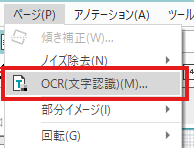
ダイアログボックスが表示されたら、認識させる言語(通常は日本語)や範囲を確認し、「開始」をクリックすると処理が開始されます。
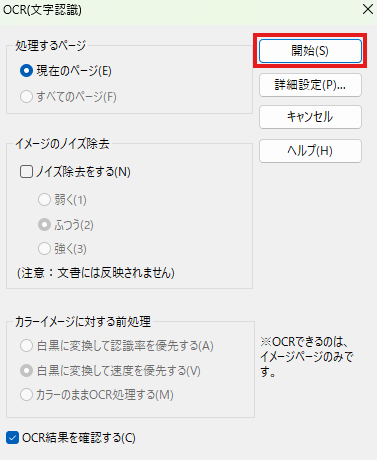
これにより、画像だった文書がテキスト情報を持つようになり、文字を範囲選択して活用できるようになります。
OCR処理がうまくいかない時のチェックポイント
OCR処理を実行しても文字が正しく認識されない場合は、いくつかの点を確認する必要があります。
まず、元となるスキャン画像の解像度が低いと認識精度が著しく低下するため、スキャン時に300dpi以上の解像度に設定することが推奨されます。
また、文書が傾いていたり、影や汚れがあったりする場合も誤認識の原因となるため、できるだけ綺麗な状態でスキャンし直すと改善されます。
そのほか、複雑なレイアウトの文書や、手書き文字、デザイン性の高いフォントなどは認識が難しい場合があります。
ドキュワークス 文字編集できないに関するよくある質問
ここでは、DocuWorksの文字編集に関して、ユーザーから特に多く寄せられる質問とその回答を紹介します。
急に編集できなくなった場合の具体的な原因や、アノテーション機能の便利な使い方、PDFから変換した文書の扱いなど、実践的な内容を取り上げます。
特定のファイルだけ急に編集できなくなったのはなぜですか?
ファイルのプロパティが「読み取り専用」になっているか、共有サーバー上のファイルを他の人が開いている可能性が高いです。
まず、ファイルを右クリックしてプロパティを確認し、「読み取り専用」のチェックを外してください。
共有ファイルの場合は、他のユーザーがファイルを閉じると編集可能になります。
アノテーションで追加した文字のフォントや色を変更できますか?
はい、変更可能です。
追加したテキストアノテーションを選択した状態で、画面上部のプロパティツールバーからフォントの種類、サイズ、色、太字などの書式を自由に変更できます。
変更したいアノテーションを右クリックして「プロパティ」を開くことでも、詳細な設定が可能です。
PDFから変換したDocuWorks文書の文字は直接編集できますか?
いいえ、直接編集することはできません。
PDFから変換した文書も、DocuWorksの仕様上、元の内容は変更不可能な背景として扱われます。
文字を修正したい場合は、アノテーション機能を使って上から新しいテキストを重ねたり、白塗りの図形で元の文字を隠したりする方法で対応します。
まとめ
文字の修正や追加に便利な「アノテーション機能」をはじめ、DocuWorks製品の導入やライセンスのご購入を検討中の方は、正規代理店のDWSHOPをご利用ください。
公式サイトでは、最新の製品ラインナップやライセンスごとの販売価格を詳しく掲載しております。
お見積りのご依頼や購入手続きに関する詳細は、ぜひサイト内の各案内ページを併せてご覧ください。
