
DocuWorks(ドキュワークス)で文書の一部を切り取る方には、主に3つの目的があります。
この記事では、スキャンした文書の不要な部分を消す方法、資料の一部を画像としてコピーする方法、そして特定のページだけを抜き出す方法について、それぞれの操作手順を分かりやすく解説します。
目的に合った切り取り機能を使いこなし、文書編集の効率を上げましょう。
DocuWorksの切り取り機能は3種類!目的別に使い方を解説
DocuWorksの「切り取り」と一言でいっても、その目的によって使う機能が異なります。
主な機能は、「部分イメージ切り取り(削除)」「部分イメージコピー(複写)」「ページの分割・削除」の3種類です。
文書の黒ずみや個人情報などを消したい場合は「切り取り」、図や表などを画像として再利用したい場合は「コピー」、複数ページの文書から特定のページだけを抜き出したい場合は「ページの分割」といったように、目的に応じた使い方を覚えることが重要です。
それぞれの機能の具体的な操作方法を理解し、作業を効率化しましょう。
【基本】文書内の不要な部分を切り取って消す方法
スキャンした書類の影、不要な文字、隠したい個人情報など、文書内の一部を削除したい場合には「部分イメージ切り取り」機能を利用します。この機能は、選択した範囲のイメージデータを完全に削除するものです。一度保存すると削除した部分を元に戻すことはできません。
この基本的な方法をマスターすれば、紙の文書をデータ化した際の不要な情報を処理できます。
「部分イメージ切り取り」で指定範囲を白紙にする手順
まず、DocuWorksViewerで対象のファイルを開きます。
次に、「ページ」タブから「部分イメージ切り取り」を選択します。
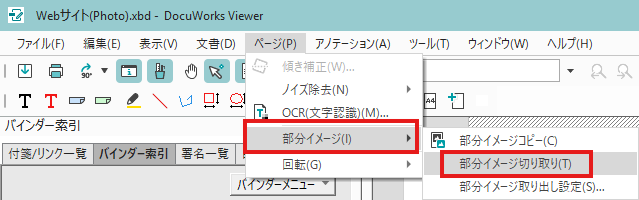
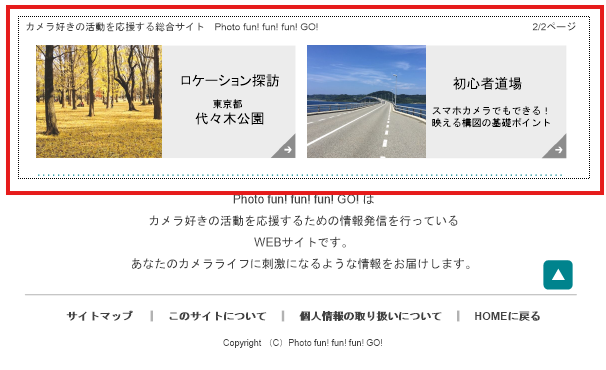
マウスポインタが十字に変わったら、消したい部分をドラッグして範囲を指定してください。
マウスのボタンを離すと、選択した範囲が瞬時に白く塗りつぶされます。
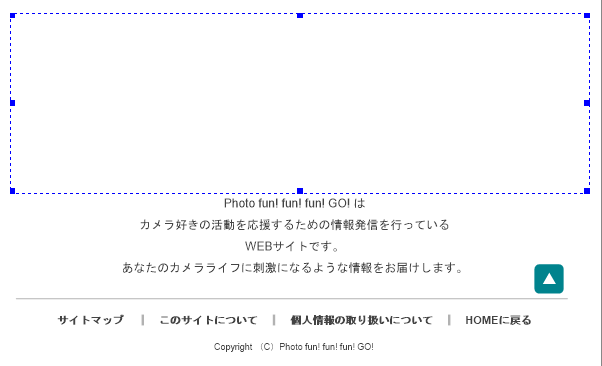
この白い部分は「空白アノテーション」として扱われるため、後から位置を移動したり、サイズを変更したりといった再編集も可能です。
操作は非常に直感的で、誰でも簡単に行えます。
ショートカットキーを使って効率的に削除作業を行う
多数の箇所を修正する場合、毎回ツールバーから機能を選択するのは手間がかかります。
そこで、ショートカットキーの活用が便利です。
「部分イメージ切り取り」機能は、キーボードで[Alt]→[P]→[I]→[T]と順番に押すことで呼び出せます。
このショートカットを使えば、マウスとキーボードをスムーズに使い分けながら、連続して削除作業を行えます。
頻繁に文書の編集作業を行う場合は、このショートカットを覚えておくと、作業時間を大幅に短縮できるでしょう。
文書の一部を画像としてコピー&ペーストする方法
DocuWorks文書内にある図やグラフ、地図などの一部を切り抜いて、画像として再利用したいケースがあります。
その場合は「部分イメージコピー」機能が役立ちます。
この機能を使えば、指定した範囲を画像データとしてクリップボードにコピーできます。
コピーした画像は、同じDocuWorks文書内の別のページや、WordやExcelといった他のアプリケーションにも簡単に貼り付けが可能です。
資料作成の際に、既存の文書から必要な部分だけを引用したい時に非常に便利な機能です。
「部分イメージコピー」で他のページに画像を貼り付ける
まず、「ページ」タブから「部分イメージコピー」を選択し、コピーしたい範囲をドラッグして指定します。
これで指定範囲がクリップボードにコピーされます。
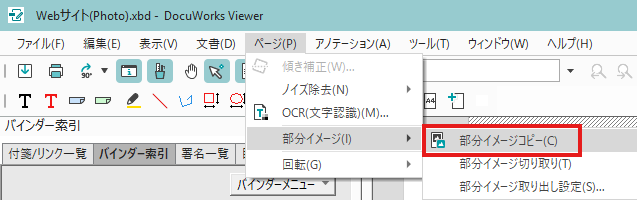
次に、貼り付けたいページに移動し、右クリックメニューから「貼り付け」を選択するか、ショートカットキー[Ctrl]+[V]を押します。
すると、コピーした画像がページ上に貼り付けられます。
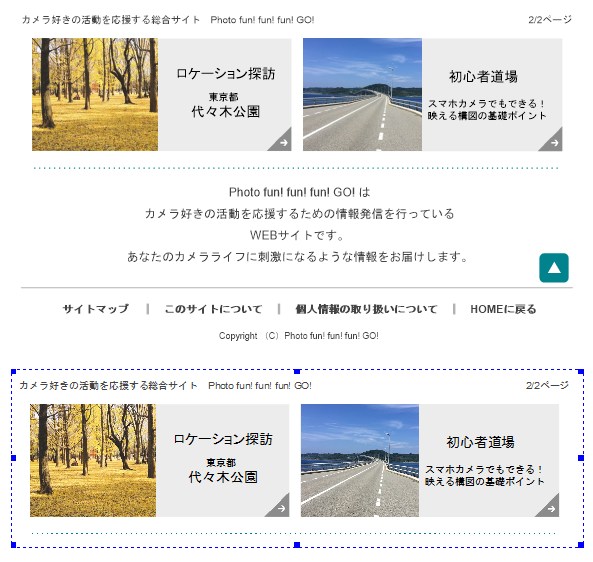
貼り付けた画像はアノテーションとして扱われるため、大きさの変更や移動も自由自在です。
ページをまたいで同じ図版を使いたい場合などに重宝します。
WordやExcelなど別ソフトに切り取った画像を貼り付ける
DocuWorksの「部分イメージコピー」機能で範囲を指定した後、DocuWorks Viewer内で画像を貼り付けたい箇所で右クリックし、「貼り付け」から「ビットマップアノテーション」を選択します。これにより、DocuWorks上の見た目そのままの画像を貼り付けることができ、報告書やプレゼンテーション資料を作成する際に、参考資料の一部を手軽に引用できます。
DocuWorks内でシームレスにデータ連携できるのが大きな利点です。
ページ単位で切り取りたい時の文書分割・削除方法
DocuWorksでは、文書内の一部だけでなく、ページそのものを切り取って操作することも可能です。
例えば、数十ページある文書の中から必要な1ページだけを抜き出して別のファイルとして保存したり、不要になったページを完全に削除したりできます。
これらの操作は、主にDocuWorksDeskのサムネイル(縮小版)表示画面で行います。
ページの分割や削除をマスターすることで、大量の文書管理や必要な情報だけの共有が容易になります。
特定のページだけを抜き出して別のファイルとして保存する
DocuWorksDeskで、複数ページある文書のサムネイルを表示させます。
抜き出したいページをマウスでクリックして選択し、そのままDesk上の何もないスペースへドラッグ&ドロップしてください。
これだけの操作で、選択したページが新しいDocuWorksファイルとして自動的に保存されます。
また、複数ページを一度に抜き出したい場合は、[Ctrl]キーを押しながら各ページをクリックして選択し、同様にドラッグ&ドロップします。
この方法で、簡単に見積書や契約書などの必要なページだけをメール添付用に準備できます。
文書内にある不要なページを削除する手順
文書から不要なページを削除する作業も、DocuWorks Deskのサムネイル表示から簡単に行えます。まず、対象の文書を選択してサムネイルを表示させます。次に、削除したいページを選択し、クイックメニューから「ページの編集」を選択して「選択したページを削除」をクリックします。確認メッセージが表示されるので、「はい」を選択すればページの削除が完了します。複数ページをまとめて削除したい場合は、[Ctrl]キーや[Shift]キーを使って対象ページを選択してから同様の操作を行います。操作は直感的で、ファイルの整理を素早く進められます。
【応用編】切り取った部分をアノテーション登録して再利用する
「部分イメージ切り取り」や「部分イメージコピー」で作成したオブジェクトは、アノテーションとして登録しておくと、後で何度も再利用できて非常に便利です。
例えば、社印やロゴなどを「部分イメージコピー」で画像化し、アノテーションツールバーに登録しておけば、スタンプのようにいつでも文書に貼り付けられます。
同様に、「部分イメージ切り取り」で作成した特定のサイズの白紙アノテーションを登録しておけば、定型フォームの特定の欄を隠す作業などをワンクリックで完了できます。
繰り返し行う作業はアノテーション登録を活用しましょう。
DocuWorksの切り取りに関するよくある質問
DocuWorksで切り取り操作を行う際によくある疑問やトラブルについて解説します。
切り取った箇所を元に戻す(アンドゥ)ことはできますか?
はい、可能です。
「部分イメージ切り取り」などの操作を誤った場合、[Ctrl]+[Z]キーを押すか、ツールバーにある「元に戻す」ボタンをクリックすれば直前の状態に戻せます。
DocuWorksでは複数の操作履歴が記憶されているため、数回前に遡って修正することもできます。
「部分イメージ切り取り」がグレーアウトして選択できない原因は?
主な原因は、文書に編集禁止の保護が設定されているか、文字を選択するテキストモードになっていることです。
保護されている場合は、文書のプロパティからセキュリティを解除してください。
テキストモードの場合は、ツールバーでポインタの形状をした「アノテーション選択」に切り替えると操作可能になります。
また、画像の解像度が極端に低い場合も選択できないことがあります。
PDF文書に対しても同じように切り取り操作は可能ですか?
直接PDFファイルに対して切り取り操作はできません。
しかし、DocuWorksDesk上でPDFファイルを右クリックし、「DocuWorks文書に変換」を選択することで、DocuWorks形式のファイルになります。
変換後の文書であれば、これまで説明した「部分イメージ切り取り」などの編集機能がすべて利用可能です。
まとめ
DocuWorksの切り取り操作や編集方法について、DocuWorksのさらなる活用をご検討の際は、正規代理店のDWSHOPをご利用ください。
公式サイトでは、最新版の製品情報やライセンスごとの販売価格を詳しく掲載しております。
お見積りのご依頼や、購入手続きに関する詳細は、ぜひサイト内の案内ページを併せてご覧ください。
