

DocuWorks10のダウンロードは、公式サイトで提供されています。
購入を検討している方向けの無料体験版、既存ユーザー向けの最新版アップデート、そしてファイル閲覧専用の無料ビューアーまで、目的に応じたソフトウェアが入手可能です。
公式のサポートページや会員制サイト「富士フイルムBIダイレクト」から、必要なプログラムをダウンロードできます。
あなたの目的に合ったDocuWorksのダウンロード方法
DocuWorksのダウンロードは、利用目的によって入手先や種類が異なります。
「購入前に試したい」「送られてきたファイルを開きたい」「持っているソフトを最新にしたい」など、自身の状況に合った方法を選択することが重要です。
例えば、DocuWorks文書の作成や編集を行いたい場合は60日間無料の体験版、単にxdwファイルの内容を確認したいだけであれば無料の閲覧ソフト「DocuWorks Viewer Light」が適しています。
【購入検討者向け】DocuWorks 10 無料体験版のダウンロード手順
DocuWorks10の購入を検討している場合、まず無料体験版で機能や操作性を試すのがおすすめです。
公式サイトから簡単な手続きでダウンロードでき、製品版とほぼ同等の機能を一定期間、費用をかけずに利用できます。
この体験版を通じて、実際の業務でどのように活用できるかを確認し、導入の判断材料とすることが可能です。
製品版と同等の全機能を60日間無料で試せます
DocuWorks10の体験版では、製品版とほぼ同じ全ての機能を60日間無料で利用できます。
この期間中、DocuWorks文書の作成、編集、ページの入れ替え、ファイルの束ねやばらし、アノテーション機能による追記やスタンプの押印といった主要な操作を自由に行えます。
作成したファイルの保存も可能で、製品版の導入を判断するための十分な評価ができます。
体験期間が終了すると一部機能が制限されますが、作成したファイルが消えることはありません。
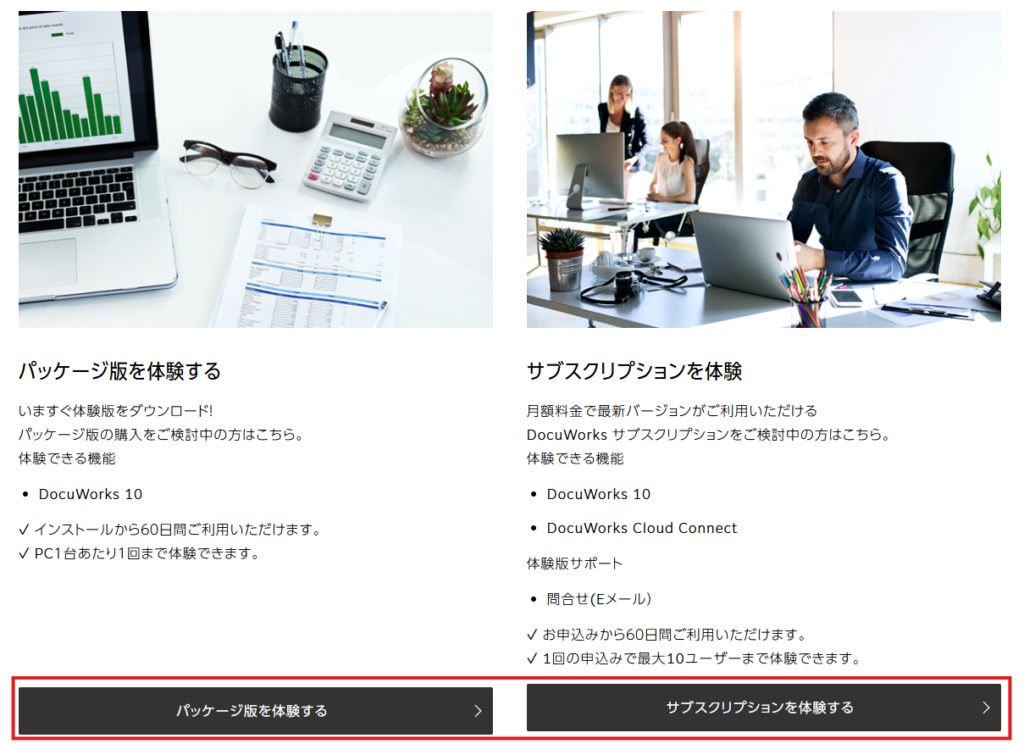
公式サイトから体験版ソフトウェアをダウンロードする方法
体験版ソフトウェアは、富士フイルムビジネスイノベーションの公式サイト内にあるDocuWorks10の製品ページから入手可能です。
ページ内にある「体験版(60日間・無料)」のリンクからダウンロードページへ進みます。
ダウンロードには「富士フイルムBIダイレクト」へのユーザー登録(無料)が必要になる場合があります。
登録後、ページの手順に従ってインストーラーをダウンロードし、実行してください。
DocuWorks10では、文書の受け渡しを効率化する「DocuWorksトレイ2」も標準で搭載されています。
【ファイル閲覧のみ】無料のDocuWorks Viewer Lightをダウンロードする
DocuWorksを持っていない環境でxdwファイルを開きたい場合、無料の閲覧専用ソフト「DocuWorks Viewer Light」を利用します。
このソフトを使えば、ファイルの内容表示、印刷、テキストの検索が可能です。
書き込みや編集はできませんが、受信したDocuWorks文書の内容を確認するだけであれば十分な機能を備えています。
公式サイトのサポートページから、PC版やスマートフォンアプリ版をダウンロードできます。
PC(Windows)でxdwファイルを開くためのビューアー
WindowsPCでDocuWorksファイル(.xdw)を閲覧するには、「DocuWorks Viewer Light」をインストールします。
富士フイルムビジネスイノベーションの公式サイトにあるDocuWorksのサポート&ダウンロードページから無料で入手可能です。
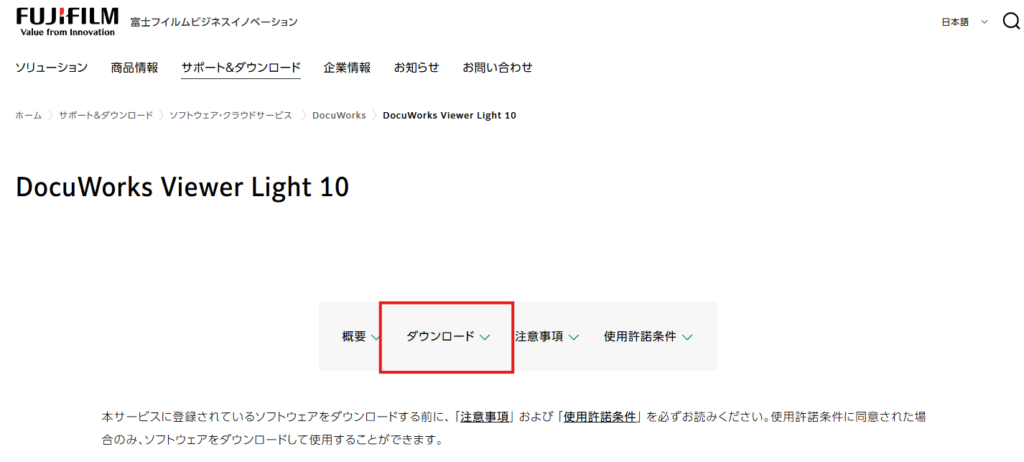
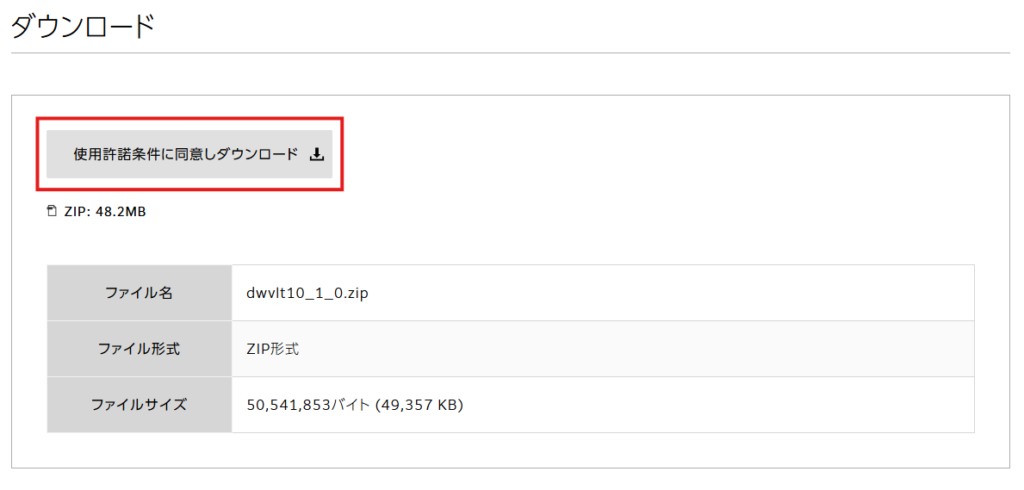
このビューアーをインストールしておけば、DocuWorksがインストールされていないPCでも、メールで送られてきたファイルや共有されたファイルをダブルクリックで簡単に開いて内容を確認したり、印刷したりできます。
スマホやタブレットで使えるアプリ版ビューアー(iOS/Android)
DocuWorksViewerLightは、スマートフォンやタブレット向けのアプリも提供されており、外出先でもDocuWorks文書を確認できます。
iPhoneやiPadユーザーはAppStoreから、AndroidユーザーはGooglePlayから無料でダウンロード可能です。
これにより、PCがない環境でも手軽にファイルを開けます。
ただし、macOS向けのデスクトップ版ビューアーはDocuWorks9.1までで提供が終了しており、DocuWorks10に対応するmac版はありません。
【既存ユーザー向け】最新版へのアップデートプログラムを適用する
既にDocuWorksを利用しているユーザーは、提供されるアップデートプログラムを適用することで、ソフトウェアを最新の状態に保つことができます。
これにより、機能改善や不具合の修正が反映され、より快適で安全な利用環境が維持されます。
アップデートプログラムは、会員制サイト「富士フイルムBIダイレクト」からダウンロードできます。
適用には所有している製品のライセンス(シリアル番号)が必要です。
お使いのDocuWorks 10を最新の状態に更新する方法
DocuWorks10を最新の状態に更新するには、公式サイトから提供される最新のアップデーターを適用します。
これにより、セキュリティの強化や新機能の追加、動作の安定性向上などのメリットが得られます。
例えば、DocuWorksトレイの機能改善などが含まれることがあります。
更新プログラムは「富士フイルムBIダイレクト」を通じて配布されるため、定期的に確認し、ダウンロードしてインストールすることが推奨されます。
公式サイト「富士フイルムBIダイレクト」からの入手手順
アップデートプログラムは、富士フイルムビジネスイノベーションが運営する会員制サイト「富士フイルムBIダイレクト」にログインして入手します。
サイトにアクセス後、お持ちの製品を選択し、ダウンロードページに進みます。
目的のアップデートファイル(修正パッチなど)を探し、使用許諾契約に同意の上、ダウンロードしてください。
ダウンロードしたファイルを実行し、画面の指示に従うことでアップデートが完了します。
DocuWorks 9など旧バージョンのアップデーターと再インストール
DocuWorks9などの旧バージョンについても、サポート期間内であれば公式サイトから修正プログラム(アップデーター)が提供されています。
例えば、DocuWorks9.1の最終的な修正パッチなどは、引き続きダウンロードが可能です。
また、PCの買い替えなどに伴う再インストールには、購入時に提供されたインストールメディア、またはダウンロードしたインストーラーファイルが必要となります。
DocuWorks 9.1の修正パッチをダウンロードする
DocuWorks9.1を使用している場合、不具合修正や安定性向上のための修正パッチが「富士フイルムBIダイレクト」から提供されています。
サイトにログインし、DocuWorks9.1のダウンロードセクションから最新のアップデートプログラムを選択して適用してください。
なお、DocuWorks9.1向けの閲覧ソフト「DocuWorksViewerLight9」も同ページからダウンロードできますが、最新のOS環境では正常に動作しない可能性があるため注意が必要です。
PCの買い替え時にDocuWorksを再インストールするには?
PCを買い替えた際にDocuWorksを再インストールするには、購入時に付属していたインストールメディア(DVD-ROM)が必要です。
パッケージ版ではなくダウンロード版を購入した場合は、購入時に保存したインストーラーファイルを使用します。
もし手元にない場合は、購入履歴を確認するかサポートに問い合わせる必要があります。
個人でライセンスを管理している場合は、シリアル番号を紛失しないよう大切に保管してください。
DocuWorksのダウンロードに関するよくある質問
ここでは、DocuWorksのダウンロードに関連して、ユーザーから頻繁に寄せられる質問とその回答をまとめました。
シリアル番号の必要性や、最新OSへの対応状況、体験版の利用期間終了後の挙動など、ダウンロード前に知っておきたい情報を確認できます。
不明な点があれば、まずは公式のFAQを確認するか、サポートへメールで問い合わせることをお勧めします。
ダウンロードにシリアル番号は必要ですか?
体験版や閲覧ソフト「ViewerLight」のダウンロードにシリアル番号は不要です。
一方、製品版のインストールやアップデートプログラムの適用時には、購入したライセンスに紐づくシリアル番号の入力が必須となります。
シリアル番号がないと製品版として利用できないため、大切に保管してください。
DocuWorks 10はWindows 11に対応していますか?
はい、DocuWorks10はWindows11に対応しています。
公式の動作環境ページで対応が明記されており、安心して利用可能です。
ただし、DocuWorks9.0以前の古いバージョンはWindows11に正式対応していないため、OSをアップグレードする際は、DocuWorksも対応バージョンへのアップグレードが必要です。
体験版の利用期間が過ぎるとどうなりますか?
体験版の60日間利用期間が終了すると、ViewerLight相当の閲覧機能のみに制限されます。
文書の新規作成や編集、保存、アノテーション(スタンプや付箋)の追加といった機能は利用できなくなります。
ただし、期間中に作成・保存したファイルが削除されることはなく、閲覧は引き続き可能です。
まとめ
DocuWorks 10の体験版で機能を確認し、製品版の導入を決められた際は、正規代理店のDWSHOPをご利用ください。
公式サイトでは、パッケージ版やサブスクリプション版の販売価格、ライセンスの詳細情報を分かりやすく掲載しております。
お見積りのご依頼や、購入に関するお手続き方法の確認など、まずはサイト内の案内をぜひご覧ください。
