

DocuWorksトレイとは、富士フイルムビジネスイノベーションが提供する文書管理ソフトウェア「DocuWorks」のオプション機能です。
電子文書を、まるで紙の書類を机の上のトレイでやり取りするように、PCのデスクトップ上で簡単に受け渡しできます。
この記事では、基本的な使い方から詳細な設定方法、トラブル解決策までを解説します。
より詳しい情報が必要な場合は、公式サイトのサポートページにあるオンラインマニュアルを参照してください。
DocuWorks トレイで実現するペーパーレスな書類回覧
DocuWorksトレイは、単に電子文書をデスクトップに置くだけの機能ではありません。
紙文書の受け渡しを電子的に再現し、業務フローのペーパーレス化を強力に推進する多彩な機能を提供します。
複合機との連携によるスキャン文書の直接取り込みや、文書の回覧状況の可視化など、オフィス業務を効率化するための様々な活用が可能です。
このセクションでは、DocuWorksトレイが持つ主な機能とその活用方法を紹介します。
紙の感覚で電子文書を受け渡せる仕組み
DocuWorksトレイは、デスクトップ上に表示される「トレイガジェット」や、一覧性が高い「トレイウィンドウ」を使って直感的に操作できます。
DocuWorksDeskなどから受け渡したい文書ファイルをドラッグ&ドロップするだけで、簡単にトレイへ文書の追加が可能です。
他の人のトレイへは、自分のトレイから相手のトレイへドラッグ&ドロップでコピーするだけで、紙の書類を手渡すような感覚で電子文書を回覧できます。
複合機と連携してスキャン文書を直接トレイへ
富士フイルムビジネスイノベーション製の複合機と連携させることで、紙文書の電子化と回覧をスムーズに行えます。
複合機には、個人のIDに紐づいた「親展ボックス」という機能があり、スキャンした文書をそこに一時保管できます。
DocuWorksトレイからこの親展ボックスにアクセスし、スキャンした文書データを直接自分のトレイにインポートする操作が可能です。
これにより、スキャン後のファイル移動の手間を削減し、紙文書のインポート作業を効率化します。
文書の回覧状況を可視化して進捗を管理
DocuWorksトレイには、受け渡した文書の所在や状態を把握するための追跡機能が備わっています。
文書のプロパティを確認することで、誰がいつ文書を受け取ったか、現在どのトレイに文書があるかといった回覧の履歴が一目でわかります。
この機能により、稟議書や申請書などの回覧状況をリアルタイムで確認でき、業務の停滞を防ぎ、進捗管理を円滑に進めることが可能です。
DocuWorks トレイの導入・インストール手順
DocuWorksトレイを利用するには、まずお使いのPCにソフトウェアをインストールする必要があります。通常、DocuWorks本体と一緒にインストールされますが、別途追加でインストールする場合や、最新版へアップデートする際は、インストーラーをダウンロードして実行します。このプロセスには、DocuWorksサブスクリプションの場合は富士フイルムBIダイレクトのアカウントでのライセンス認証が、それ以外の場合はシリアル番号の入力とライセンス認証が含まれます。
ここでは、DocuWorksトレイをインストールし、使用開始するまでの手順を解説します。
インストーラーのダウンロード方法
DocuWorksトレイのインストーラーは、富士フイルムビジネスイノベーションの顧客向けポータルサイト「富士フイルムBIダイレクト」からダウンロードできます。
このサイトにログイン後、契約製品の一覧からDocuWorksを探し、関連ソフトウェアのダウンロードページに進みます。
クラウド上から提供されるため、インターネットに接続された環境であればどこからでも入手可能です。
バージョンアップの際も同様に、最新版のインストーラーをここから取得します。
シリアル番号を入力してライセンスを認証する流れ
DocuWorksトレイのインストール時には、正規のライセンスを証明するためのシリアル番号の入力が求められます。
DocuWorksトレイ2などの製品を購入した際に提供されるシリアル番号を、インストーラーの指示に従って正確に入力してください。
入力後、インターネット経由でライセンス認証が行われ、認証が成功するとソフトウェアが使用可能になります。
この認証プロセスが完了しないと、一部機能が制限されたり、試用期間が終了すると使用できなくなったりします。
DocuWorks トレイの基本的な使い方と設定方法
DocuWorksトレイを効果的に活用するためには、基本的な操作方法と設定を理解することが重要です。
新規トレイの作成から、デスクトップでの表示設定、共有フォルダとの連携まで、一連の流れを把握することでスムーズな導入が可能です。
ほとんどの操作は、デスクトップのトレイガジェットや、タスクトレイのアイコンからアクセスできる「トレイ管理」ツールバーを通じて行います。
新規トレイを作成する最初の手順
新しいトレイの作成は、「トレイ管理」ツールから行います。
「トレイの作成」を選択するとウィザードが起動し、画面の指示に従ってトレイの名前、色、保存場所などを設定します。
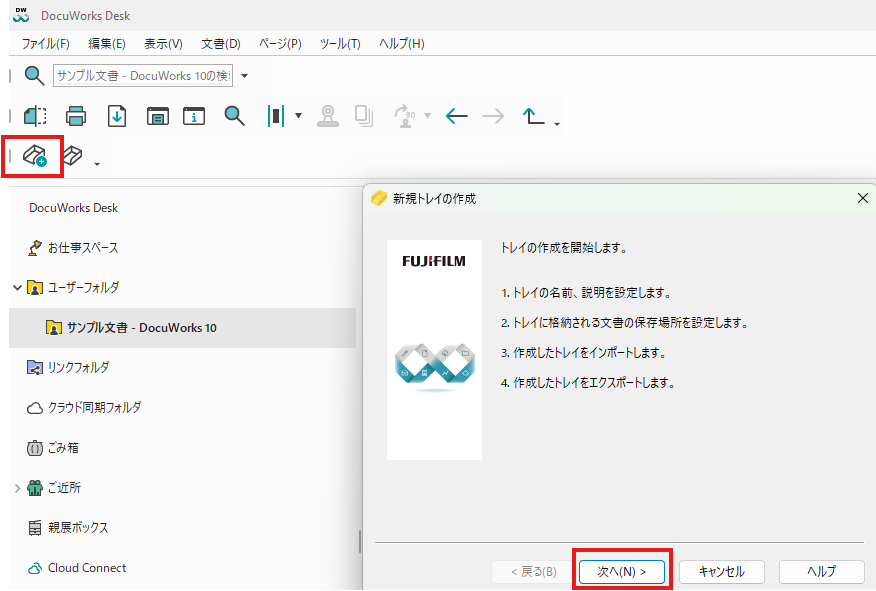
個人で使う場合はローカルフォルダを、チームで共有する場合はネットワーク上の共有フォルダを指定します。
この簡単な手順で、業務内容に応じた複数の新規トレイを目的別に作成できます。
デスクトップに見やすいトレイガジェットを表示させる設定
DocuWorksトレイの便利な機能の一つが、デスクトップ上に常時表示できる「トレイガジェット」です。
このガジェットを表示させるには、メニューから「トレイの表示設定」を選択します。
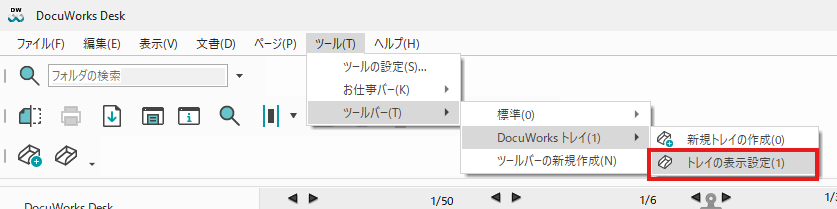
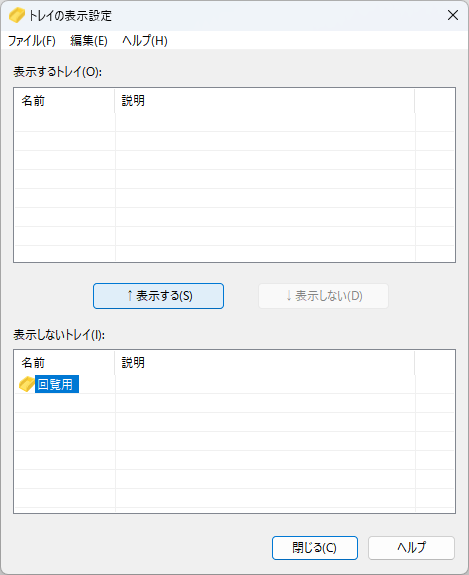
複数のトレイをデスクトップに並べて表示できるため、書類の受け渡し状況を一目で把握でき、ドラッグ&ドロップによる直感的な操作が可能になります。
共有フォルダーと連携してトレイを設定する方法
チームや部署内で文書を共有する場合、ネットワーク上の共有フォルダと連携したトレイが役立ちます。
新規トレイ作成時に、トレイの保存場所としてアクセス権のある共有フォルダを指定するだけで設定は完了です。
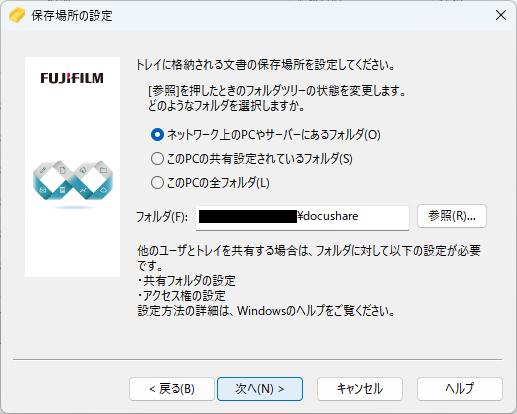
これにより、同じフォルダを参照する設定にした複数のメンバーが、一つのトレイにアクセスして文書の閲覧や追加、持ち出しを行えるようになり、効率的な情報共有が実現します。
DocuWorks文書をトレイに入れる具体的な操作
DocuWorksDeskに保存されている文書をトレイに入れる操作は非常に簡単です。
対象のDocuWorks文書ファイルを、デスクトップ上のトレイガジェットやトレイウィンドウに直接ドラッグ&ドロップするだけで格納できます。
また、ファイルを右クリックしてコンテキストメニューから「送る」を選び、目的のトレイを指定する方法もあります。

またDocuworksの設定から、トレイ移動時に移動かコピーかを選択することが可能です。
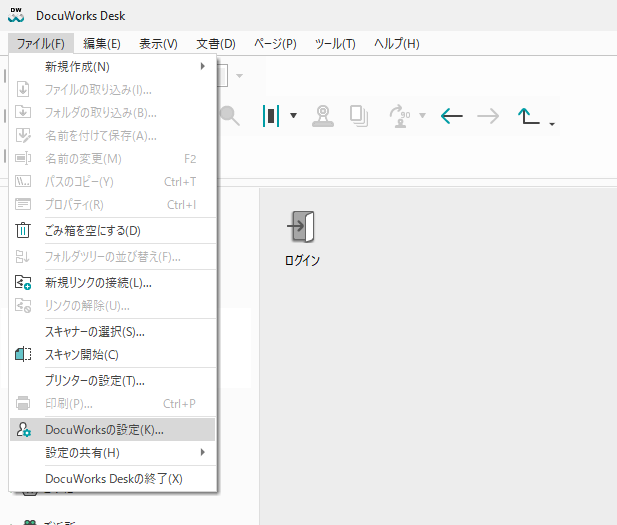
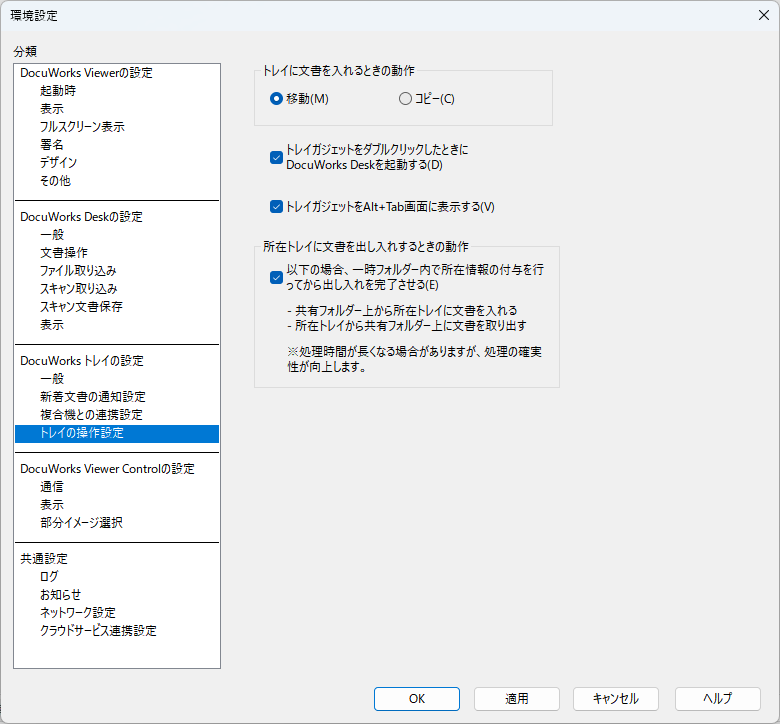
他のユーザーのトレイへ文書を送る方法
自分のトレイにある文書を他のユーザーに送るには、送りたい文書を相手のトレイガジェットにドラッグ&ドロップします。
デスクトップ上に相手のトレイが表示されていない場合は、「トレイ管理」ツールから相手のトレイを検索して表示させるか、トレイウィンドウの一覧から選択して送付します。
この操作により、電子文書を紙の書類のように手軽に相手へ渡すことが可能です。
Working Folderでモバイル端末と連携する
Working Folder(有償)とモバイル端末を組み合わせることで、外出先からでも新着文書の通知を受け取ったり、トレイ内の文書を確認したり、他のトレイへ文書を送ったりすることが可能です。これにより、場所を選ばない柔軟なワークスタイルを実現し、承認プロセスなどの時間短縮に貢献します。
【状況別】DocuWorks トレイのトラブルシューティング
DocuWorksトレイを使用していると、「ガジェットが消えた」「通知が来ない」といった予期せぬトラブルが発生することがあります。
多くの問題は、ソフトウェアの設定やWindowsの環境に起因しており、正しい手順で確認すれば解決できます。
問題が発生しても慌てずに、まずは基本的な設定を見直してみましょう。
ここでは、よくあるトラブルとその対処法について、オプション設定の確認も含めて解説します。
デスクトップからトレイガジェットが消えた場合の対処法
デスクトップに表示されていたトレイガジェットのアイコンが消えてしまった場合、まずはDocuWorksトレイが起動しているか確認します。
タスクトレイにアイコンがあれば、右クリックメニューから「トレイガジェットの再表示」を選択してください。
もしプログラムが起動していない場合は、スタートメニューから起動し直します。
設定で非表示になっている可能性もあるため、トレイのプロパティから表示設定を確認することも有効です。
文書が届いても通知が表示されない時の確認事項
他のユーザーから文書が送られてきてもデスクトップに通知が表示されない場合、いくつかの原因が考えられます。
まず、トレイのプロパティ設定で「新着文書を通知する」という項目が有効になっているか確認します。
また、Windows自体の通知設定で、DocuWorksトレイからの通知がオフになっていないかもチェックが必要です。
「集中モード」などが有効になっていると通知が抑制されるため、そちらの設定も見直してください。
「最大接続数を超えています」エラーの解消手順
共有トレイにアクセスしようとした際に「最大接続数を超えています」というエラーが表示されることがあります。
これは、一つの共有トレイに対して同時にアクセスできるユーザーの数が、設定された上限に達したために発生します。
解決策としては、現在トレイを開いている他のユーザーに使用を終えてもらうか、システム管理者に依頼してサーバー側の設定で同時接続数の上限を引き上げてもらう必要があります。
PC起動時にトレイが自動で立ち上がらない場合の設定見直し
PCを起動してもDocuWorksトレイが自動で起動しない場合、環境設定の見直しが必要です。
タスクトレイのアイコンを右クリックして「環境設定」を開き、「Windowsへのログオン時にDocuWorksトレイを開始する」の項目にチェックが入っているか確認します。
もしチェックが入っているのに起動しない場合は、セキュリティソフトなどが自動起動を阻害している可能性も考えられます。
また、意図せずプログラムを終了させているケースもあるため、PCシャットダウン時の操作も確認してください。
DocuWorks トレイに関するよくある質問
ここでは、DocuWorksトレイの利用にあたって頻繁に寄せられる質問とその回答をまとめました。
トレイに入れた文書ファイルはどこに保存されますか?
トレイに入れた文書ファイルは、トレイ作成時に指定したフォルダーに保存されます。実際のファイルの保存場所は、トレイのプロパティから確認が可能です。
複数のパソコンから同じトレイを共有して使えますか?
はい、可能です。
ネットワーク上の共有フォルダーをトレイの保存場所に設定し、そのトレイを各PCから参照するように設定することで、複数のユーザーが同じトレイを共有できます。
ただし、同時にアクセスできる人数には上限があるため注意が必要です。
自分のDocuWorks トレイのバージョンを確認する方法は?
タスクトレイにあるDocuWorksトレイのアイコンを右クリックし、表示されたメニューから「バージョン情報」を選択すると確認できます。
ソフトウェアを安定して利用するため、定期的に公式サイトで最新のアップデートが公開されていないかチェックすることをおすすめします。
まとめ
現実の机の上で行っていた書類の受け渡しを、デスクトップ上で完璧に再現できる[DocuWorks トレイ機能]をはじめ、DocuWorks製品のご購入や追加ライセンスの検討の際は、正規代理店のDWSHOPをご利用ください。
公式サイトでは、最新版の製品情報やライセンスごとの販売価格を詳しく掲載しております。
お見積りのご依頼や購入手続きに関する詳細は、ぜひサイト内の案内ページをご確認ください。
