
DocuWorks(ドキュワークス)の2アップ機能は、2ページ分の文書を1枚の用紙にまとめる際に役立ちます。
この機能を使えば、資料をコンパクトにでき、印刷時のコスト削減にも繋がります。
この記事では、基本的な2アップの作成方法から、お仕事バーやイージープリンタを活用した効率的な設定、さらには直接紙に印刷する方法まで、具体的な手順を解説します。
DocuWorksの基本的な使い方については「DocuWorksの使い方10選!基本から始める便利な時短・応用術」で詳しく紹介しています。
ドキュワークスの2アップとは?2ページを1枚に集約できる便利な機能
ドキュワークスの2アップとは、2つのページを1つのページ上に並べて配置する機能のことです。
例えば、A4サイズの文書2ページ分を、A4用紙1枚の左右、または上下に並べて新しい1ページのDocuWorks文書を作成したり、A4文書2ページをA3用紙1枚に集約したりできます。
資料のページ数を減らして見やすくしたり、紙やインクの消費を抑えたりする目的で利用される便利な機能です。
【基本】DocuWorks文書を2アップにする「ページの割り付け」機能の使い方
DocuWorksで2アップを作成する最も基本的な方法は、「ページの割り付け」というプラグイン機能を使用することです。
この機能を使えば、既存のDocuWorks文書を加工し、2ページが1ページにレイアウトされた新しい文書を作成できます。
元の文書はそのまま残るため、安心して作業を進めることが可能です。
以下に、具体的な操作手順を3つのステップで説明します。
手順1:「ページの割り付け」プラグインを起動する
DocuWorksDesk(ドキュワークスデスク)上で、2アップにしたい文書ファイルを選択します。複数ページある文書の場合はそのままで、別々の文書をまとめたい場合は、束ねてから選択してください。
次に、お仕事バー、またはツールバーから[ページの割り付け]ボタンをクリックすると、設定画面が起動します。DocuWorksのファイル確認方法については「DocuWorks のファイル確認方法」で詳しく紹介しています。

手順2:割り付けたいページとレイアウトを選択する
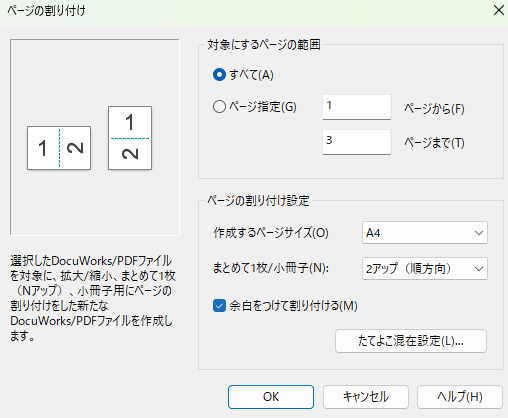
「ページの割り付け」の設定画面が開いたら、レイアウトの一覧が表示されるので、ページの並び順が希望に合うものを選択します。
「左→右、上→下」や「上→下、左→右」など、縦書き・横書きの資料に合わせて最適なレイアウトを選びましょう。
必要に応じて、ページの周囲に余白を設ける設定も可能です。
手順3:新しいDocuWorks文書として保存する
レイアウトを選択し、プレビューで意図した通りになっていることを確認したら、ダイアログボックスの右下にある[OK]ボタンをクリックします。
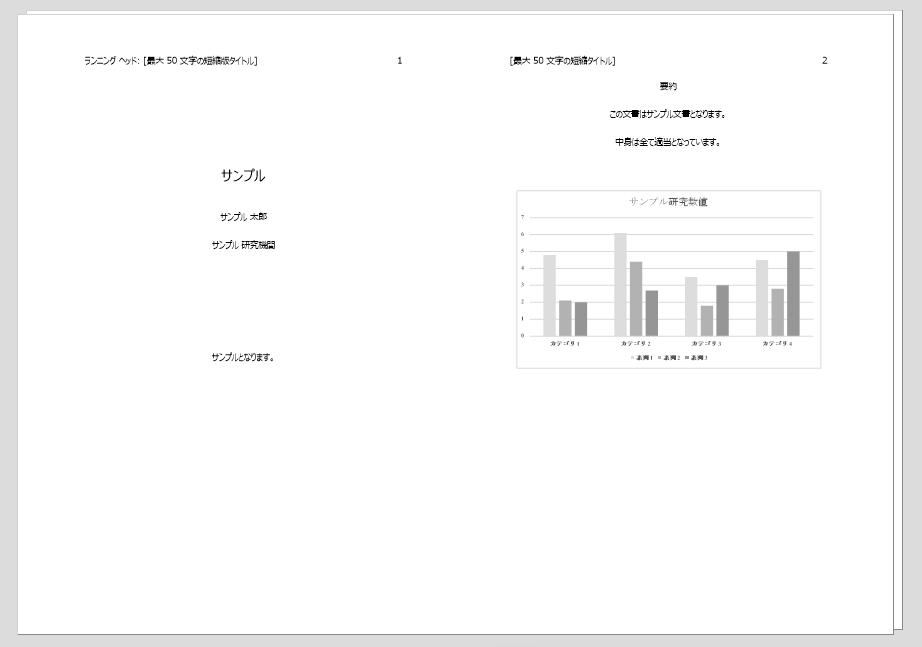
すると、元の文書とは別に、2アップにレイアウトされた新しいDocuWorks文書が作成され、DocuWorksDesk上に保存されます。
元のファイルは変更されずに残るため、必要に応じて参照したり、再編集したりすることが可能です。
(例えば、2アップ順方向だと以下のようになります)
もっと効率的に!2アップ作成を効率化する2つの方法
毎回メニューから「ページの割り付け」機能を選択するのは手間がかかります。
DocuWorksには、定型的な作業を効率化するための便利な機能が備わっています。
ここでは、2アップ作成をよりスピーディーに行うための2つの方法、「お仕事バー」への登録と「イージープリンタ」の設定について解説します。
これらの方法を活用することで、日常的な作業時間を短縮できます。
方法1:「お仕事バー」に2アップ機能を登録してワンクリックで実行する
「お仕事バー」は、よく使う機能のショートカットを配置できるツールバーです。
ここに「ページの割り付け」機能を登録しておけば、アイコンをワンクリックするだけで機能を呼び出せます。
登録するには、メニューバーの[ツール]から[ツールバーの設定]を選択し、「お仕事バー」のタブを開きます。
コマンドの一覧から[ページの加工]-[ページの割り付け]を見つけて、お仕事バーに追加します。
これにより、文書を選択してアイコンをクリックするだけで、すぐに割り付け設定画面を開けるようになります。
ドキュワークスのお仕事バーについては「ドキュワークスのお仕事バーが消えた?表示されない時の対処法」で詳しく紹介しています。
方法2:「2アップ印刷専用ボタン」をイージープリンタに設定する
「イージープリンタ」は、ドラッグ&ドロップ操作で簡単に印刷を実行できる機能です。
あらかじめプリンタードライバー側で2アップ印刷の設定をしておき、その設定をイージープリンタとしてDocuWorksDesk上に登録します。
これにより、「2アップ印刷専用ボタン」が作成され、文書ファイルをそのボタンにドラッグするだけで、自動的に2アップで印刷されるようになります。
企画書や報告書など、頻繁に2アップ印刷する書類がある場合に特に便利です。
DocuWorksから直接2アップで紙に印刷する設定手順
DocuWorks文書を新しく作成するのではなく、手元の文書をそのまま2アップのレイアウトで紙に印刷したい場合もあります。
この場合は、DocuWorksの印刷機能からプリンタードライバーの設定を呼び出して行います。
この方法なら、2アップ用の文書を別途作成・保存する必要がなく、一時的な印刷の際に手軽に利用できます。
プリンターが持つ割り付け機能を利用するため、多くの複合機やプリンターで実行可能です。
プリンターのプロパティで「割り付け印刷」や「Nアップ」を選択する
DocuWorksDeskまたはDocuWorksViewerで印刷したい文書を開き、印刷ダイアログを表示させます。
使用するプリンターを選択した後、[プロパティ]ボタンをクリックして、プリンタードライバーの設定画面を開きます。
設定項目の中から「割り付け」「Nアップ」「集約」「ページレイアウト」といった名称の機能を探し、「2ページ/枚」や「2in1」などを選択します。
設定後、印刷を実行すると、文書が2アップのレイアウトで用紙に出力されます。
ドキュワークスの2アップで困ったときの解決策と応用操作
ドキュワークスの2アップ機能は便利ですが、「思った通りにレイアウトされない」「A3をA4の2枚に分けたい」といった状況に遭遇することもあります。
このようなケースでは、基本的な使い方とは少し異なる応用操作や設定の見直しが必要です。
ここでは、2アップに関連する一般的な問題とその解決方法、さらに便利な応用テクニックについて解説します。
【ドキュワークス 2アップS】A3サイズ1枚をA4サイズ2枚に分割する方法
DocuWorksでA3サイズの文書をA4サイズ2枚に分割したい場合、直接的に「ページの分割」機能で対応することはできません。DocuWorksの機能で分割する際には、文書を一度TIFFファイルに変換し、再度DocuWorks文書に変換する際に設定を調整することで分割できる場合があります。また、フリーソフトを利用して分割する方法もあります。
異なるサイズのページを2アップで綺麗にまとめるコツ
A4とA3など、サイズの異なるページをそのまま2アップでまとめようとすると、縮尺が変わってしまい、レイアウトが崩れる原因になります。
これを避ける最も確実な方法は、事前にページのサイズを統一しておくことです。
例えば、エクセルやPDFなどの元データがある場合は、それぞれのファイルを一度すべてA4サイズでDocuWorks文書に変換します。
その後、サイズが統一された文書同士で2アップ操作を行えば、綺麗にまとめることが可能です。
「ページの割り付け」機能が見つからない場合の確認事項
メニューを確認しても「ページの割り付け」機能が見つからない場合、プラグインが無効になっている可能性があります。
その際は、メニューバーの[ツール]から[プラグインの設定]をクリックして設定画面を開いてください。
一覧の中に「DocuWorksページ加工プラグイン」という項目があるので、そのチェックボックスがオンになっているか確認します。
もしチェックが外れていれば、チェックを入れて[OK]をクリックすると、メニューに機能が表示されるようになります。
ドキュワークスの2アップに関するよくある質問
ここでは、ドキュワークスの2アップ機能に関して、ユーザーから寄せられることの多い質問とその回答をまとめました。
DocuWorks Viewerで表示している文書をすぐに2アップにする方法はありますか?
DocuWorksViewerで文書を表示している状態から、直接2アップに加工する標準機能はありません。
基本的な方法として、一度DocuWorksDeskの画面に戻り、対象の文書を選択してから「ページの割り付け」機能を実行する必要があります。
素早く操作したい場合は、お仕事バーに機能を登録しておくのが効率的です。
2ページを1枚のA4用紙に並べて印刷するには、どう設定すればいいですか?
DocuWorksの印刷画面からプリンターのプロパティを開き、「割り付け」や「Nアップ」といった機能で「2ページ/枚」を選択するのが最も簡単な方法です。
その際、出力用紙サイズがA4に設定されていることを確認してから印刷を実行してください。
これにより、2ページ分の内容が1枚のA4用紙に収めて印刷されます。
ドキュワークスのダウンロードについては「DocuWorks 10をダウンロード|公式サポート・体験版・ビューアー」で詳しく紹介しています。
2アップでまとめた文書を、元の2ページに分割し直すことはできますか?
一度2アップとして結合・保存された文書を、簡単な操作で元の2ページに分割し直す直接的な機能はありません。
作業前の元文書が残っていれば、そちらを使用するのが確実です。
もし元文書がない場合は、「ページの分割」機能で物理的に半分に分けるか、必要な部分をイメージとして切り貼りするなどの手動での対応が必要です。
まとめ
DocuWorksで2up(2枚のページを1枚にまとめる)設定を活用すれば、画面上での資料の視認性を高めるだけでなく、印刷時の用紙コストや配布の手間を大幅に削減できます。
富士フイルムビジネスイノベーション正規代理店である「DWSHOP」では、最新版 の製品情報やライセンスごとの販売価格を詳しく掲載しております。
お見積りのご依頼や購入手続きに関する詳細は、ぜひサイト内の案内ページをご確認ください。
