
DocuWorksのリンクフォルダは、PCやサーバー上のフォルダをDocuWorksDesk内に表示させ、直接ファイルを操作できる便利な機能です。
この機能を活用することで、Windowsのエクスプローラーを別途開く必要がなくなり、ファイル管理の効率が大幅に向上します。
この記事では、DocuWorksにおけるリンクフォルダの基本的な設定から、業務を効率化する具体的な活用テクニック、さらには利用する上での注意点まで、リンクフォルダの設定について詳しく解説します。
DocuWorksのリンクフォルダとは?PCファイルを直接操作できる機能
DocuWorksのリンクフォルダとは、PCのローカルディスクや社内サーバー上にある特定のフォルダへの参照を、DocuWorksDesk上に作成する機能です。
これはWindowsのショートカットに似ていますが、単なる近道ではなく、DocuWorksDesk内でフォルダの中身を直接表示し、WordやExcel、PDFといったファイルをそれぞれのアプリケーションで開いたり、編集したりできます。
つまり、普段使っているフォルダをDocuWorksというプラットフォーム上で一元的に扱えるようにするもので、文書管理の手間を大きく削減します。
DocuWorksの基本的な操作については「DocuWorks Deskの基本操作とファイル確認方法」で詳しく紹介しています。
リンクフォルダを活用する3つの大きなメリット
リンクフォルダ機能を活用することには、日々の業務を効率化するための大きなメリットが3つあります。
第一に、ファイル操作のためにアプリケーションを切り替える手間が省ける点です。
第二に、チームで利用する共有フォルダをリンクすることで、常に最新の情報を簡単に共有できます。
そして第三に、形式の異なる多様なファイルをDocuWorks上でまとめて管理できるようになります。
これらのメリットは、ファイル管理のストレスを軽減し、生産性の向上に直結します。
メリット1:エクスプローラーを開く手間がなくなり業務がスムーズに
通常、DocuWorks上の文書とPC内のOffice文書を同時に扱う場合、DocuWorksDeskとWindowsのエクスプローラーの2つのウィンドウを行き来する必要があります。
しかし、リンクフォルダを使えば、PC内のフォルダがDocuWorksDeskの一部として表示されるため、ウィンドウを切り替える必要がありません。
すべてのファイル操作がDocuWorks内で完結するため、作業のフローが中断されず、思考を止めずに業務に集中できます。
これにより、細かな時間のロスが積み重なるのを防ぎ、業務全体のスピードアップが期待できます。
メリット2:ファイルの最新状態をチームで簡単に共有できる
ファイルサーバー上の共有フォルダを各メンバーのDocuWorksDeskにリンクフォルダとして設定することで、チーム全員が常に同じ最新のファイルにアクセスできる環境を構築できます。
誰かがファイルを更新すれば、その変更は即座に全員のリンクフォルダに反映されるため、古いバージョンのファイルを使ってしまうといったミスを防ぎます。
これにより、ファイル共有のためのメール送信や、バージョン管理の煩雑さから解放され、よりスムーズな共同作業が実現します。
Windowsの共有フォルダをDocuWorksで操作する方法については「Windowsの共有フォルダをDocuWorks上で操作する方法」で詳しく紹介しています。
メリット3:PDFやOffice文書をDocuWorks上でまとめて管理可能に
DocuWorksの本来の機能はDocuWorks文書(XDW形式)の管理ですが、リンクフォルダ機能を使えばその枠を超え、PDFやWord、Excel、PowerPointといった多様な形式のファイルを一緒に管理できます。
例えば、プロジェクト関連の資料を一つのリンクフォルダにまとめておけば、ファイル形式を意識することなく、必要な情報へ迅速にアクセス可能です。
これにより、DocuWorksDeskが様々な文書を束ねる統合的なポータルとして機能し、情報の一元管理が容易になります。
【図解】DocuWorksにリンクフォルダを追加する具体的な設定手順
ここでは、DocuWorksDeskに新しくリンクフォルダを追加するための具体的な設定手順を、ステップごとに解説します。
操作は非常にシンプルで、マウスの右クリックから数ステップで完了します。
PCのローカルフォルダだけでなく、サーバー上の共有フォルダも同じ手順で追加可能です。
この手順を覚えれば、誰でも簡単にファイルへのアクセスを効率化できます。
ステップ1:Desk画面のフォルダ一覧でクリックする
まず、DocuWorksDeskを起動します。
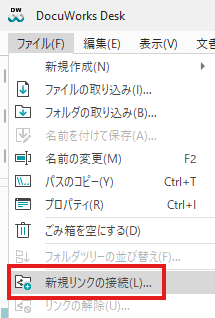
Deskメニューの[ファイル]から[新規リンクの接続]を選択すると、リンクフォルダを作成できます。
ステップ2:「リンクフォルダの作成」を選択してダイアログを開く
「新規リンクの接続」を選ぶことで、リンクフォルダ作成のためのダイアログボックスを開くことができます。このダイアログボックスでは、DocuWorks Desk内に表示させたい実際のフォルダの場所を指定する設定を行います。
ステップ3:PCやサーバー上の対象フォルダを指定して完了
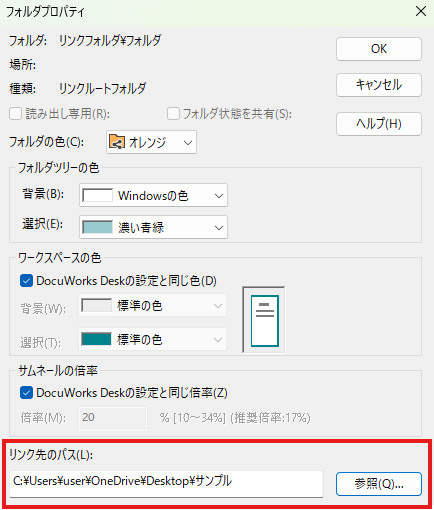
「リンクフォルダの作成」ダイアログが開いたら、「フォルダの場所」の入力欄にリンクしたいフォルダのパスを直接入力するか、「参照…」ボタンをクリックして対象フォルダを選択します。
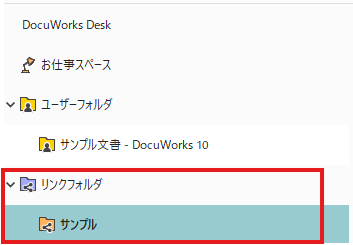
選択が完了したら「OK」ボタンを押すと、Deskのユーザーフォルダ内に新しいリンクフォルダが作成されます。
これにより、指定したPCやサーバー上のフォルダがDocuWorksDeskから直接アクセスできるようになります。
不要になったリンクフォルダをDesk上から解除する方法
プロジェクトの終了などで不要になったリンクフォルダは、簡単な操作でDocuWorksDesk上から解除(削除)できます。
解除したいリンクフォルダを右クリックし、表示されたメニューから「リンクの解除」を選択するだけです。
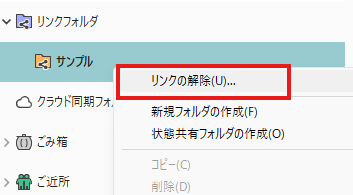
確認のメッセージが表示されたら「OK」をクリックすると、Desk上からそのリンクフォルダが削除されます。
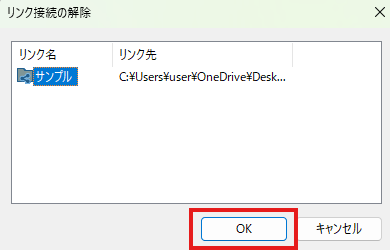
この操作はあくまでDocuWorks上の表示を消すだけで、リンク元であるPCやサーバー上の実際のフォルダやファイルが削除されることはありません。
業務効率がアップするリンクフォルダの便利な活用テクニック
リンクフォルダは単にフォルダを表示させるだけでなく、DocuWorksの他の機能と組み合わせることで、さらに業務効率を高めることが可能です。
例えば、頻繁にアクセスするフォルダをショートカットとして登録したり、フォルダ内の複数のファイルを一括で処理したりできます。
ここでは、リンクフォルダをより便利に使いこなすための応用テクニックを2つ紹介します。
お仕事バーへの登録でフォルダに素早くアクセスする
特に頻繁に使用するリンクフォルダは、「お仕事バー」に登録しておくと非常に便利です。
お仕事バーは、DocuWorksDeskの上部または下部に配置できるショートカットエリアです。
作成したリンクフォルダを右クリックをし、「お仕事バーへ追加」を選択するだけで簡単に登録できます。
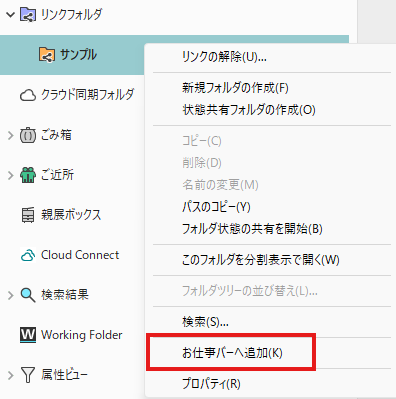
登録後は、ワンクリックでそのフォルダに瞬時に移動できるようになるため、フォルダツリーをたどる手間が省け、作業効率が格段に向上します。

DocuWorksのお仕事スペースの文書を整理する方法については「DocuWorksのお仕事スペースの文書を整理する方法」で詳しく紹介しています。
リンクフォルダ内の文書をまとめて印刷・転送する
リンクフォルダの大きな利点の一つは、DocuWorksの便利な一括処理機能が、リンク先のPDFやOffice文書にも適用できる点です。
例えば、フォルダ内の複数のファイルを選択し、右クリックメニューから「印刷」を選べば、それぞれのアプリケーションを起動することなく一括で印刷できます。
同様に、メールソフトと連携して複数のファイルをまとめて添付・送信することも可能です。
これにより、報告書や資料の提出といった定型業務を素早く処理できます。
DocuWorksで複数の文書をまとめる方法については「DocuWorksで複数の文書をひとまとめにする方法」で詳しく紹介しています。
リンクフォルダ利用前に知っておきたい注意点と仕様
リンクフォルダは非常に便利な機能ですが、利用する上でいくつか知っておくべき注意点や仕様上の制限が存在します。
例えば、DocuWorksの強力な全文検索機能が利用できない点や、リンク元のフォルダ構造を変更した際にリンクが切れてしまう問題などです。
これらの特性を事前に理解しておくことで、導入後のトラブルを未然に防ぎ、よりスムーズに機能を活用できます。
注意点1:リンクフォルダ内の文書は全文検索(インデックス検索)ができない
DocuWorksには、文書内のテキストを検索できる機能があります。この機能は、OCR処理によってスキャンされた書類の文字もテキスト化し、検索対象に含めることができます。Deskでは、共有サーバー上のフォルダを指定してチーム内での情報共有も可能ですが、リンクフォルダ内のWordやPDFファイルの内容を検索したい場合は、DocuWorksのイメージ文書に変換して取り込む必要があります。
注意点2:リンク先のフォルダ名を変更するとリンクが切れる
リンクフォルダは、作成時に指定したPCやサーバー上のフォルダの特定のパス(場所)を参照しています。
そのため、エクスプローラーなどでリンク元のフォルダ名や保存場所を変更してしまうと、DocuWorksDesk上のリンクフォルダはその参照先を見失い、開けなくなってしまいます。
この状態を「リンク切れ」と呼びます。
リンクが切れてしまった場合は、一度リンクフォルダを解除し、新しい場所を指定して再度作成し直す必要があります。
注意点3:共有サーバー上のフォルダは表示順が保持されない場合がある
個人PC上のフォルダをリンクした場合は、ファイル名や更新日時で並べ替えた表示順が保持されます。
しかし、複数人で使用する共有サーバー上のフォルダをリンクした場合、DocuWorksDeskを再起動すると、ファイルの表示順が初期状態に戻ってしまうことがあります。
これはDocuWorksの仕様であり、常に特定の順番でファイルを確認したい場合には不便に感じるかもしれません。
この挙動は環境によって異なる場合があるため、運用前に確認が必要です。
ドキュワークス リンクフォルダに関するよくある質問
ここでは、DocuWorksのリンクフォルダ機能に関して、ユーザーから頻繁に寄せられる質問とその回答をまとめました。
サーバー上のフォルダ設定の可否や、関連機能との違い、動作が遅い場合の対処法など、多くの人が疑問に思う点について簡潔に解説します。
サーバー上の共有フォルダをリンクフォルダに設定できますか?
はい、設定可能です。
PC上のローカルフォルダと同様の手順で、ファイルサーバー上の共有フォルダもリンクフォルダとして登録できます。
設定ダイアログでフォルダの場所を指定する際に、割り当てられたネットワークドライブ名や、サーバー名から始まるUNCパスを指定してください。
「リンクフォルダS」とはどのような機能ですか?
「リンクフォルダS」は、富士フイルムが提供するクラウドストレージサービス「WorkingFolder」と連携するための機能です。
通常のリンクフォルダがPCや社内サーバーを対象とするのに対し、「リンクフォルダS」はクラウド上のファイルをDocuWorksDeskで直接操作できるようにします。
これにより、社外からでも安全にファイルへアクセスし、シームレスな文書管理が実現します。
リンクフォルダを開くのに時間がかかるときの対処法は?
フォルダを開くのに時間がかかる場合、主に2つの原因が考えられます。
1つはネットワークの接続速度、もう1つはフォルダ内に含まれるファイル数です。
対処法として、有線LANに接続するなどより安定したネットワーク環境で試すか、フォルダ内の不要なファイルを整理してファイル数を減らすことが有効です。
特に数百以上のファイルがあると表示が遅くなる傾向があります。
まとめ
DocuWorksのリンクフォルダを適切に設定し、外部サーバーや共有データとスムーズに連携させることは、社内の情報共有を円滑にし、書類を探す無駄な時間を削減するために極めて有効です。
富士フイルムビジネスイノベーション正規代理店である「DWSHOP」では、最新版の製品情報やライセンスごとの販売価格を詳しく掲載しております。
お見積りのご依頼や購入手続きに関する詳細は、ぜひサイト内の案内ページをご確認ください。
