
DocuWorksの利用中にトラブルが発生した場合や、ライセンス認証に関する問い合わせ先を探している担当者に向けて、各種サポート情報を解説します。
富士フイルムビジネスイノベーションが提供する公式サポートデスクへの電話番号や受付時間、メールでの問い合わせ方法などをまとめました。
PCの入れ替えに伴うライセンス移行作業や、最新アップデートの入手方法についても案内します。
DocuWorks 9のサポートに関する情報については「DocuWorks 9.0サポートまとめ」で詳しく紹介しています。
DocuWorksの問い合わせ先一覧|電話・メール・チャット
DocuWorksに関するお問い合わせ窓口は、電話、メール、チャットの3つの方法から選択できます。ライセンス認証に関する電話窓口のほか、操作方法や技術的な質問に対応する複数のメールフォームが用意されています。チャットボットは24時間365日利用可能であり、チャットボットで解決できない場合は平日の日中に有人チャットサポートを利用することも可能です。
お客様の状況に合わせて最適な方法でお問い合わせいただくことで、問題をスムーズに解決できます。
【ライセンス認証専門】サポートデスクの電話番号と受付時間
DocuWorksのライセンス認証に関するお問い合わせは、専用のサポートデスクで受け付けています。電話番号は045-330-1210です。ライセンス認証や解除に関する手続きを専門の担当者が案内します。受付時間は、祝日と指定の休業日を除く月曜日から金曜日の9:00~12:00および13:00~17:30です。
問い合わせが集中する時間帯は繋がりにくい場合があるため、時間に余裕をもって連絡することをおすすめします。
【操作・技術的な質問】メールでの問い合わせ方法
DocuWorksの基本的な操作方法や技術的な問題、トラブルに関する質問は、公式サイトの専用メールフォームから問い合わせが可能です。
フォームに製品のバージョン、OS環境、シリアル番号、問い合わせ内容の詳細を具体的に入力して送信します。
入力内容をもとに担当者から回答が得られるため、エラーメッセージや具体的な状況を正確に伝えることが、迅速な問題解決に繋がります。
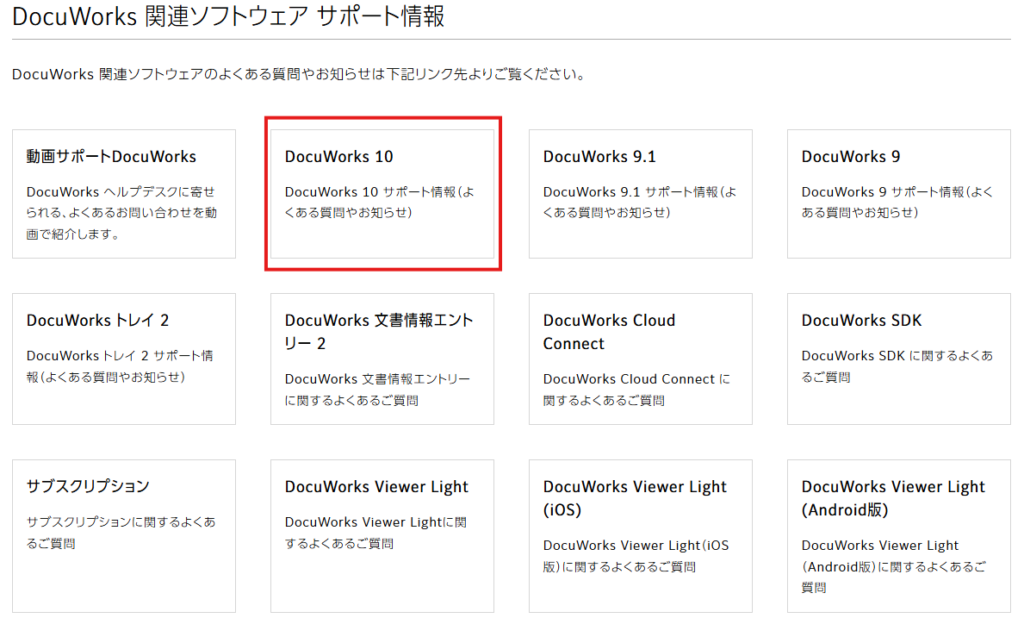
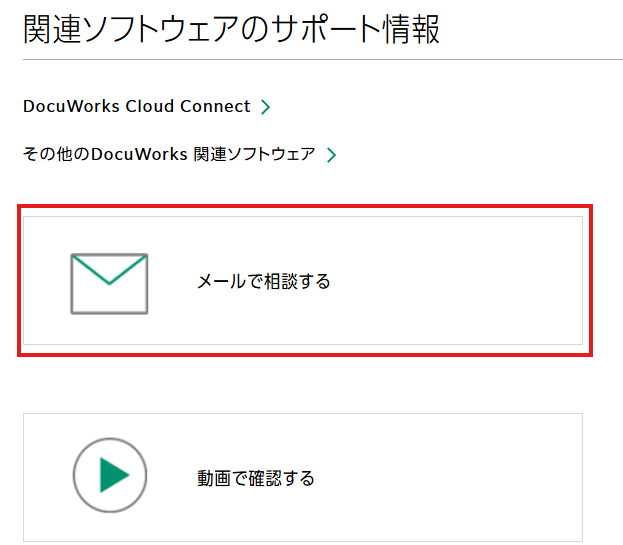
例えばDocuworks10に関することでしたら、Docuworks10をクリックし、下の方にスクロールするとメールの問い合わせフォームがございます。
回答には数日かかる場合があります。
チャットボットで24時間いつでも疑問を解決する
公式サイトでは、24時間365日いつでも利用できるチャットボット形式の「NetRICOHあんしんサポート」が提供されています。
簡単なキーワードを入力するだけで、関連するFAQや解決策を自動で提示してくれます。
「PDFに変換できない」「ライセンス解除の方法」といった一般的な質問であれば、人間のオペレーターを待つことなく即座に回答を得られる可能性があります。
まずはチャットボットで疑問を検索し、解決しない場合に他の窓口を利用するのが効率的です。
【ケース別】DocuWorksで発生しがちなトラブルと解決策
DocuWorksの運用では、特定のファイルが開けなくなったり、PDF変換がうまくいかなかったりといったトラブルが発生することがあります。
特に、Windowsのアップデート後には、これまで正常に動作していた機能に問題が生じるケースも報告されています。
ここでは、ユーザーから寄せられることの多いトラブル事例を取り上げ、それぞれの具体的な解決策や確認すべき事項を解説します。
ファイルが開けない・サムネイルが表示されない時の対処法
DocuWorksファイル(.xdw)が開けない、またはDocuWorksDesk上で文書のサムネイルが表示されない場合、いくつかの原因が考えられます。
まずは、ファイルの関連付けが正しく設定されているかを確認しましょう。
それでも解決しない場合は、サムネイルのキャッシュファイルが破損している可能性が考えられます。
DocuWorksDeskの[表示]メニューから[サムネールの表示]設定を見直す、あるいはキャッシュをクリアすることで改善される場合があります。
PDF変換が正常に完了しない場合の原因と確認事項
DocuWorks文書からPDFへの変換に失敗する場合、DocuWorksPrinterドライバーの設定や、変換対象のファイル内容に問題がある可能性が考えられます。
まず、コントロールパネルからプリンター設定を確認し、ドライバーが正常にインストールされているかを見直してください。
また、画像が多い、あるいは複雑な描画オブジェクトを含む文書の場合、処理に負荷がかかりエラーとなるケースがあります。
特定のファイルでのみ問題が発生する場合は、一度シンプルな文書で変換を試してみるのが有効です。
Windowsアップデート後に動作が遅くなった時の改善策
Windowsの品質向上アップデートや機能更新プログラムを適用した後に、DocuWorksの起動や文書の表示といった全体の動作が遅くなることがあります。
これは、OSの変更によってソフトウェアの動作に影響が出ることが原因です。
対策として、まずはお使いのDocuWorksのバージョンが最新であるかを確認し、修正プログラム(Hotfix)やアップデートモジュールが公開されていれば適用してください。
これにより、新しいOS環境との互換性が向上し、パフォーマンスが改善される可能性があります。
公式FAQでエラーメッセージの解決策を検索する
DocuWorksでエラーが発生した際は、表示されたエラーメッセージやエラーコードを正確に控え、公式サイトのサポートページで検索することが解決への近道です。
富士フイルムの公式FAQサイトには、過去の問い合わせに基づいた膨大なナレッジが蓄積されています。
検索窓に具体的なエラーメッセージを入力することで、原因と対処法が記載されたページが見つかる可能性が高いです。
問い合わせる前に一度セルフチェックを行うことで、迅速な問題解決が期待できます。
PCの入れ替え・移行時に必要なDocuWorksのライセンス作業
PCを新しい機種に入れ替える際には、DocuWorksを引き続き利用するためにライセンスの移行作業が必須です。
この作業を怠ると、新しいPCでライセンス認証ができず、ソフトウェアが使用できなくなる可能性があります。
移行作業は、古いPCでのライセンス解除と、新しいPCでの再認証という2つのステップで構成されます。
また、移行前にアノテーションなどの個人設定データをバックアップしておくことで、これまでと同じ環境をスムーズに再現できます。
DocuWorksのライセンス解除方法については「DocuWorksのライセンス解除方法」で詳しく紹介しています。
古いPCで行うライセンスの解除(ディアクティベート)方法
新しいPCへDocuWorksを移行する前準備として、現在使用している古いPCでライセンスの解除(ディアクティベート)作業を行う必要があります。
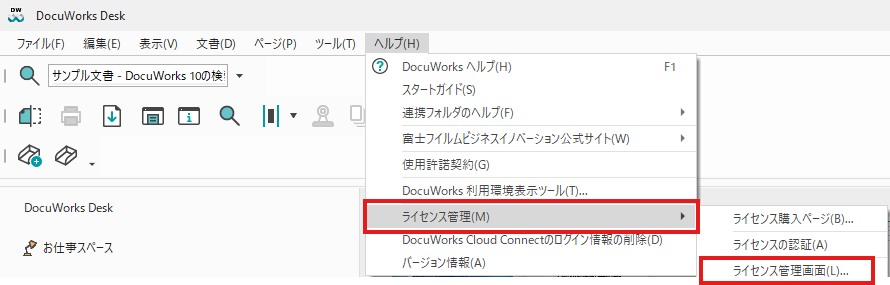
この作業は、インターネットに接続した状態でDocuWorksを起動し、メニューの[ヘルプ]から[ライセンス管理]を選択して実行します。
[ライセンスの解除]ボタンをクリックすることで、富士フイルムの認証サーバーに登録されているライセンス情報が解除され、別のPCで再認証できる状態になります。
PCの廃棄や初期化の前には必ず実施してください。
新しいPCでライセンスを再認証する手順
古いPCでライセンスを解除した後、新しいPCで再認証を行います。
まず、新しいPCにDocuWorksをインストールしてください。
インストール完了後にアプリケーションを起動すると、ライセンス認証画面が表示されます。
ここで、購入時に発行されたシリアル番号とプロダクトキーを入力し、インターネット経由で認証を実行します。
認証が正常に完了すれば、新しいPCでDocuWorksの全機能が利用可能になります。
シリアル番号が不明な場合は、購入時の資料などを確認してください。
【移行前に必須】アノテーションや個人設定のデータをバックアップする方法
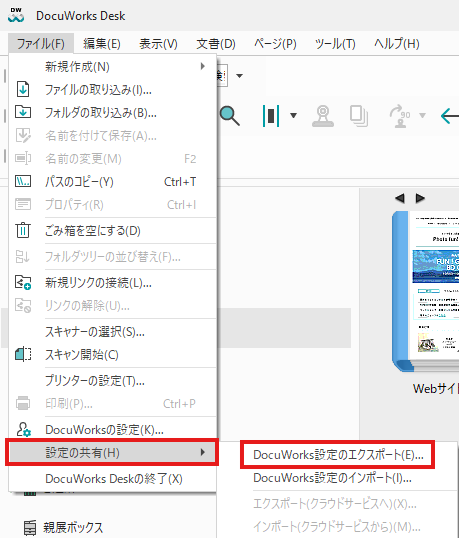
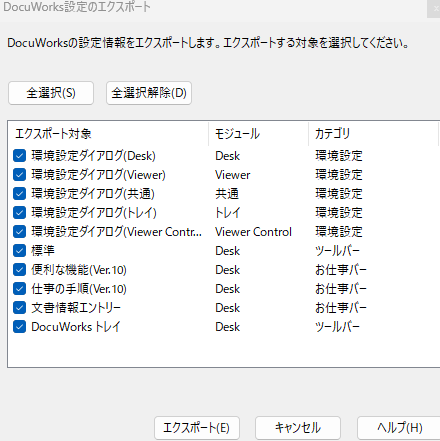
ライセンスの移行作業とあわせて、アノテーション(付箋やマーカーなど)のテンプレートや、ツールバーの表示設定といった個人設定のデータをバックアップすることが重要です。これらのデータは、標準設定では特定のフォルダ内に保存されています。富士フイルムの公式サイトでは、これらの個人データをまとめてバックアップ・復元するための手順が提供されています。この手順を活用することで、移行先でも使い慣れた環境を簡単に復元できます。
(現在は、ファイル→設定の共有→DocuWorks設定のエクスポートから行えます)
(例えば、アノテーションはエクスポート対象の標準内に入っています)
DocuWorksのサポート期間と最新アップデート情報
DocuWorksを安全かつ快適に利用し続けるためには、製品のサポート期間を把握し、ソフトウェアを常に最新の状態に保つことが不可欠です。
サポートが終了したバージョンを使い続けると、セキュリティ上の脆弱性が放置されたり、最新のOS環境で正常に動作しなくなったりするリスクがあります。
ここでは、バージョンのサポート終了日を確認する方法や、不具合を修正するプログラムの入手手順について解説します。
お使いのバージョンのサポート終了日を確認する方法
DocuWorks製品には各バージョンごとにサポート終了日が設定されています。例えば、DocuWorks 8は2024年3月31日にサポートを終了しており、DocuWorks 9は2025年3月31日にサポートを終了しています。現在利用しているDocuWorksのバージョンを確認し、富士フイルムビジネスイノベーションの公式サイトや関連情報ページでサポート終了日を把握しておくことが重要です。これにより、計画的なバージョンアップや入れ替えの検討が可能になります。
最新の修正プログラム(Hotfix)をダウンロードする手順
DocuWorksでは、製品リリース後に発見された特定の不具合や脆弱性を修正するためのプログラム(Hotfixやアップデートモジュール)が随時提供されています。
これらのプログラムは、公式サイトのダウンロードページから入手可能です。
ページにアクセスし、利用している製品バージョンを選択すると、適用可能な修正プログラムの一覧が表示されます。
ダウンロードしたファイルを実行することで、ソフトウェアが最新の状態に更新され、問題が改善されます。
有償保守サービス「DocuWorksサポートS」の加入メリット
標準のサポートに加えて、より手厚い支援が必要な法人向けに、有償保守サービス「DocuWorksサポートS」が提供されています。
このサービスに加入すると、専用フリーダイヤルでの優先的な電話サポートが受けられるほか、操作方法やトラブルに関する問い合わせ回数に制限がなくなります。
また、将来的なバージョンアップ時には優待価格が適用されるなどの特典も用意されており、DocuWorksを基幹業務で活用する企業にとって、安定運用を支える安心のサービスです。
Docuworks サポートに関するよくある質問
ここでは、DocuWorksのサポートに関して、ユーザーから頻繁に寄せられる質問とその回答をまとめました。
問い合わせ窓口の混雑時の対応や、サポートが終了したバージョンの取り扱い、最新版へのアップグレード費用など、多くの人が疑問に思う点について解説します。
DocuWorksのサポートに電話が繋がらない時はどうすればいい?
サポートデスクへの電話が繋がりにくい場合は、時間帯を変えてかけ直すのが有効です。
特に休日明けの午前中は混雑が予想されます。
急ぎでない場合は、公式サイトのメールフォームからの問い合わせや、24時間対応のチャットボットの利用も検討してください。
これらの代替手段で問題が解決することもあります。
サポートが終了したバージョンはそのまま使い続けられますか?
サポートが終了したバージョンでも技術的には利用を継続できます。
しかし、新たな不具合やセキュリティ上の脆弱性が発見されても修正プログラムは提供されません。
最新のOSでは動作保証外となり、トラブルが発生しても自己責任での対応となるため、速やかに後継バージョンへ移行することを強く推奨します。
DocuWorks 10へのアップグレードは有償ですか?
旧バージョンから最新のDocuWorks10へアップグレードする場合、基本的には有償です。
パッケージ版のアップグレードライセンスを購入する必要があります。
ただし、富士フイルムが提供するサブスクリプションサービスや、特定の保守契約を結んでいる場合は、契約内容によって無償または優待価格でアップグレードできることがあります。
DocuWorks 10の機能については「DocuWorks 10と9.1の違い」で詳しく紹介しています。
まとめ
各種サポート窓口の連絡先や、PCの入れ替えに伴うライセンス認証・解除といった重要なお手続きの手順を把握しておくことは、業務の停滞を防ぎ、社内のデジタル環境を常に安定して維持するために欠かせない知識です。
富士フイルムビジネスイノベーション正規代理店の「DWSHOP」では、オフィスの導入規模に合わせて柔軟に選べる新規ライセンス(ライセンス認証版 基本パッケージ)やアップグレード版の製品ラインナップを詳しく公開しております。
「サポート体制を見据えて最新の製品環境を整えたい」「自社の運用スタイルに最適なライセンスを安心して導入したい」とお考えの方は、購入手続きに関する詳細はもちろん、お見積りのご依頼まで、ぜひお気軽にDWSHOPまでお問い合わせください。
