
DocuWorks(ドキュワークス)で作成したインデックス付箋がばらばらになり、見た目を整えたいと感じる方は少なくありません。
付箋の位置をきれいに揃えることで、文書の視認性が向上し、目的のページを探しやすくなります。
この記事では、DocuWorksのインデックス付箋を簡単に整列させる方法や、文書整理に役立つもう一つの「インデックス」機能について解説します。
基本的なアノテーション操作から、文書を効率的に管理するためのテクニックまで紹介します。
DocuWorksの「インデックス」が持つ2つの意味とは?
DocuWorksにおける「インデックス」という言葉は、主に2つの異なる機能を指します。
一つは、紙の文書で使うインデックスのように、特定のページに目印を付ける「インデックス付箋」です。
もう一つは、パソコン内に保存された大量のファイルの中から、目的の文書を高速で探し出すための「インデックス検索」という仕組みです。
どちらも文書を効率的に扱う上で重要な機能であり、それぞれの意味と役割を理解することでDocuWorksをより便利に活用できます。
機能1:目的のページをすぐ開ける目印になる「インデックス付箋」
「インデックス付箋」は、DocuWorks文書の任意のページに貼り付けられる電子的な目印です。
紙のファイルに貼る付箋と同様に、文書のページからはみ出して表示させることができ、クリックするだけで該当ページへ瞬時にジャンプできます。
この機能はアノテーションの一種であり、テキストを書き込んだり色分けしたりすることも可能です。
複数ページにわたる契約書や報告書など、重要な箇所を素早く見返したい場合に役立ちます。
機能2:ファイル検索を高速化するための「インデックス検索」
「インデックス検索」は、文書内のテキスト情報などをあらかじめ索引としてデータベース化しておくことで、ファイル検索を高速化する機能です。
通常、ファイル名だけでなく文書の中身まで検索しようとすると時間がかかりますが、この仕組みを利用することで、膨大な量の文書の中からでも目的のファイルを一瞬で探し出せます。
効率的な文書整理と検索を実現するためには欠かせない機能であり、Windowsの検索機能と連携して動作します。
見た目を美しく!インデックス付箋をきれいに整列させる基本操作
複数ページにわたって貼り付けたインデックス付箋は、作成した時点では位置がばらばらになりがちです。
しかし、DocuWorksの機能を活用すれば、これらの付箋を簡単に見栄え良く整列させることが可能です。
特定の位置に付箋を揃えることで、文書全体に統一感が生まれ、よりプロフェッショナルな見た目になります。
ここでは、付箋の位置をきれいに整えるための基本的な操作方法を解説します。
まずはインデックス付箋を貼り付けてはみ出させる設定方法
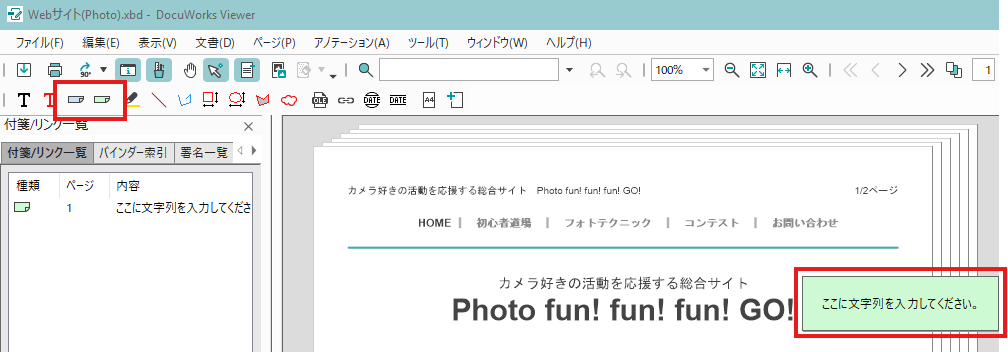
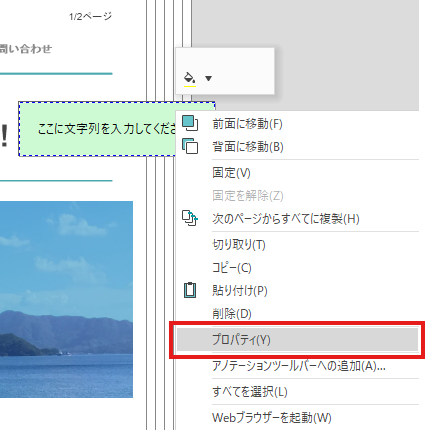
DocuWorks Viewerで文書を開き、アノテーションツールバーから付箋を選択し、文書上の任意の場所をクリックすると付箋が作成されます。付箋をページからはみ出して表示させたい場合は、付箋を右クリックしてプロパティを表示し、設定を変更することで可能になります。これにより、文書を閉じた状態でも付箋のインデックスが視認できるようになり、目的のページへ簡単にアクセスできるようになります。
複数ページにまたがる付箋の位置を一度に揃える手順
文書全体に散らばっている複数のインデックス付箋の位置を、一括で揃えることができます。
まず、いずれか一つの付箋を基準となる位置に移動させます。
次に、その付箋を右クリックし、メニューから「同じ種類のアノテーションを選択」を選びます。
すべてのインデックス付箋が選択された状態で、再度基準の付箋を右クリックし、「アノテーションの整列」から「上下位置を揃える」または「左右位置を揃える」を選択します。
これにより、すべての付箋が基準の位置にきれいに整列します。
特定のページ内にある付箋だけを整列させる方法
文書全体ではなく、特定の1ページに貼り付けた複数の付箋だけを整列させたい場合は、手動で選択します。
キーボードのShiftキーを押しながら、整列させたい付箋を一つずつクリックして選択状態にします。
最後に選択した付箋が整列の基準となります。
すべての対象付箋を選択したら、右クリックメニューから「アノテーションの整列」を選び、「上揃え」や「左揃え」などのコマンドを実行することで、選択した付箋のみをきれいに整列させることができます。
付箋同士の上下の間隔を均等に調整するテクニック
複数のインデックス付箋の上下の間隔を調整できます。まず、Shiftキーを押しながら複数の付箋を選択します。このとき、最も上にある付箋と最も下にある付箋の位置が、全体の配置範囲となります。選択後、右クリックメニューから「アノテーションの整列」に進み、「上下の間隔」を選択することで、手動で間隔の値を設定できます。これにより、付箋の配置を調整し、見た目を整えることが可能です。
応用編:バインダー機能で文書の目次(索引)を作成する手順
DocuWorksのバインダー機能は、複数の文書ファイルを一つにまとめる便利な機能ですが、応用することで文書全体の目次を作成し、より高度な整理が可能です。
各文書のタイトルやページ情報を一覧で表示させることで、目的の書類がどこにあるかを一目で把握できるようになります。
この索引を活用すれば、大量の書類をまとめたバインダーでも、効率的に情報を管理・閲覧できます。
「バインダー索引」タブを表示させて目次ページを作る方法
バインダーにまとめられた文書の目次を作成するには、まずViewer画面の左側にある「バインダー索引」タブをクリックします。これにより、バインダー内の文書名が一覧表示され、管理しやすくなります。
索引情報を使って文書の順番を簡単に入れ替えるには
バインダー内の文書の順番は、「バインダー索引」タブで簡単に変更できます。
Viewer画面の左側にある「バインダー索引」タブを開くと、まとめられている文書の一覧が表示されます。
この一覧の中から順番を変えたい文書を選択し、ドラッグ&ドロップで任意の位置に移動させるだけで、ページの並び替えが完了します。
この直感的な操作により、複雑な手順を踏むことなく、効率的に文書の構成を整理できます。
もう一つのインデックス!ファイル検索を高速化する設定
DocuWorksでの文書管理において、インデックス付箋による視覚的な整理と同じくらい重要なのが、必要な情報を素早く見つけ出す検索機能です。
特に、保存されているファイル数が多くなると、通常の検索では時間がかかり業務効率が低下します。
「インデックス検索」を設定することで、この課題を解決し、膨大な電子文書の中からでも目的のファイルを瞬時に探し出す環境を整えることができます。
Windows Searchを活用した「インデックス検索」を有効にする手順
DocuWorksのインデックス検索を有効にするには、以下の手順を実行します。
まず、DocuWorks Deskの環境設定ダイアログボックスを開き、「DocuWorks Deskの設定」から「表示」を選択します。
次に、「警告メッセージのリセット」をクリックします。
その後、DocuWorks Deskで編集メニューから「検索」を選択すると表示されるダイアログで「インデックス検索を利用する」を選択し、「OK」をクリックします。
この設定を行うことで、DocuWorksのインデックス検索機能を利用したファイル検索が可能になります。
インデックスSで検索速度を向上させる仕組み
インデックス検索が高速な理由は、あらかじめ文書ファイルの中身を解析し、含まれる単語や情報を索引としてデータベースに登録しておく仕組みにあります。
検索時には、ファイル一つひとつを調べるのではなく、この索引データベースを参照するため、膨大な量の文書の中からでも瞬時に結果を表示できます。
この事前準備により、全文検索のように時間がかかる処理を回避し、ストレスのないスピーディーな検索環境が実現されます。
【トラブル解決】インデックス検索でファイルが見つからない時の対処法
インデックス検索を設定したにもかかわらず、「ファイルが検索結果に表示されない」「検索に時間がかかる」といったトラブルが発生することがあります。
これらの問題は、Windowsのインデックスサービスの設定不備や、検索対象フォルダの指定漏れなど、いくつかの原因が考えられます。
原因を特定し、正しく対処することで、快適な検索環境を取り戻すことが可能です。
DocuWorksで図面が検索できない原因と解決策については「ドキュワークスで図面が検索できない原因と解決策」で詳しく紹介しています。
検索結果に表示されない場合にまず確認すべき3つの項目
インデックス検索でファイルが見つからない場合、まず3つの点を確認してください。
第一に、DocuWorksの設定でインデックス検索が有効になっているかを確認します。
第二に、検索したいファイルが保存されているフォルダが、Windowsのインデックス作成対象に含まれているかを確認します。
第三に、文書が画像データの場合、OCR(文字認識)処理が正しく行われ、テキスト情報が付与されているかを確認します。
これらのいずれかに問題があると、検索対象として認識されません。
DocuWorksのOCR精度を上げる設定とコツについては「DocuWorksのOCR精度を上げる設定とコツ」で詳しく紹介しています。
検索精度を改善するためにインデックスを再構築する手順
検索結果が古い、または正しく表示されないといった問題がある場合、インデックス情報が破損しているか、最新の状態に更新されていない可能性があります。この場合、インデックスの再構築を行うことで改善が期待できます。
Windows 11でインデックスの再構築を行う場合は、以下の手順が考えられます。
- 「スタート」メニューを開きます。
- 「設定」をクリックします。
- 左側のメニューから「プライバシーとセキュリティ」を選択します。
- 「Windows検索」をクリックします。
- 「インデックスのオプション」を開き、「詳細設定」ボタンをクリックします。
その後、「再構築」ボタンを押すと、既存のインデックスが削除され、一から作成が開始されます。これにより、索引情報が最新の状態にリフレッシュされます。
ネットワーク上の共有フォルダを検索対象に含める設定
DocuWorks文書の検索において、サーバーなどのネットワーク上にある共有フォルダ内の文書を対象とする場合、特別な設定が必要です。クライアントPC側で対象の共有フォルダをオフラインファイルとして同期する設定を行い、その後、Windowsの「インデックスのオプション」でインデックスを作成する場所としてその共有フォルダを追加することで、通常のファイル検索機能で共有フォルダ内の文書も高速に検索できるようになります。ただし、DocuWorks Deskのインデックス検索ではネットワーク共有フォルダは対象外となるため、通常検索を利用する必要があります。
ドキュワークス インデックスに関するよくある質問
ここでは、DocuWorksのインデックス機能に関して、ユーザーから寄せられることが多い質問とその回答をまとめました。
インデックス付箋のカスタマイズや共有時の仕様、インデックス検索のトラブルに関する疑問について解説します。
インデックス付箋の色やテキストは自由に変更できますか?
はい、自由に変更できます。
作成したインデックス付箋を右クリックし、「プロパティ」を選択すると設定画面が開きます。
この画面で、付箋の色や透明度、枠線の種類、表示するテキストの内容やフォントなどを細かくカスタマイズすることが可能です。
このアノテーション機能を活用し、案件の種類や重要度に応じて色分けすると、文書の視認性がさらに向上します。
複数人でDocuWorks文書を共有した場合、インデックス付箋も相手に見えますか?
はい、見えます。
インデックス付箋は文書ファイルの一部として保存されるアノテーション情報のため、ファイルを共有すれば、付箋を含めた状態で相手も閲覧できます。
ただし、相手のDocuWorksのバージョンが古い場合や、閲覧専用のDocuWorksViewerLightなど一部の環境では、表示が制限されたり編集ができなかったりする場合があります。
インデックス検索を使っても検索が遅い場合に考えられる原因は何ですか?
原因として、インデックスの対象範囲が広すぎることや、PCのスペック不足が考えられます。
また、インデックス情報が破損している場合も速度低下につながります。
まずはインデックス対象のフォルダを必要な範囲に絞り込み、不要な場所を除外してみてください。
それでも改善しない場合は、一度インデックスを再構築することで問題が解決することがあります。
まとめ
バラバラになりがちな「インデックス付箋」をきれいに揃える[アノテーションの整列機能]や、大量の書類から目的のページを一瞬で手繰り寄せる[バインダー索引・検索機能]といった便利な機能を備える、DocuWorks製品のご購入やライセンスの追加は、正規代理店のDWSHOPをご利用いただけます。
公式サイトにて、オフィスの導入規模に合わせて柔軟に選べる新規ライセンス(ライセンス認証版 基本パッケージ)やアップグレード版の製品ラインナップを詳しく公開しております。
新規導入に伴うお見積りのご依頼や、購入手続きに関する詳細は、ぜひサイト内のご案内ページをご覧ください。
