
DocuWorks(ドキュワークス)で複合機のスキャナーを利用するには、両者を連携させるための初期設定が必要です。
この設定を行うことで、複合機でスキャンした紙の文書を、直接お使いのPC上のDocuWorksDeskにスムーズに取り込めるようになります。
本記事では、DocuWorksと複合機スキャナーを連携させる基本的な設定手順から、スキャン業務を効率化するための応用設定、さらには接続がうまくいかない時のトラブルシューティングまで、具体的な方法を解説します。
DocuWorksと複合機スキャナーを連携させる基本設定の手順
DocuWorksと複合機スキャナーを連携させることで、紙文書の電子化と管理が大幅に効率化されます。
特に富士フイルム(旧富士ゼロックス)製の複合機に搭載されている「親展ボックス」機能を利用すると、スキャンしたデータを一度複合機内に保存し、好きなタイミングでPC上のDocuWorksに取り込むことが可能です。
ここでは、DocuWorksDeskから複合機を認識させ、親展ボックス経由でデータを取り込むための基本的な接続設定を3つのステップに分けて解説します。
ステップ1:事前準備として複合機のIPアドレスを確認する
スキャナー設定を行う前に、まず連携させたい複合機のIPアドレスを確認しておく必要があります。
IPアドレスは、ネットワーク上にある機器を特定するための住所のようなもので、DocuWorksがお使いの複合機を見つけるために不可欠な情報です。
IPアドレスは通常、複合機の操作パネルから確認できます。
「機械状態確認」や「設定情報」といったメニュー内にあるネットワーク設定の項目で、「TCP/IP設定」や「IPアドレス」の表示を探してください。
この番号をメモしておけば、後の接続設定がスムーズに進みます。
ステップ2:DocuWorks Deskから使用するスキャナーを新規登録する
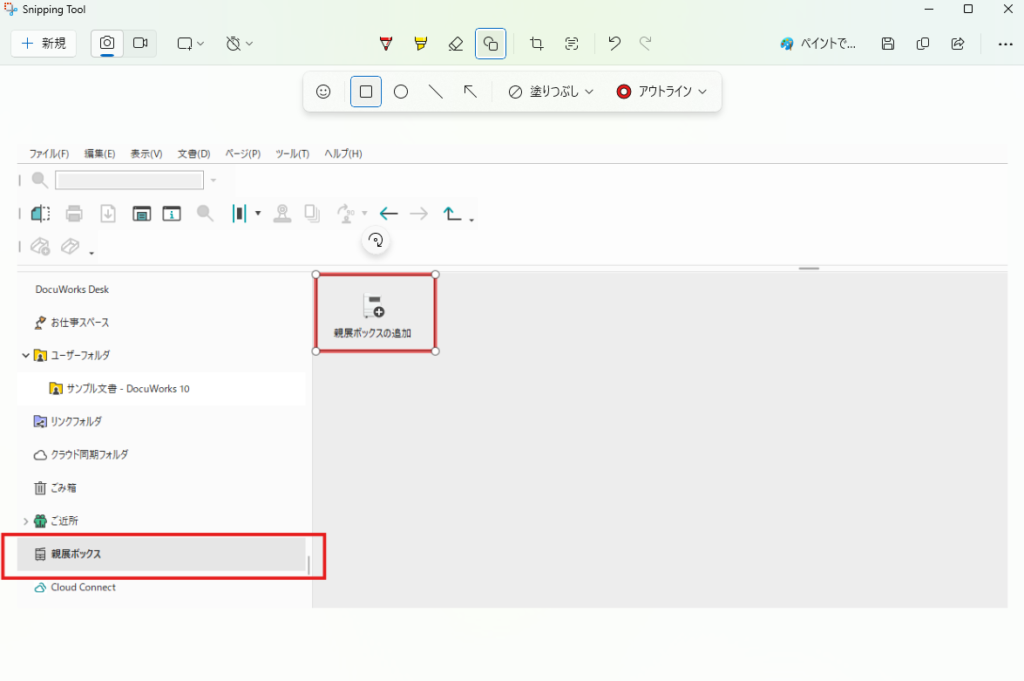
次に、確認したIPアドレスを使用してDocuWorksのスキャナー登録を行います。DocuWorks Deskを起動し、メニューバーの「ファイル」から「親展ボックスの追加」を選択します。表示されたウィザードの案内に従い、IPアドレス入力欄に複合機のIPアドレスを入力して登録を進めると、対象の複合機が利用可能なスキャナーとして設定されます。
ステップ3:親展ボックスと連携しスキャンデータを取り込む設定方法
スキャナーの登録が完了したら、複合機の親展ボックスと連携する設定を行います。
DocuWorksのスキャナー設定画面で、「取り込み方法」として「親展ボックスから取り込む」を選択します。
次に、複合機側で設定されている親展ボックスの番号と、必要であればパスワードを入力してください。
これで、複合機でスキャンして親展ボックスに保存した文書を、DocuWorksDeskのツールバーにある「親展ボックスから取り込み」ボタン一つで簡単に取り込めるようになります。
docuworksのこの機能を活用すれば、席を立たずにスキャンデータを確認・整理できます。
スキャンデータの取り込み設定を最適化して業務を効率化する方法
基本設定が完了したら、さらに細かい設定を最適化することで、スキャン業務の効率を格段に向上させることが可能です。
例えば、スキャンする文書の種類に応じてファイル形式を自動で変更したり、保存先のフォルダをあらかじめ指定したりできます。
これらの設定は、スキャン後のファイル整理の手間を大幅に削減します。
ここでは、業務効率化に役立つ代表的な最適化設定について、具体的な方法を解説していきます。
ファイル形式をPDFではなくDocuWorks文書(.xdw)で保存する設定
スキャンデータを取り込む際、ファイル形式をPDFではなくDocuWorks文書(.xdw)に指定することで、後の編集や管理がしやすくなります。
.xdw形式は、文書の回転、ページの入れ替え、アノテーション(マーカーや付箋)の追加といった編集が簡単に行えるのが特長です。
設定方法は、スキャナー設定画面の「読み取り設定」や「ファイル形式」の項目で、出力フォーマットとして「DocuWorks文書(*.xdw)」を選択するだけです。
この形式の指定により、紙文書を扱うような感覚で電子文書を直感的に操作できます。
用紙サイズやカラー/白黒の自動判別を有効にする
サイズの異なる書類や、カラーと白黒のページが混在した資料をスキャンする場合、用紙サイズやカラーモードの自動判別機能を有効にしておくと便利です。
この設定をオンにしておけば、A4やB5といったサイズの違いや、カラーか白黒かをスキャナーが自動で認識し、最適な状態でデータ化してくれます。
スキャナーのプロパティ画面や読み取り設定の詳細オプションから、「用紙サイズの自動検知」や「カラー自動判別」といった項目にチェックを入れるだけで指定が完了し、手動で設定を切り替える手間が省けます。
OCR(文字認識)処理を自動実行させテキスト検索を可能にする
スキャンした文書に対して自動でOCR(光学的文字認識)処理をかける設定も、業務効率化に大きく貢献します。
この設定を有効にすると、画像データであるスキャン文書からテキスト情報が抽出され、後からファイル内のキーワードで検索できるようになります。
契約書や報告書など、特定の情報を探したい場合に非常に役立ちます。
スキャナー設定画面のOCR関連のオプションで、「OCR処理を行う」や「透明テキスト付きPDF/DocuWorks文書を作成する」といった項目を指定することで、取り込みと同時に自動で処理が実行されます。
スキャンしたファイルの保存先フォルダをあらかじめ指定する
スキャンした文書が保存される場所をあらかじめ決めておくと、ファイルが散在せず整理が楽になります。
DocuWorksのスキャナー設定では、取り込んだファイルの保存先フォルダを固定で指定することが可能です。
設定画面の「保存設定」や「出力先フォルダ」といった項目で、DocuWorksDesk内のお仕事スペースにある特定のフォルダや、ユーザーフォルダの下にある任意の場所を指定します。
プロジェクトごとや日付ごとにフォルダを分けておけば、スキャン後のファイル管理がより一層スムーズになります。
ファイル名に日付や任意の文字列を自動で追加するルール設定
スキャンするたびに手動でファイル名を変更するのは手間がかかりますが、命名ルールを設定しておくことでこの作業を自動化できます。
例えば、「スキャンした年月日」や「請求書」といった固定の文字列をファイル名に自動で含めることが可能です。
スキャナー設定の「ファイル名」に関する項目で、日付の書式(YYYYMMDDなど)や、追加したい文字列の指定を行います。
この設定により、ファイル名を見ただけでいつ、どのような内容の文書かが判別しやすくなり、ファイリングの効率が大幅に向上します。
ドキュワークスのスキャナー設定がうまくいかない時の原因と対処法
DocuWorksのスキャナー設定は非常に便利ですが、時には「スキャナーが認識されない」「ネットワーク接続ができない」といったトラブルが発生することもあります。
これらの問題は、ネットワーク環境やドライバー、複合機本体の設定など、さまざまな要因が考えられます。
落ち着いて一つずつ原因を確認し、適切に対処することが重要です。
ここでは、スキャナー設定でつまずきやすい代表的な症状と、その原因および具体的な対処法について解説します。
スキャナーリストに複合機が表示されず認識しない
スキャナーの選択画面で複合機が表示されない場合、いくつかの原因が考えられます。
最も多いのは、入力したIPアドレスが間違っているケースです。
まず、複合機本体でもう一度IPアドレスを確認し、正しく入力し直してみてください。
また、PCと複合機をつなぐLANケーブルが抜けていたり、複合機の電源が入っていなかったりする可能性もあります。
ネットワーク接続や電源の状態を確認し、PCと複合機の両方を再起動することで問題が解決する場合も多いです。
ネットワーク経由での接続ができない場合の確認事項
IPアドレスが正しいにもかかわらず接続できない場合、PCと複合機が同じネットワークに属しているかを確認する必要があります。
企業のネットワーク環境では、部署ごとにセグメントが分かれていることがあるため、IT管理者に確認するのが確実です。
また、PCのファイアウォールやセキュリティソフトが通信をブロックしている可能性も考えられます。
一時的にファイアウォールを無効にして接続を試みるか、特定の通信(ポート)を許可する設定を追加することで、正常に接続できるようになる場合があります。
「TWAINドライバーが必要です」と表示された時の解決策
「TWAINドライバーが必要です」というエラーメッセージが表示される場合、PCに複合機をスキャナーとして利用するための専用ソフトウェアがインストールされていません。
TWAINドライバーは、アプリケーションがスキャナーなどの画像入力機器を制御するための標準的な規格です。
この問題を解決するには、お使いの複合機のメーカー公式サイトにアクセスし、機種名で検索して対応するTWAINスキャナードライバーをダウンロードし、お使いのPCにインストールしてください。
インストール後に再度DocuWorksの設定を行えば、スキャナーが認識されるはずです。
スキャン開始ボタンを押しても無反応で取り込めない
DocuWorks側でスキャン開始の操作をしても複合機が動かない場合、複合機本体で何らかのエラーが発生している可能性があります。
操作パネルに紙詰まりやトナー切れ、親展ボックスの容量オーバーなどのエラーメッセージが表示されていないか確認してください。
また、スキャン機能が他のユーザーに使用されている場合も無反応になることがあります。
複合機側の状態に問題がない場合は、DocuWorksやPC自体を再起動することで、ソフトウェア上の一時的な不具合が解消され、正常にスキャンできるようになることがあります。
ドキュワークス スキャナー設定に関するよくある質問
ここでは、DocuWorksのスキャナー設定に関して多く寄せられる質問とその回答をまとめました。
複数台の複合機の登録や、スキャンデータの保存方法、設定情報の移行など、より便利に活用するためのヒントを紹介します。
複数台の複合機(スキャナー)を登録して使い分けることはできますか?
はい、可能です。
DocuWorksのスキャナー設定画面で「新規登録」を繰り返し行い、複数の複合機を登録できます。
スキャンデータを取り込む際に、「スキャナーの選択」画面から使用したい複合機を選ぶだけで、目的の機器に切り替えて利用することができます。
親展ボックスを経由せず直接PCにスキャンデータを保存できますか?
はい、可能です。TWAIN対応のアプリケーションソフトウェアを利用することで、PCからスキャン操作を行い、データを取り込むことができます。この方法は、複合機で原稿をセットし、PCでプレビューを確認しながらスキャンしたい場合に便利です。
一度設定したスキャナー情報を他のPCへ簡単に移行する方法はありますか?
はい、可能です。
DocuWorksに付属の「環境設定ツール」を使用します。
このツールで現在のスキャナー登録情報を含む環境設定をファイルにエクスポート(書き出し)し、そのファイルを別のPCでインポート(読み込み)すれば、同じ設定を簡単に再現できます。
まとめ
複合機と連携した[スキャナー設定]をはじめ、オフィスのペーパーレス化や業務効率化を推進するDocuWorks製品のご購入は、正規代理店のDWSHOPをご利用いただけます。
公式サイトにて、各種ライセンスやパッケージ版などの製品ラインナップを公開しております。
導入に伴うお見積りや手続きの詳細については、ぜひサイト内のご案内ページをご覧ください。
