
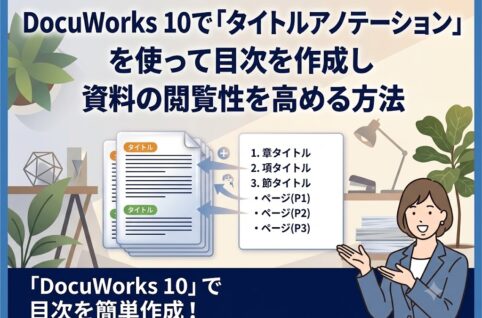
DocuWorks 10で「タイトルアノテーション」を使って目次を作成し資料の閲覧性を高める方法
DocuWorks 10の文書内の見出しに「タイトルアノテーション」を設定すると、目次を簡単に作成できます。クリックするだけで目的のページへすばやく移動できるため、複数ページにわたる資料の閲覧や管理に大変便利です。 1)...
DocuWorks 10の文書内の見出しに「タイトルアノテーション」を設定すると、目次を簡単に作成できます。クリックするだけで目的のページへすばやく移動できるため、複数ページにわたる資料の閲覧や管理に大変便利です。 1)...
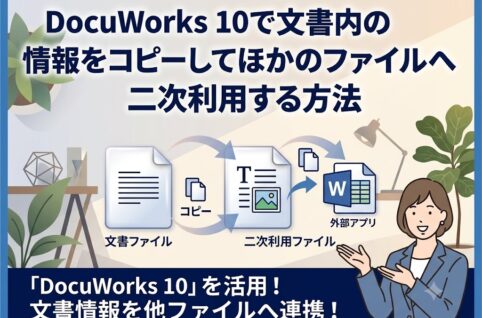
DocuWorks 10の文書に含まれるテキストは、クリップボードへコピーして他の文書に貼り付けることができます。必要な情報だけを抜き出して二次利用に役立てましょう。 1) マルチモードに切り替える DocuWorks ...
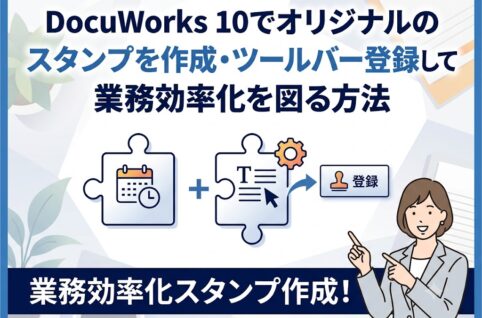
DocuWorks 10では、さまざまなアノテーションを組み合わせることでオリジナルのスタンプを作成できます。業務に合わせたスタンプを作成してツールバーに登録し、より効率的な作業環境を整えましょう。 1) 組み合わせるア...
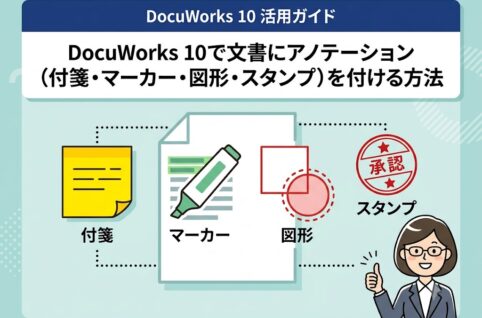
DocuWorks 10には、紙の書類に付箋を貼ったりマーカーを引いたりする感覚で、文書上にメモや補足を重ねて書き込める「アノテーション機能」が備わっています。会議用のメモ作成や共有資料への追記、修正指示など、ビジネスの...
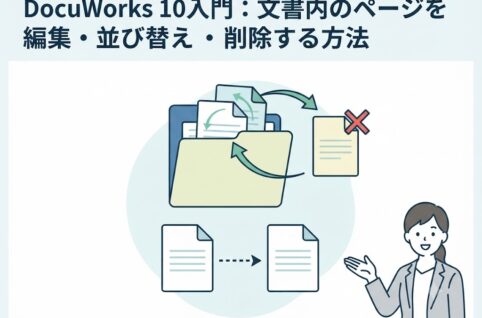
DocuWorks 10の複数ページで構成された文書は、ページの順序入れ替えや不要ページの削除を簡単に行うことができます。内容のまとまりごとに並び替えて、情報を整理しやすい文書に整えましょう。 1) ページを並べ替える ...
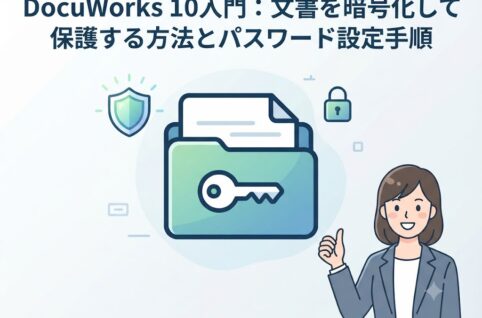
DocuWorks 10 Deskでは、重要な文書ファイルに対して暗号化やパスワード設定を行い、閲覧や編集を制限することで情報漏えいのリスクをしっかりと抑えることができます。ここでは、最新の「DocuWorks 10」を...
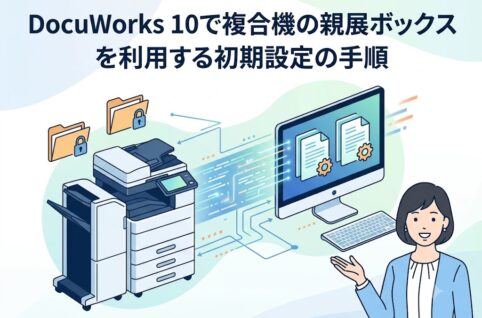
DocuWorks 10は、富士フイルムビジネスイノベーション製のデジタル複合機とスムーズに連携できます。複合機の「親展ボックス」に保存したデータをDocuWorks 10のDeskから直接参照し、デスクトップ上へ取り込...
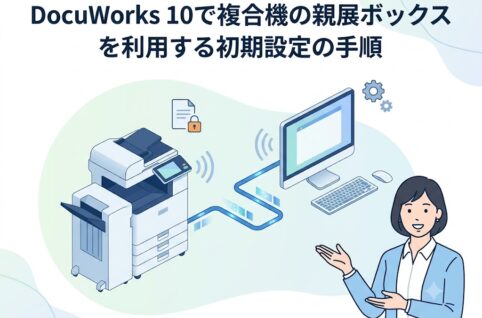
DocuWorks 10でデジタル複合機の「親展ボックス」を利用してスキャン文書を取り込むためには、事前の準備が必要です。ここでは、富士フイルムビジネスイノベーションの複合機(例:Apeos C2570)を対象に、複合機...
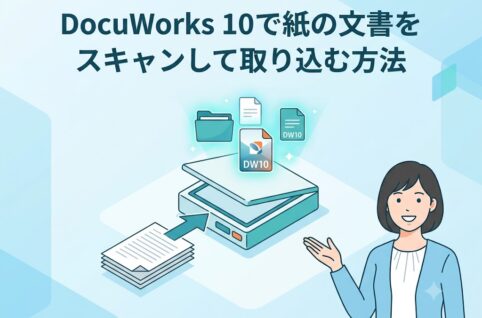
DocuWorks 10のDocuWorks Deskでは、スキャナを経由して紙の文書を直接取り込むことができます。紙の文書をデジタル化しておくことで、効率的な文書管理が可能になるだけでなく、物理的な資料の保管場所を削減...