
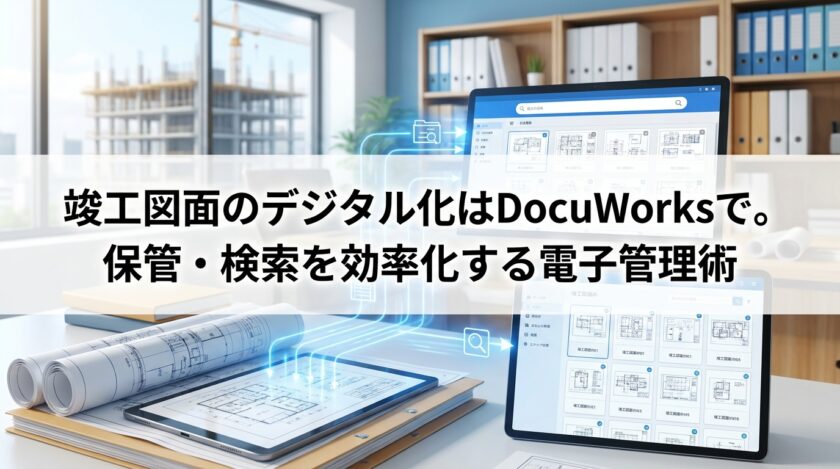
紙媒体で保管されている膨大な竣工図面の管理は、多くの企業にとって大きな課題です。
DocuWorksを導入することで、これらの図面を効率的に電子データ化し、保管スペースの削減や検索性の向上を実現できます。
本記事では、DocuWorksを活用した竣工図面の電子管理手法と、それによって得られる具体的なメリットについて詳しく解説します。
かさばる竣工図面の保管・管理にこんな課題はありませんか?
竣工図面の管理においては、保管スペースの確保や必要な情報の迅速な検索、関係者とのスムーズな情報共有など、多くの企業が共通の課題を抱えています。
紙媒体での管理は、物理的な制約や非効率な作業フローを生み出す原因となりがちです。
ここでは、竣工図面の保管・管理で発生しやすい具体的な課題を4つの側面から見ていきます。
図面の保管場所がオフィスを圧迫している
法律により長期保存が義務付けられている竣工図面は、年々増え続けます。
その結果、保管用のキャビネットや棚がオフィススペースを圧迫し、有効活用できる面積を狭めてしまいます。
また、オフィス移転やレイアウト変更の際には、大量の紙図面の移動が大きな負担となることも少なくありません。
保管スペースの確保は、単なる物理的な問題だけでなく、賃料や管理コストにも影響を与える経営上の課題といえます。
過去の図面を探すために倉庫まで行く手間がかかる
過去の改修工事やメンテナンスの際に、関連する竣工図面が必要になる場面は頻繁にあります。
しかし、図面が外部の倉庫に保管されている場合、目的の図面を探し出すためだけに担当者が移動しなければならず、多大な時間と労力がかかります。
急な問い合わせに対応できず、業務に遅延が生じる原因にもなります。
必要な情報を必要な時にすぐ取り出せない環境は、業務効率を著しく低下させます。
CADやExcelなど形式がバラバラで管理が煩雑
竣工図書は、CADデータやPDF形式の図面だけでなく、施工計画書や試験成績書といったWordやExcelで作成された書類、現場写真など、様々な形式のデータで構成されています。
これらのファイル形式が混在していると、プロジェクトごとにフォルダを分けても一元的な管理が難しくなります。
関連する書類を探す際に複数のアプリケーションを使い分ける必要があり、管理が煩雑になるだけでなく、情報の見落としにもつながりかねません。
現場から急ぎで図面を確認したい時に対応できない
建設現場では、予期せぬ問題や仕様の確認が急に発生することがあります。
そのような状況で事務所に保管されている紙の図面を確認する必要が生じると、一度事務所へ戻るか、電話で他のスタッフに確認を依頼するしかありません。
このタイムラグは作業の停滞を招き、工期にも影響を及ぼす可能性があります。
現場と事務所との間でリアルタイムな情報共有ができないことは、迅速な意思決定の妨げとなります。
DocuWorksで竣工図面をデジタル化する4つのメリット
竣工図面をDocuWorksでデジタル化することは、前述したような多くの課題を解決に導きます。
物理的な制約から解放され、情報の検索性や共有効率が飛躍的に向上します。
ここでは、DocuWorksの導入によって得られる具体的なメリットを4つ紹介し、それぞれがどのように業務改善に貢献するのかを解説します。
メリット1:保管コストと物理的なスペースを大幅に削減できる
紙の竣工図面をスキャンしてDocuWorksで電子化すれば、これまで図面保管に使用していたキャビネットや書庫、外部倉庫が不要になります。
これにより、オフィスのスペースをより有効に活用できるほか、倉庫の賃料や管理にかかっていたコストを大幅に削減可能です。
ペーパーレス化は、物理的な制約をなくし、コスト最適化とスマートなオフィス環境の実現に直接貢献します。
メリット2:必要な図面を瞬時に検索!物件名やテキスト情報で探し出せる
DocuWorksの強力な検索機能を使えば、ファイル名だけでなく、文書内に含まれるテキスト情報からも目的の図面を瞬時に探し出せます。
後述するOCR機能と組み合わせることで、スキャンした図面内の文字も検索対象にできます。
物件名や工事番号、日付といった属性情報を付与して管理することで、検索性はさらに向上し、「あの現場の図面」といった曖昧な記憶からでも迅速に必要な情報へアクセスできます。
メリット3:現場やテレワーク先からでもスムーズに図面を共有・確認できる
DocuWorksは、富士フイルムビジネスイノベーションが提供するクラウドストレージサービス「WorkingFolder」と連携できます。
これにより、デジタル化した竣工図面をクラウド上で一元管理し、本社や支店、現場事務所、あるいはテレワーク中の自宅など、場所を問わずにアクセスできる環境を構築できます。
関係者間での情報共有が迅速かつスムーズになり、業務の停滞を防ぎます。
メリット4:バラバラの書類もドラッグ&ドロップで簡単に製本できる
DocuWorksでは、DocuWorks文書やPDF文書といった同じ形式の書類をドラッグ&ドロップの直感的な操作で一つにまとめられます。まるで机の上で紙の書類を整理するかのように、ページの順番を入れ替えたり、不要なページを削除したりすることも可能です。これにより、複数ファイルに分かれていた関連書類を一つの竣工図書として簡単に製本・管理できます。
紙の図面感覚で扱える!DocuWorksの便利な編集機能
DocuWorksの大きな特長は、デジタル文書でありながら、まるで紙の書類を扱うような直感的な操作感にあります。
専門的なCADソフトなどを使わなくても、図面の確認や修正指示、書類作成が簡単に行えます。
ここでは、日常業務の効率を格段に向上させる、DocuWorksの便利な編集機能について紹介します。
付箋やマーカー機能で修正指示を直感的に書き込める
DocuWorksでは、デジタル化した図面の上に付箋を貼ったり、マーカーで重要な部分をハイライトしたりできます。
テキストの追記や、直線、四角といった簡単な図形を書き込むことも可能です。
これにより、紙の図面に赤ペンで指示を書き込むのと同じ感覚で、修正箇所や注意事項を明確に伝えられます。
CADソフトを操作できない担当者でも、設計者や協力会社へ簡単かつ正確にフィードバックを行えます。
必要な部分だけを切り貼りして報告書を効率的に作成する
図面の一部分だけを抜粋して報告書や打ち合わせ資料に利用したい場合、DocuWorksなら簡単です。
図面上の必要な範囲を指定して画像としてコピーし、WordやExcelなどの別アプリケーションで作成中の書類に直接貼り付けられます。
スクリーンショットを撮ってからトリミングするといった煩雑な作業は不要です。
この機能により、各種報告書の作成業務が大幅に効率化されます。
OCR機能で図面内の文字をテキスト化し検索対象にする
DocuWorksにはOCR(光学的文字認識)機能が搭載されており、スキャンして作成した画像ベースの文書から文字情報を自動で読み取り、テキストデータに変換できます。
この処理を行うことで、文書内のすべての文字が検索対象となります。
ファイル名だけでなく、図面枠に記載された工事名や設計者名、注記といったキーワードで検索できるようになり、目的の図面へのアクセス性が飛躍的に向上します。
複数図面の変更点をハイライト表示して比較を容易にする
設計変更などで新旧2つの図面を見比べる際、変更箇所を目視で探すのは大変な作業であり、見落としのリスクも伴います。
DocuWorksの文書比較機能を使えば、2つの文書の差分を自動で検出し、変更があった箇所をハイライトで分かりやすく表示します。
テキストの追加・削除や図の変更点を視覚的に把握できるため、修正内容の確認作業を迅速かつ正確に行え、品質管理の向上にも貢献します。
竣工図面をDocuWorksでデジタル化する3つのステップ
実際に竣工図面のデジタル化を進めるには、計画的な手順を踏むことが重要です。
単に紙をスキャンするだけでなく、将来的な活用を見据えたルール作りと環境構築が成功の鍵となります。
ここでは、既存の紙図面をDocuWorksで効率的に管理するための具体的な3つのステップを解説します。
ステップ1:既存の紙図面をスキャニングして電子化する
デジタル化の第一歩は、保管されている紙の図面をスキャナーで読み取り、電子データに変換することです。
特にA1サイズ以上の大判図面を扱う場合は、対応する大判スキャナーが必要になります。
自社で機材を導入するほか、大量の図面を効率的かつ高品質に電子化したい場合は、専門のスキャン代行サービスを利用するのも有効な選択肢です。
この工程で、紙の図面を検索や閲覧に耐えうる品質のイメージデータとして取り込みます。
ステップ2:ファイル名や属性情報をルール化して整理する
スキャンしたデータをただ保存するだけでは、後の検索や管理が困難になります。
そのため、「工事番号物件名図面種別_日付」といったように、誰が見ても内容を識別できる統一されたファイル命名規則を定めることが不可欠です。
さらに、DocuWorksの属性情報機能を活用し、発注者名、設計会社、施工場所といった詳細な情報を各ファイルに付与しておくことで、より多角的な検索が可能になります。
ステップ3:DocuWorksでファイルを取り込み管理できる環境を構築する
最後に、ルールに基づいて整理した電子化データをDocuWorksに取り込み、管理体制を構築します。
案件ごとや年度ごとにフォルダを作成し、体系的に格納することで、直感的に目的のファイルへたどり着けるようになります。
DocuWorksの「お仕事スペース」機能を活用すれば、複数の関連ファイルをまとめて表示でき、作業効率が向上します。
全社で同じルールに沿って運用できる環境を整えることが重要です。
クラウド連携でさらに便利に!竣工図面管理の活用法
DocuWorksは単体でも強力な文書管理ツールですが、クラウドサービスと連携させることで、その利便性はさらに飛躍します。
場所やデバイスの制約を超えた情報共有が可能になり、建設業務における働き方を大きく変革するポテンシャルを秘めています。
ここでは、クラウドを活用した竣工図面管理の具体的な方法を紹介します。
サーバーやクラウドストレージで複数拠点からアクセス可能に
デジタル化した竣工図面を社内のファイルサーバーや、富士フイルムビジネスイノベーションが提供するクラウドストレージ「WorkingFolder」などに保存することで、一元的なデータ管理が実現します。
本社や支店、各現場事務所など、物理的に離れた複数拠点からでも、権限を持つ担当者であれば誰でも最新の図面情報にアクセス可能です。
これにより、情報のサイロ化を防ぎ、組織全体での円滑な連携を促進します。
タブレット端末を活用して現場で図面の確認や書き込みを行う
クラウド上に保管されたDocuWorks文書は、専用のモバイルアプリを介してタブレットやスマートフォンからでも閲覧・編集ができます。
現場監督は、重い紙の図面を持ち歩く代わりにタブレット1台で必要なすべての図面を確認可能です。
現場で撮影した写真をその場で図面に貼り付けたり、手書きでメモを加えたりして、状況報告書を迅速に作成するなど、現場業務のペーパーレス化と効率化を強力に推進します。
DocuWorksでの竣工図面デジタル化に関するよくある質問
DocuWorksの導入を検討するにあたり、具体的な操作方法や既存のデータとの連携、電子化の品質など、様々な疑問が生じることがあります。
ここでは、竣工図面のデジタル化に関して特によく寄せられる質問とその回答をまとめました。
導入前の不安や疑問の解消にお役立てください。
CADデータは直接DocuWorksファイルに変換できますか?
はい、可能です。
多くのCADソフトには印刷機能が備わっています。
DocuWorksをインストールすると、PC上に「DocuWorksPrinter」という仮想的なプリンターが作成されます。
CADソフトからこのプリンターを選択して印刷操作を行うだけで、紙に出力する代わりに直接DocuWorksファイルとして保存できます。
大量の紙図面を効率的にスキャンする方法はありますか?
スキャン専門の代行サービスを利用するのが最も効率的です。
自社で大判スキャナーを用意する方法もありますが、専門業者は図面スキャンに特化した高性能な機材と運用ノウハウを持っています。
そのため、大量の図面を高品質かつスピーディーに電子化することができ、自社のリソースを本来の業務に集中させられます。
古い青焼き図面や劣化した書類もきれいに電子化できますか?
はい、多くの場合で可能です。
スキャン代行サービスでは、古い青焼き図面にありがちな背景の青みを消したり、紙の劣化によるノイズを除去したりする高度な画像補正技術を提供しています。
これにより、文字や線の視認性を高め、元データよりも見やすいきれいな電子データに変換することができます。
傾きや歪みの補正も可能です。
まとめ
竣工図面のデジタル化に向けてDocuWorksの導入をご検討中でしたら、正規代理店のDWSHOPをご利用ください。
公式サイトでは、図面管理にも活用できる各種ライセンスの価格や製品情報を詳しく掲載しております。
お見積りのご依頼や購入のお手続きについては、ぜひサイト内の各案内ページをご確認ください。
